Como Fazer Para Descobrir A Senha Do Wi-fi
Neste guia completo, você vai entender como funciona a recuperação de senhas de Wi‑Fi, quais são as formas legais de acessar uma rede própria ou alheia e quais ferramentas podem ser usadas em diferentes sistemas. O objetivo é esclarecer os procedimentos técnicos para redes domésticas e empresariais, sempre dentro dos limites da legislação brasileira.
O que você vai aprender ao final deste guia
Você terá um panorama detalhado sobre as técnicas, requisitos de hardware e software, além das boas práticas para tratar informações sensíveis relacionadas a credenciais de redes sem fio.
Quais são os pré-requisitos e ferramentas necessárias
- Computador com sistema operacional Windows, macOS ou Linux.
- Adaptador Wi‑Fi compatível com monitoramento (em alguns casos).
- Acesso físico à máquina onde a senha está salva ou ao roteador.
- Conhecimento básico de linha de comando e configurações de rede.
O que você precisa reunir antes de começar
Requisitos de segurança e permissão
Antes de qualquer procedimento, garanta que você tem autorização para acessar a rede. Em redes domésticas, isso significa ser proprietário ou ter consentimento do dono. Em ambientes corporativos, siga as políticas de TI da empresa.

Ferramentas e programas relevantes
Existem diversos utilitários que ajudam a visualizar ou recuperar senhas armazenadas, como Keychain no macOS, Gerenciador de Credenciais do Windows e clientes de terceiros para Linux. Roteadores modernos permitem consultar a chave WPA diretamente pela interface de administração.
Como descobrir a senha do Wi‑Fi no Windows
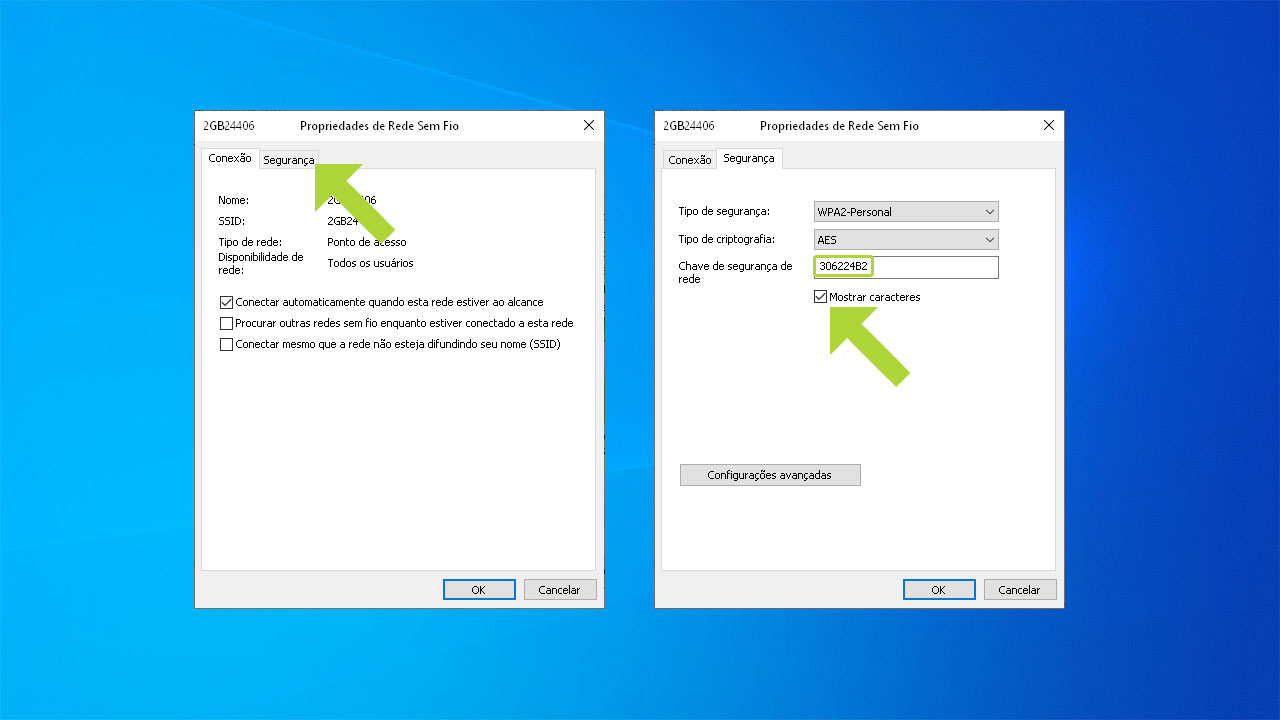
Visualizando a senha através do Gerenciador de redes
No Windows 10 e 11, você pode ver a senha de redes às quais já esteve conectado usando o Painel de Controle ou o Prompt de Comando, desde que tenha permissões de administrador.
- Abra o Prompt de Comando como administrador.
- Execute o comando:
netsh wlan show profilepara listar todas as redes salvas. - Escolha a rede desejada e rode:
netsh wlan show profile name="NOME_DA_REDE" key=clear. - Procure o campo Key Content, que exibe a senha em texto claro.
Como descobrir a senha do Wi‑Fi no macOS
Acessando o Keychain para visualizar a chave
No macOS, as senhas são armazenadas no aplicativo Keychain Access. Com alguns cliques é possível visualizar a chave de uma rede conhecida.
- Abra Keychain Access (Acesso às Chaves) via Spotlight ou pasta Aplicativos.
- Selecione System no painel esquerdo e marque a opção Show Passwords (mostrar senhas) ao acessar.
- Digite sua senha de usuário para desbloquear o Keychain.
- Localize a rede Wi‑Fi na lista, clique nela e depois em Show Password.
- A senha será exibida em formato legível após confirmação.
Como descobrir a senha do Wi‑Fi no Linux
Recuperando a chave via linha de comando
Diferentes distribuições armazenam as credenciais de forma ligeiramente distinta, mas é comum encontrar as configurações em /etc/NetworkManager ou em arquivos de conexão.
- Abra um terminal.
- Use comandos como
nmcliou busque diretamente nos arquivos:cat /etc/NetworkManager/system-connections/NOME_DA_REDE.nmconnection. - Procure o parâmetro psk ou wep-key, que contém a senha.
- Em alguns casos, pode ser necessário rodar o comando com
sudo.
Como visualizar a senha pelo roteador
Acessando a interface de administração
Quase todos os roteadores permitem ver a senha atual na seção de Wi‑Fi após fazer login na interface de configuração.
- Abra um navegador e acesse o IP padrão do roteador (como 192.168.0.1 ou 192.168.1.1).
- Faça login com usuário e senha de administrador (não confunda com a senha Wi‑Fi).
- Procure por Wireless, Wi‑Fi ou Configurações Sem Fio.
- Na seção de segurança, a chave WPA/WPA2 será exibida ou pode ser revelada após clicar em Mostrar Senha.
Erros comuns e como evitá-los
- Tentar acessar sem permissão: isso fere leis de privacidade e pode caracterizar crime cibernético.
- Confundir senha do Wi‑Fi com senha do roteador: a primeira conecta dispositivos, a segunda permite acessar a configuração.
- Armazenar senhas em texto puro sem proteção: use um gerenciador de senhas confiável ou anote em local seguro.
- Ignorar atualizações de segurança: mantenha firmware do roteador e software do computador em dia.
Perguntas frequentes
Posso recuperar a senha do Wi‑Fi de um vizinho sem autorização?
Não. Acessar uma rede sem permissão é ilegal no Brasil e configura crime de invasão de dispositivo informático. Utilize somente redes que você tem direito de usar.
Minha senha está correta, mas o Wi‑Fi não conecta. O que fazer?
Reinicie roteador e dispositivo, verifique se o canal está saturado e confira se o MAC filtering está habilitado. Se o problema persistir, resete o roteador e reconfigure a rede.
Como armazenar a senha do Wi‑Fi de forma segura?
Use um gerenciador de senhas criptografado, anote em um caderno físico trancado ou, se for rotineiro, configure um QR Code no roteador para facilitar conexões sem expor a chave.
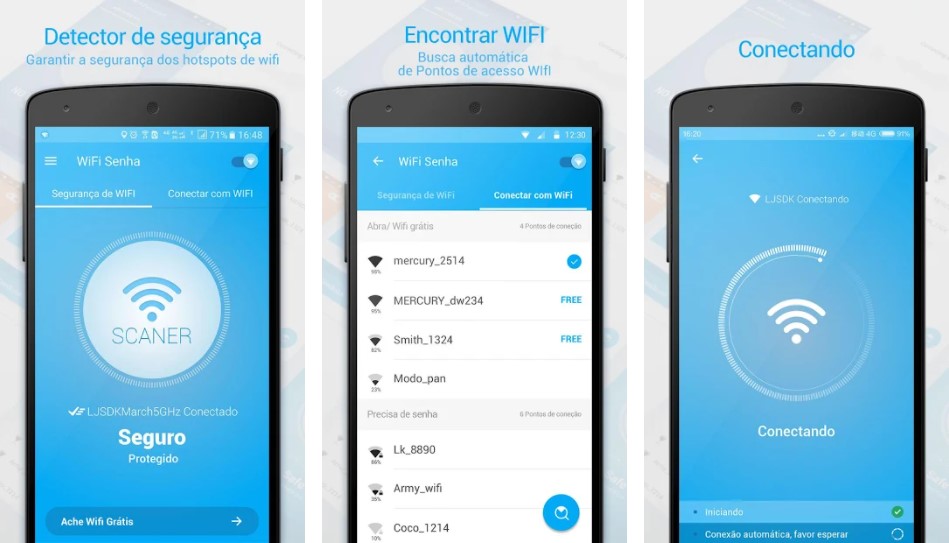
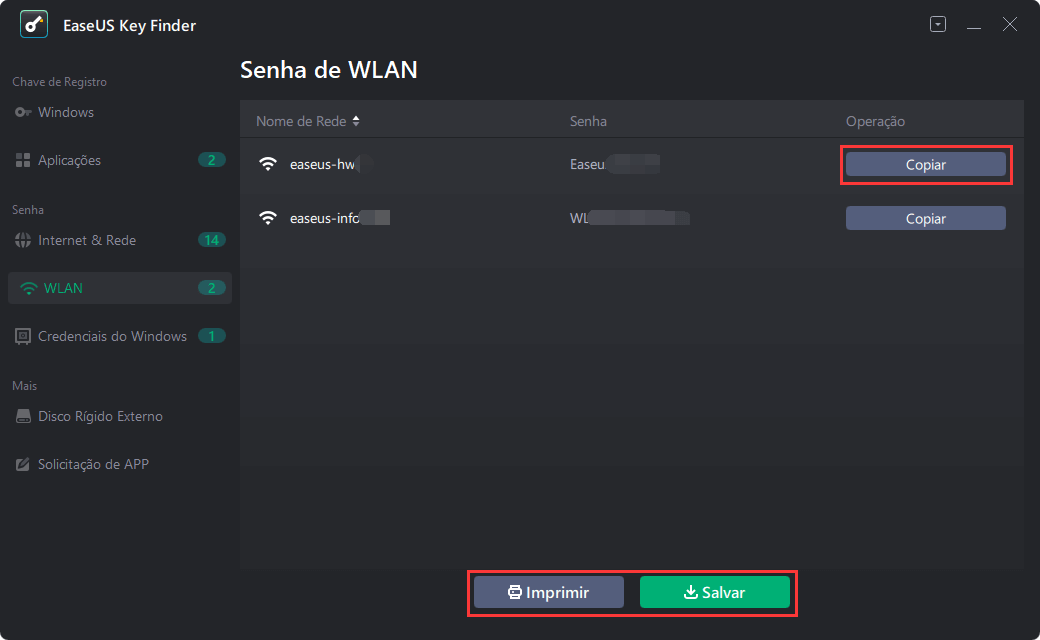
Existe risco em usar ferramentas de terceiros para descobrir senhas?
Sim, muitos programas não oficiais podem conter malware. Prefira usar as funcionalidades nativas do sistema ou acesse a interface do roteador, que são as formas mais seguras e confiáveis.