Como Fazer O Controle Do Ps5 Funcionar No Pc
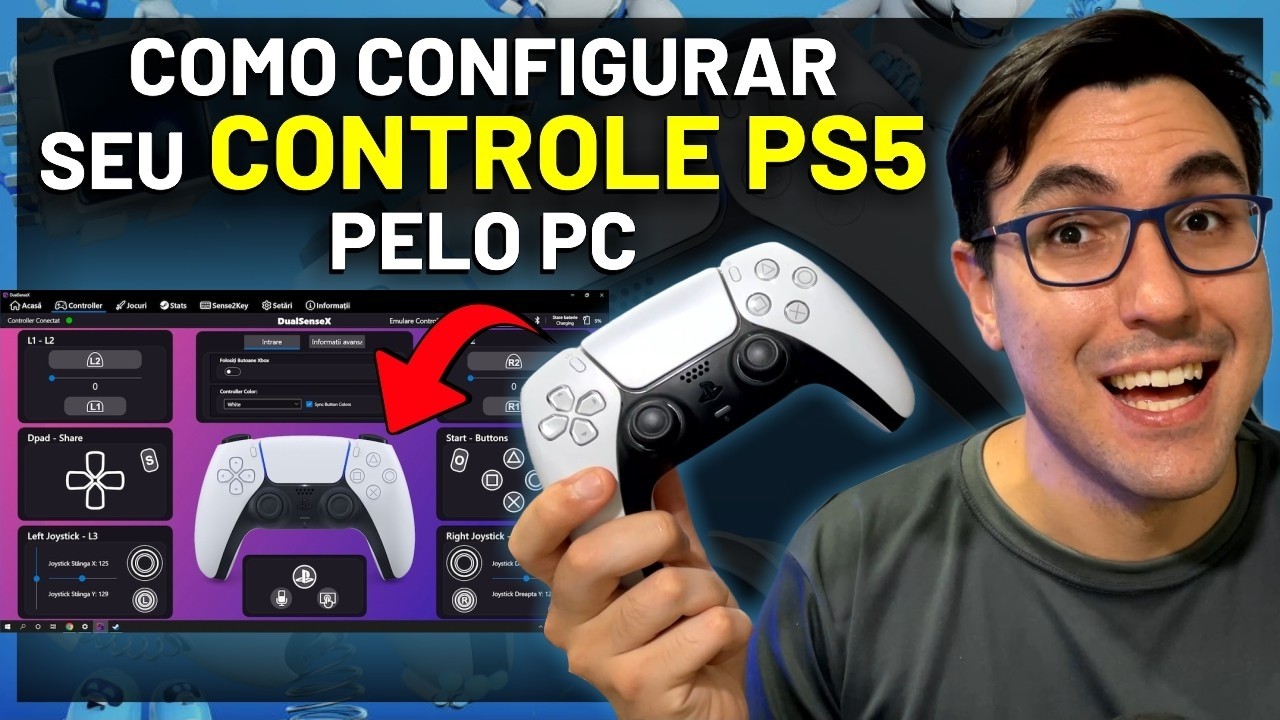
Quer usar o controle do PS5 no PC e jogar seus jogos favoritos com a mesma sensação de conforto do seu console? Siga este guia e veja como configurar o DualSense ou controle similar no seu computador com Windows de forma simples, rápida e sem complicações.
Resumo dos principais pontos
- Ative o controle no modo Bluetooth ou com fio, dependendo da sua preferência e hardware.
- Use o software oficial da PlayStation e, se quiser, opções avançadas como DS4Windows para mapear funções e ajustar sensibilidade.
- Teste os botões e os sticks no Windows e no jogo para garantir resposta correta antes de jogar.
- Cuide da conexão para evitar atrasos, travamentos ou desconexões durante a sessão.
- Consulte o FAQ para resolver problemas comuns de reconhecimento e configuração.
O que você vai precisar antes de começar
- Um controle do PlayStation 5 (DualSense ou DualSense Edge).
- Um PC com Windows 10 ou Windows 11, atualizado e com acesso à internet.
- Cabos USB-A para USB-C (se for usar conexão com fio), caso o cabo do controle não esteja disponível.
- Opção 1: conexão Bluetooth no PC com adaptador compatível, caso queira sem fio.
- Opção 2: um receptor USB oficial da PlayStation (opcional, para conexão estável sem fio).
- Software de terceiros como DS4Windows, caso queira recursos avançados de mapeamento e ajuste de sensibilidade.
O controle do PS5 funciona no PC com fio ou sem fio?
A resposta é sim e você pode escolher entre usar cabo ou Bluetooth, conforme sua comodidade e o hardware disponível no seu PC. A conexão com fio costuma ser a mais direta e estável, já que não depende de bateria e quase não tem latência. Já o Bluetooth permite jogar sem cabo, mas pode exigir ajustes adicionais para manter a conexão firme e evitar desconexões durante as partidas mais importantes.
Como ligar o controle do PS5 no PC com fio
- Conecte o cabo USB fornecido com o controle (ou um cabo USB-A para USB-C de boa qualidade) na porta USB do seu PC e no controle.
- Aguarde alguns instantes enquanto o Windows reconhece o dispositivo. Você pode ver a notificação na bandeja do sistema ou em Dispositivos e impressoras.
- Vá em Configurações > Dispositivos > Jogos e controles e confira se o controle aparece como "Dispositivo de jogo" ou algo similar.
- Teste o controle em um jogo ou no painel do Windows para garantir que todos os botões e os sticks estejam respondendo corretamente.
Como usar o controle do PS5 no PC sem fio via Bluetooth
Se o seu PC tiver um adaptador Bluetooth compatível, o processo é bem parecido com o de outros controles Bluetooth. Lembre-se de que a estabilidade pode variar e, em alguns casos, um receptor USB dedicado pode ser uma opção melhor para reduzir latência e travamentos.
- Ative o modo de emparelhamento no controle: pressione e segure o botão "Play" e o botão "Criar" simultaneamente até o painel piscar.
- No Windows, acesse Configurações > Dispositivos > Bluetooth e outros dispositivos e clique em "Adicionar dispositivo".
- Selecione "Bluetooth" e escolha o controle na lista que aparecer.
- Conclua o emparelhamento e teste a conexão no jogo ou nos ajustes de controle do Windows.
Precisa de mais desempenho? Considere DS4Windows
DS4Windows é uma ferramenta popular que transforma o controle do PS5 (e do PS4) em um dispositivo que o Windows reconhece como um gamepad Xbox, permitindo ajustes finos de sensibilidade, mapeamento personalizado de botões e até calibragem de aceleração nos sticks. Ele é especialmente útil para jogos que não reconhecem nativamente o DualSense ou quando você quer replicar a configuração do PS4 no PC.
- Baixe o DS4Windows a partir do repositório oficial no GitHub e descompacte o arquivo na sua pasta de preferência.
- Execute o programa e siga as orientações para instalar os drivers necessários.
- Conecte o controle via cabo ou Bluetooth e selecione a opção correspondente dentro do DS4Windows.
- Ajuste os perfis de sensibilidade, mapeamento e configurações de gatilho conforme o seu gosto e o jogo que vai jogar.
- Salve o perfil e teste dentro do jogo para confirmar que as funções estão se comportando como esperado.
O que evitar: erros comuns e como corrigir
- Esquecer de ativar o modo de emparelhamento: o controle não será reconhecido se não estiver no estado de pareamento.
- Usar cabo USB ou adaptador Bluetooth de baixa qualidade: isso pode causar lentidão, travamentos ou desconexão.
- Não testar os botões antes de jogar: cada jogo pode ter uma configuração específica e você precisa confirmar se o direcional, os gatilhos e os recursos avançados estão funcionando.
- Ignorar as atualizações de firmware do controle e do Windows: mantenha tudo atualizado para evitar bugs de compatibilidade.
- Sair do modo de emparelhamento sem confirmar: pare o processo no Windows ou no próprio controle antes de tentar novamente para evitar conflitos.
Perguntas frequentes sobre usar o controle do PS5 no PC
- O controle do PS5 funciona diretamente no Windows 10 e 11? Sim, ele é compatível nativamente, mas alguns jogos podem precisar de ajustes adicionais para aproveitar recursos como gatilho adaptativo e toque.
- Posso usar o controle sem fio no PC com DS4Windows? Sim, é possível. O DS4Windows reconhece o DualSense via Bluetooth ou cabo, desde que a conexão esteja estável.
- Preciso de driver adicional para o DualSense no PC? Em geral, não. O Windows instala os drivers básicos automaticamente. Se algo não funcionar, atualize o sistema ou baixe os drivers da área de desenvolvedores da Sony.
- Como evitar a latência ao usar o controle sem fio? Use um adaptador Bluetooth de boa qualidade ou prefira o receptor USB oficial da PlayStation, que costuma oferecer resposta mais rápida e estável.
- Posso mapear os botões do PS5 para jogar em jogos que não são compatíveis? Sim, ferramentas como DS4Windows permitem remapear praticamente todos os botões e adicionar macros, ajustando a experiência para cada título.
Com essas orientações, você já pode transformar seu controle do PS5 em uma extensão natural do seu PC, aproveitando a precisão e os recursos do DualSense nos seus jogos favoritos. Teste as opções, ajuste conforme o seu estilo de jogo e aproveite cada partida com a resposta que você merece.
