Como Fazer Figurinha No Wpp

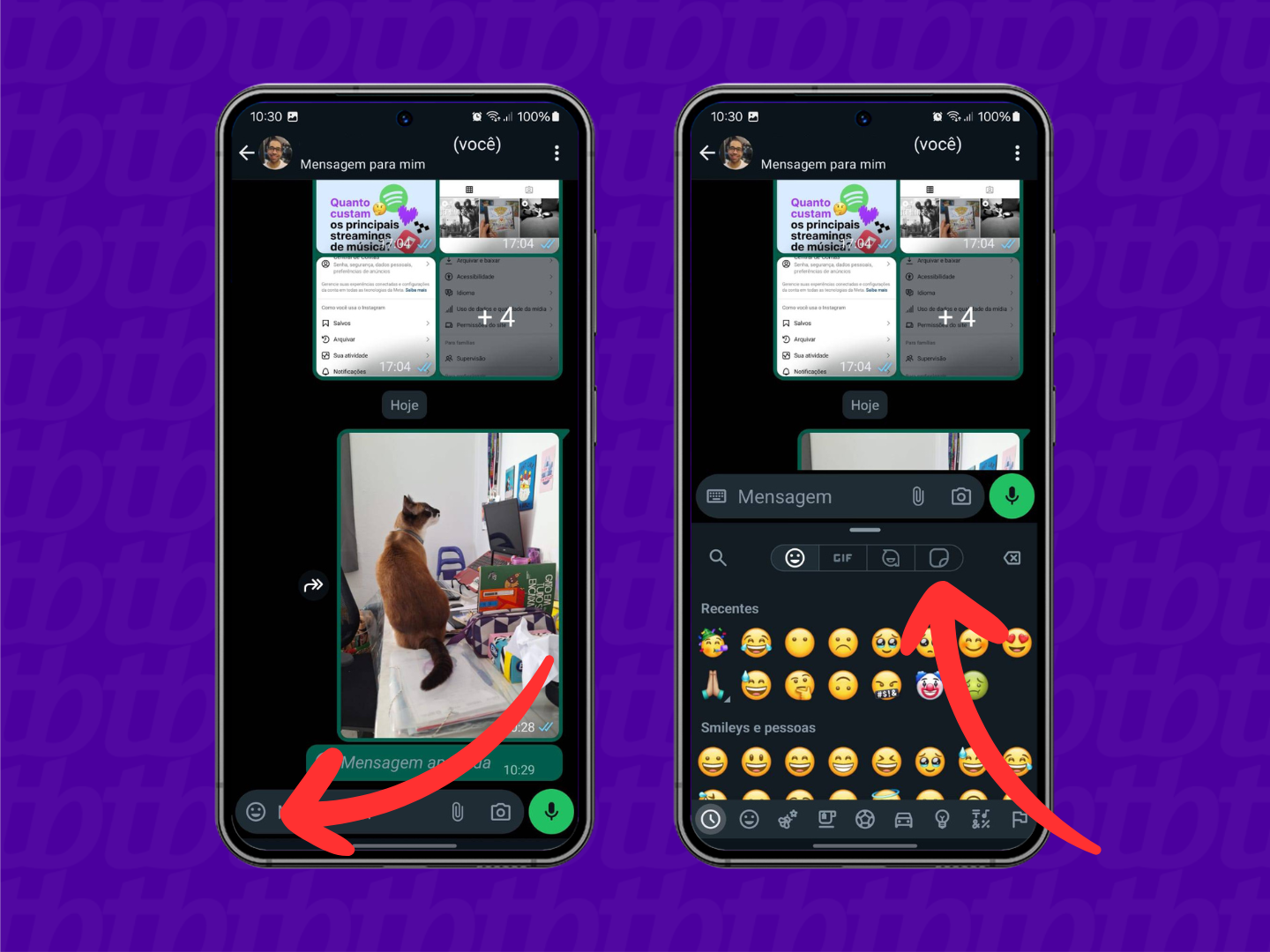
Neste guia, você vai aprender como fazer figurinha no Wpp de forma rápida, usando apenas o aplicativo do WhatsApp no celular. São poucos passos simples que transformam qualquer foto ou desenho em um sticker divertido para enviar no bate-papo.
Resumo dos principais passos
- Escolha a imagem que quer usar na figurinha.
- Recorte e ajuste a área que vai virar sticker.
- Salve a imagem e envie pelo WhatsApp como contato.
- Defina o nome e adicione à sua lista de figurinhas.
- Teste a figurinha em uma conversa antes de usar em grupo.
Para que serve a funcionalidade de figurinha no WhatsApp
O recurso de figurinha no Wpp permite personalizar as mensagens com stickers criados a partir de suas fotos, memes ou ilustrações. É uma forma de deixar o bate-papo mais expressivo sem precisar usar apps externos. Se você já se perguntou como criar figurinha no WhatsApp rapidamente, o segredo está em usar a função de contato para adicionar a imagem como um sticker.
Quais ferramentas e requisitos você precisa
Não precisa de computador ou programas caros. Tudo fica no seu celular com Android ou iPhone. Confira o que usar para fazer figurinha no Wpp:
- Um smartphone com WhatsApp instalado e atualizado.
- Uma imagem salva na galeria (foto, meme, desenho ou tela recortada).
- No Android, permissão para acessar fotos e contatos.
- No iPhone, as permissões devem estar liberadas para WhatsApp e Fotos.
Como criar figurinha no WhatsApp passo a passo
A seguir, você confere o método mais comum para transformar uma imagem em figurinha usando o recurso de contato. Siga cada etapa com calma e em poucos minutos terá seu sticker pronto.
-
Escolha e prepare a imagem
Abra a galeria do celular, selecione a foto ou o desenho que quer usar. Se preferir, use um meme ou uma tela específica de apps. Lembre-se: o sticker ficará melhor com imagens simples e de boa qualidade.
-
Recorte e ajuste a área da figurinha
Use um editor de imagens para recortar a parte que vai aparecer no sticker. A área quadrada costuma funcionar melhor, pois o WhatsApp centraliza a imagem. Se não tiver app de edição, pode usar o próprio recorte da galeria ou ferramentas online.
/i.s3.glbimg.com/v1/AUTH_08fbf48bc0524877943fe86e43087e7a/internal_photos/bs/2020/T/P/ZQL0TSTvWDIzeB6XMAig/figurinhas-animadas-whatsapp-animated-sticker.jpg)
Como fazer figurinha no WhatsApp no iPhone, Android ou PC? Veja o guia -
Salve a imagem recortada
Após o recorte, salve a foto na galeria do celular. Isso garante que ela apareça na hora de criar o contato. Confira se o arquivo está visível no aplicativo de fotos antes de seguir.
-
Crie um contato com a imagem
Abra o WhatsApp, toque no menu e acesse "Contatos" > "Novo contato". Cole o link da imagem salvo ou selecione-a na galeria. Preencha o campo "Nome" com o nome que aparecerá na lista de figurinhas, como o nome da personagem ou tema.
Dica rápida: link da imagem
Em algumas versões, você pode colar um link da foto na nuvem ou enviar a imagem por mensagem e depois salvar como contato. O importante é ter o arquivo acessível na galeria.
/i.s3.glbimg.com/v1/AUTH_08fbf48bc0524877943fe86e43087e7a/internal_photos/bs/2022/F/Y/mqCNOBSQS6LXz1Ebf8cA/print-2.png)
Como fazer figurinha no WhatsApp? Veja guia para iPhone, Android e PC -
Envie e teste a figurinha
Depois de salvo, volte para a conversa, toque no anexo e selecione o contato que criou. Isso envia a imagem como sticker. Teste em uma conversa sozinho para ver se o tamanho e o corte ficam bons antes de mandar para o grupo.
Quais são os erros mais comuns
Erros acontecem, mas é fácil evitá-los quando você conhece as armadilhas. Aqui estão os problemas mais frequentes ao tentar figurinha no Wpp:
- Imagem muito grande ou com pouca definição: isso deixa o sticker borrado.
- Corte irregular: áreas grandes de funso transparente podem cortar partes importantes.
- Nome confuso: se o nome do contato não for claro, você não vai encontrar a figurinha na lista.
- Memória cheia: limpe espaço no celular para salvar novas imagens sem exageros.
- WhatsApp desatualizado: atualize o app para aproveitar melhor o recurso de sticker.
Como encontrar figurinha pronta e organizá-las
Você também pode usar figurinhas feitas por outros e depois organizá-las no celular. Baixe imagens em sites confiáveis, salve-as com nomes fáceis e agrupe em pastas por tema. Assim, na hora de criar o contato, basta selecionar a pasta certa e o sticker já vem pronto. Isso acelera muito o processo e garante que você tenha sempre opções rápidas de figurinha no Wpp para qualquer ocasião.
/i.s3.glbimg.com/v1/AUTH_08fbf48bc0524877943fe86e43087e7a/internal_photos/bs/2018/Z/A/RNUg9JTtaKNBkvp084kg/whatsapp-comeca-a-liberar-sticker-no-app-3.jpg)
Perguntas frequentes sobre como fazer figurinha no Wpp
- Posso usar GIFs para criar figurinha no Wpp?
GIFs costumam dar mais trabalho porque viram vídeo. É melhor usar imagens estáticas para sticker. - As figurinhas funcionam em todos os celulares?
Sim, tanto Android quanto iPhone permitem o recurso, desde que o WhatsApp esteja atualizado. - Posso editar a figurinha depois de salva?
Você pode editar a imagem antiga e repetir o processo, pois o contato será substituído com o novo nome. - Como apagar uma figurinha do celular?
Exclua o contato ou a imagem da galeria e limpe o cache do WhatsApp, se necessário.
Criar figurinha no Wpp não precisa ser complicado: basta escolher uma imagem, recortar, salvar como contato e usar no chat. Com esse método, você vira artesão dos seus stickers e deixa cada mensagem mais divertida.
Como CRIAR SUAS PRÓPRIAS FIGURINHAS no WHATSAPP (SEM APLICATIVOS) | NOVA FUNÇÃO!
O WhatsApp acabou de liberar uma nova função que permite criar figurinhas e stickers com suas fotos da câmera ou galeria do ...
