Como Fazer Espelhamento Do Celular Para Tv

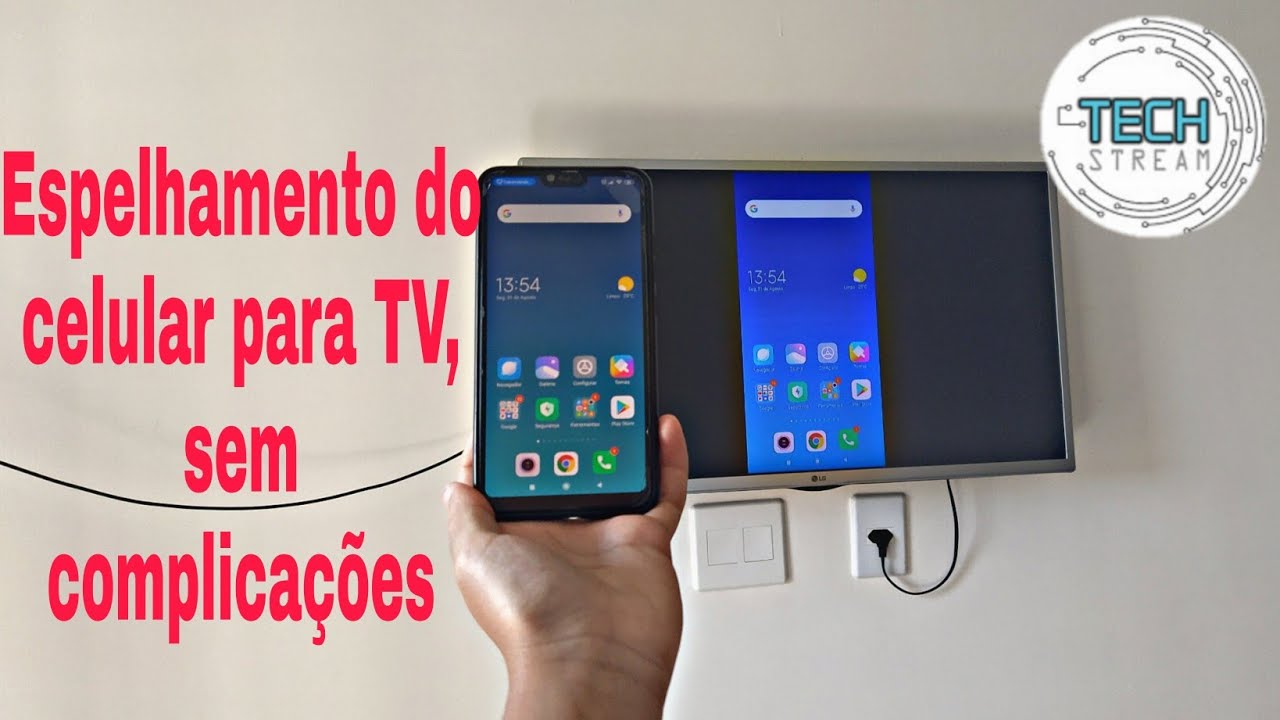
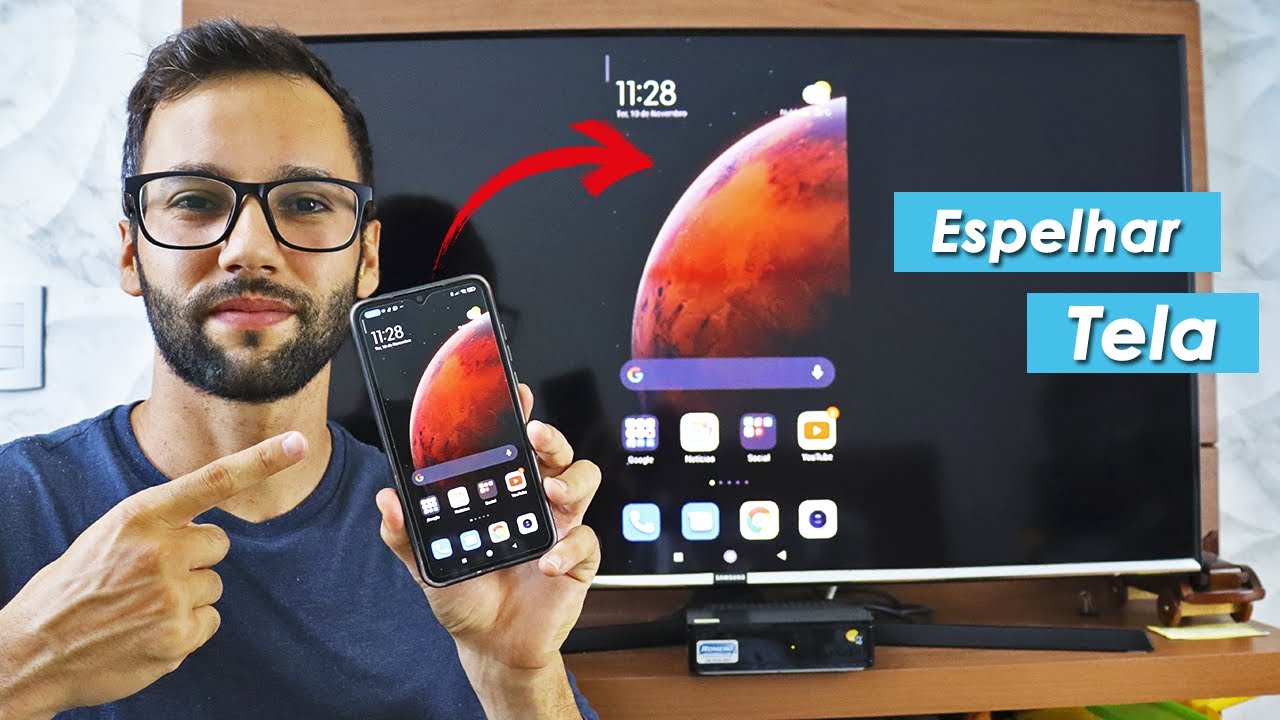
Neste guia, você vai aprender como fazer espelhamento do celular para TV, exibindo fotos, vídeos e apps diretamente na tela grande de forma rápida e sem complicações.
Por que fazer o espelhamento do celular para a televisão
O espelhamento de celular para TV permite que você compartilhe conteúdo de forma mais nítida e confortável, seja em casa ou em reuniões. Exibir fotos, apresentações ou filmes diretamente na televisão elimina a necessidade de cabos longos ou transmissões complexas, desde que seu celular e a TV ofereçam suporte adequado. Entender como fazer espelhamento do celular para TV de forma simples pode transformar sua experiência de entretenimento e trabalho.
Quais são os requisitos para espelhar o celular na TV
Antes de iniciar, confira os itens essenciais para fazer o espelhamento do celular para TV sem problemas. A compatibilidade entre dispositivos é fundamental, pois cada conexão exige recursos específias tanto no celular quanto na televisão.
- Smartphone ou tablet com Android ou iOS atualizado
- Televisão com suporte a conexão sem fio (Wi‑Fi) ou entradas HDMI
- Rede Wi‑Fi em comum entre celular e TV (para métodos sem fio)
- Cabos HDMI e adaptador MHL ou USB‑C, se for usar conexão com fio
- Controle remoto da TV e acesso às configurações de exibição
Como fazer espelhamento do celular para TV sem fio
A maneira mais prática de fazer espelhamento do celular para TV hoje é usando recursos sem fio, como Chromecast, AirPlay ou Miracast. Essas tecnologias permitem que o conteúdo seja exibido em tempo real sem a necessidade de cabos, desde que estejam configurados corretamente.
- Certifique-se de que celular e TV estão conectados à mesma rede Wi‑Fi
- Ative o recurso de espelhamento no celular:
- No Android: toque na seta para cima no painel de notificações e selecione "Transmitir tela", "Smart View" ou "Cast".
- No iOS: use o controle de tela espelhada no Centro de Controle e selecione a TV ou dispositivo compatível.
- Na TV, acesse o menu de origem de sinal ou a porta de entrada correspondente (HDMI, Screen Share ou dispositivo externo)
- Escolha no celular o dispositivo de TV ou receptor que deseja usar, como Chromecast, AirPlay ou TV compatível com Miracast
- Aguarde a conexão estabelecer e confirme se o ecrã do celular está sendo exibido na televisão
Como fazer espelhamento do celular para TV com fio
Se a conexão sem fio não for estável ou o dispositivo não oferece suporte a recursos sem fio, o espelhamento do celular para TV por cabo é uma excelente alternativa. Esse método garante maior segurança de sinal e, às vezes, melhor qualidade de exibição, dependendo dos adaptadores utilizados.
- Verifique se seu celular tem porta HDMI ou USB‑C compatível com saída de vídeo
- Conecte um cabo HDMI ou um adaptador (USB‑C/Micro‑USB para HDMI) ao celular
- Ligue o cabo HDMI na televisão na porta correspondente
- Ative a TV e selecione a fonte de entrada HDMI apropriada
- Toque no celular para confirmar a exibição espelhada na tela da TV
Quais são as diferenças entre Android e iOS para espelhamento
O processo de espelhamento do celular para TV varia um pouco entre Android e iOS, mas ambos oferecem opções rápidas quando os recursos estão devidamente configurados. Conhecer as particularidades de cada sistema ajuda a evitar erros de conexão e garante uma exibição suave.

Android
Na maioria dos modelos Android, você pode acessar o painel de notificações e usar opções como "Transmitir tela", "Smart View" ou "Cast". Alguns fabricantes criam nomes próprios, como Samsung Easy Connect ou Huawei Share, mas a funcionalidade é similar: enviar o que está na tela do celular para um dispositivo compatível.
iOS
No iPhone e iPad, o recurso se chama tela espelhada ou AirPlay. Ao abrir o Centro de Controle, é possível tocar no botão de tela espelhada e escolher a TV ou receptor Apple TV habilitado. É necessário que estejam na mesma rede Wi‑Fi e, em alguns casos, confirmar a conexão na própria televisão.
Como solucionar problemas comuns no espelhamento
Erros de conexão atrapalham a experiência de espelhar o celular para TV, mas a maioria tem solução rápida. identificar a causa ajuda a evitar retrabalho e garante que o som e a imagem cheguem à televisão sem cortes.
/i.s3.glbimg.com/v1/AUTH_08fbf48bc0524877943fe86e43087e7a/internal_photos/bs/2023/L/e/3SLLDSRFWaGPbnUbdFxQ/google-home.jpg)
Por que o espelhamento não funciona
Isso pode acontecer por causa de redes Wi‑Fi diferentes, recursos desativados no celular ou limitações de hardware. Reiniciar dispositivos, atualizar apps e verificar as permissões de tela espelhada costuma resolver a maioria dos casos.
O vídeo está travado ou com baixa qualidade
Verifique a qualidade do sinal Wi‑Fi, posicione o celular próximo ao roteador e feche apps que consomem muita largura de banda. Em conexões com fio, confira se o cabo HDMI está bem inserido e se o adaptador é compatível com a resolução da TV.
Perguntas frequentes
Posso fazer espelhamento do celular para TV sem Wi‑Fi?
Sim, é possível usando cabo HDMI ou adaptadores com fio. Também existem alguns aplicativos que permitem o espelhamento via cabo USB ou Bluetooth, embora a estabilidade seja menor.
O espelhamento consome muita bateria do celular?
Sim, especialmente em transmissão sem fio, pois a tela permanece acesa e o Wi‑Fi é ativo. Recomenda-se ligar o celular na tomada durante uso prolongado.
Posso espelhar mais de um celular na TV ao mesmo tempo?
Dependendo da TV e do recurso habilitado, é possível espelhar telas diferentes alternando entre dispositivos, mas geralmente apenum aparelho por vez é exibido no modo espelhamento.
Como parar o espelhamento e voltar à tela normal do celular?
Desative o recurso de tela espelhada no painel de notificações ou no controle de tela espelhada. Na TV, retorne à fonte de sinal anterior ou pressione voltar até o menu home.

COMO ESPELHAR O CELULAR NA TV - FÁCIL E RÁPIDO
MAIS TUTORIAIS SOBRE SMART TVS: ➡ Conectar fone de ouvido bluetooth na TV: https://youtu.be/FMoEuoUC9V8 ➡ TVs ...
