Como Fazer Busca De Canal Na Tv Lg
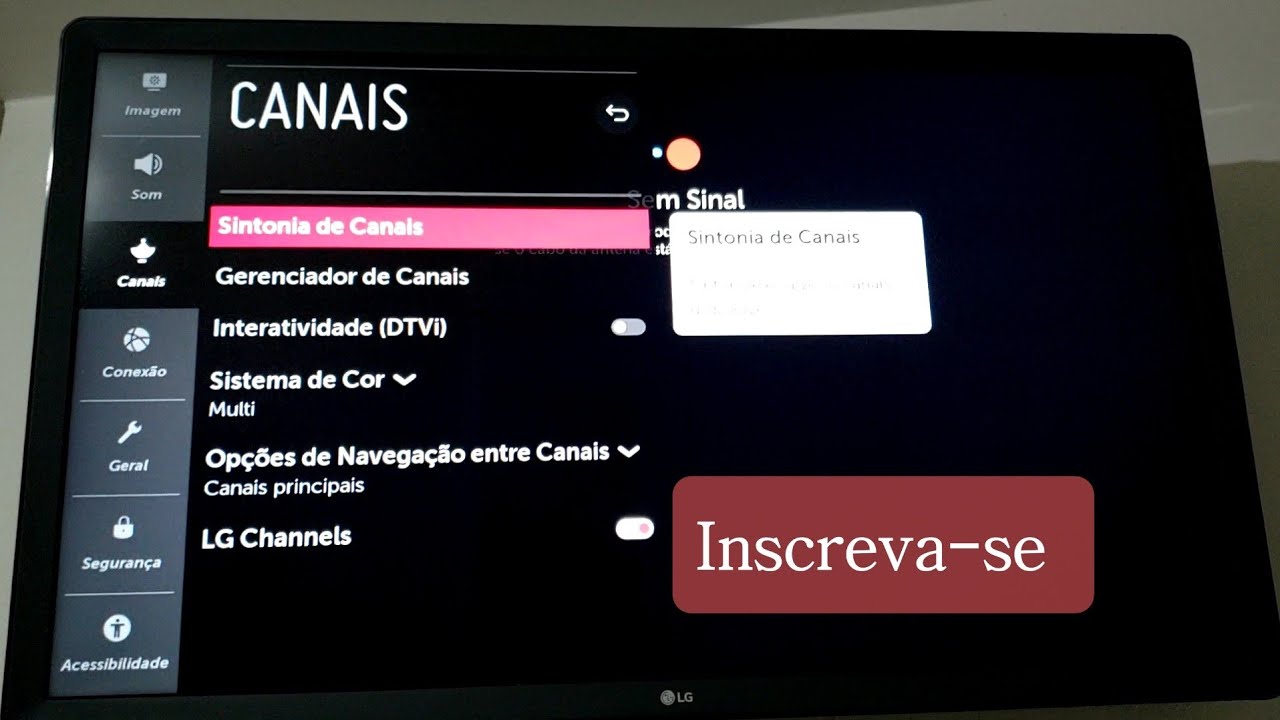
Ensinaremos neste guia como fazer busca de canal na TV LG de forma rápida e descomplicada, cobrindo desde o uso do botão dedicado até métodos manuais para diferentes modelos.
Passo a passo para buscar canal na TV LG
- Ligue a TV e certifique-se de que o cabo de antena esteja conectado na entrada correta (ANTENSAO RF) e bem ajustado.
- No controle remoto, pressione o botão MENU ou HOME para acessar as configurações.
- Use as setas para entrar em Configurações ou Configurações gerais.
- Selecione a opção Canais ou Gerenciamento de canais.
- Escolha Auto programação, Digitalizar ou Busca de canais.
- Defina a faixa de frequência (por exemplo, Bandas completa, apenas UHF ou VHF).
- Inicie a busca e aguarde o término; a TV exibirá a quantidade de canais encontrados.
- Salve os canais ao finalizar, caso necessário, e saia do menu.
Ferramentas e requisitos antes de começar
- Controle remoto funcionando com baterias novas ou em bom estado.
- Cabo de antena RG-6 ou RG-59 conectado firmemente na entrada RF da TV.
- Sinal de antena disponível na sua região (verificação prévia em outro dispositivo).
- TV LG com firmware atualizado; atualizações podem ser feitas via USB ou nas configurações de sistema.
- Opcional: conexão de internet para facilitar a exibição de informações de programação em alguns modelos.
Modos de busca disponíveis nos modelos LG
- Digital (ISDB-T): padrão no Brasil; oferece melhor qualidade e mais canais em áreas urbanas.
- Analógico (VHF/UHF): ainda útil em regiões rurais; pode ser selecionado manualmente na busca.
- Híbrido: alguns modelos permitem misturar digital e analógico na mesma varredura.
Onde encontrar a opção de busca no menu
- Canais → Auto programação → Digitalizar é o caminho mais comum.
- Configurações → Avançado → Canais → Busca em modelos mais recentes.
- Use o botão Input ou TV no controle para alternar entre fontes e verificar se o sinal chega corretamente.
Dicas para melhorar a detecção de canais
- Reajuste o cabo de antena na tomada e evite conexões compartilhadas com outros aparelhos.
- Execute a busca em horários de sinal estável, preferencialmente durante o dia para TV aberta.
- Limpe as conexões metálicas e verifique se o conversor ou antena interna não está danificado.
- Modelos com Tuner de alta sensibilidade podem captar mais estações distantes; ative-o nas configurações avançadas.
- Se a tela estiver travada ou sem imagem, reinicie a TV desconectando da tomada por 30 segundos.
Solução de problemas comuns
- Nenhuma canal encontrado: verifique o tipo de sinal na sua região, conecte melhor o cabo e selecione a banda correta na busca.
- Som sem imagem: confira se está no arcorreto (RF) e se o cabo não está torto ou com conexão frouxa.
- Canais travados ou com travamento de tela: atualize o firmware nas configurações Sobre TV → Ver informações do produto → Ver atualizações.
Perguntas frequentes
Preciso de conexão com a internet para fazer busca de canal na TV LG?
Não é obrigatório; a busca de canais analógica e digital funciona offline, mas a internet ajuda em guias de programação e atualizações de firmware.
O que fazer se a TV LG não encontrar canais mesmo após a varredura?
Verifique a antena, o cabo RF, selecione a banda correta (UHF/VHF) e reinicie o aparelho; em casos persistentes, pode ser necessário ajuste de sinal ou suporte técnico.

É possível buscar apenar canais digitais e ignorar os analógicos na TV LG?
Sim; na maioria dos modelos você pode escolher Digital apenas na opção de faixa de frequência durante a busca.
Como atualizar o firmware da TV LG para melhorar a detecção de canais?
Acesse Configurações → Tela e sons → Ver informações do produto → Ver atualizações e siga as orientações para instalar atualizações via Wi-Fi ou USB.
Como Fazer Busca Canais Tv LG
Busca automatica Veja tambem os videos mais acessados TV led lg funçoes e configuração ...
