Como Faz Para Conectar O Celular Na Tv
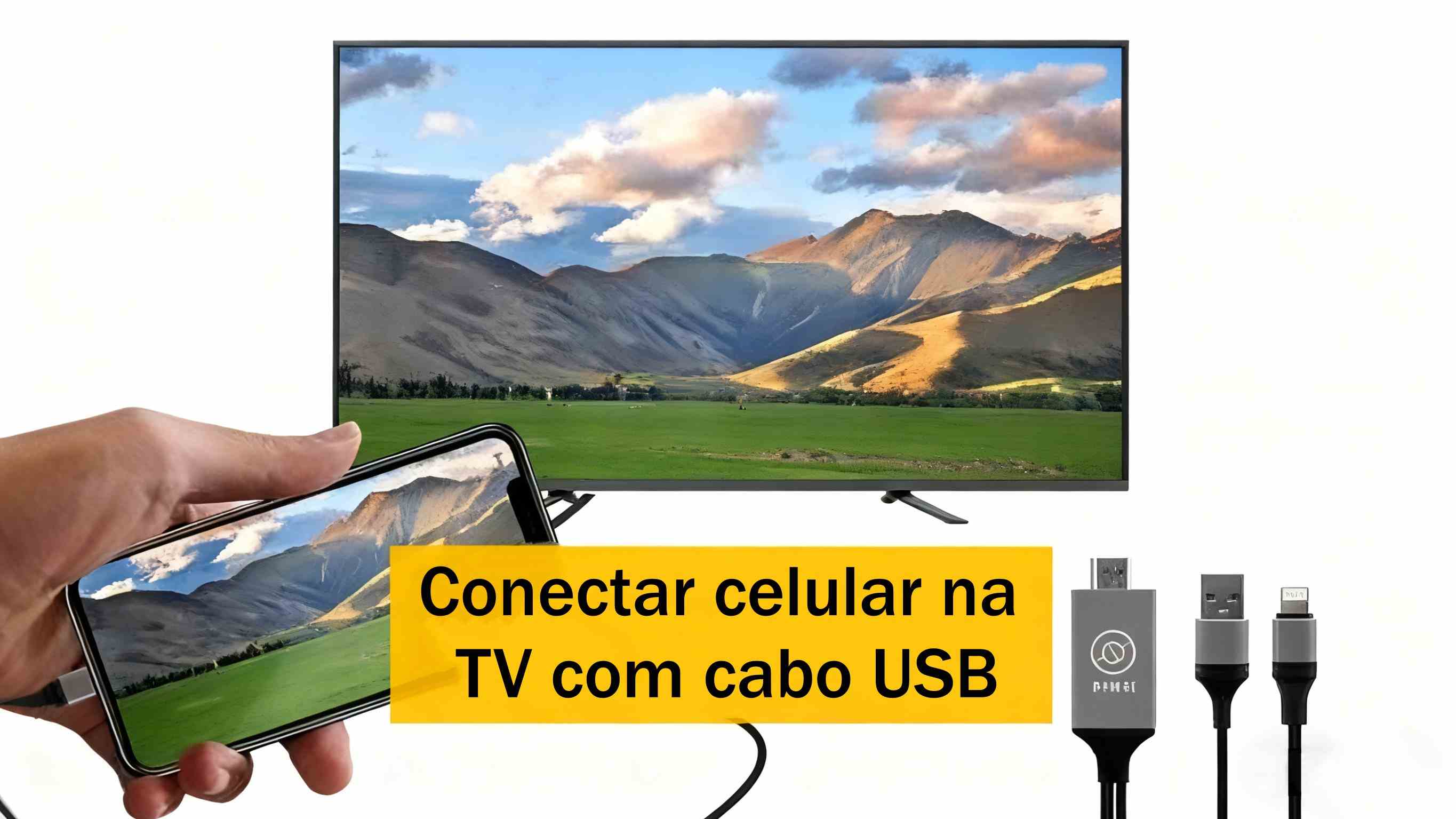
Conectar o celular na tv de forma rápida e sem complicações é possível com poucos passos, bastando escolher o método adequado ao seu equipamento. Este guia explica como espelhar a tela do celular para a televisão usando cabos, conexões sem fio e configurações do próprio aparelho, cobrindo desde o que você precisa até como resolver problemas comuns.
O que você vai conseguir fazer ao conectar o celular na TV
Depois de seguir este procedimento, você será capaz de transmitir vídeos, apresentações, jogos e qualquer conteúdo do seu celular diretamente para a tela grande, com som integrado ou através de caixas de som externos. A vantagem está na praticidade: você compartilha fotos, assiste filmes ou utiliza aplicativos com uma experiência mais imersiva, sem perder a qualidade de áudio e vídeo.
Qual é a melhor forma de conectar o celular na televisão
A melhor forma depende da compatibilidade entre celular, TV e acessórios disponíveis. Existem três caminhos principais: conexão cabeada via cabo HDMI ou adaptador, wireless com Chromecast, AirPlay ou Miracast, e aplicativos nativos que permitem controle ou streaming. Avalie seu cenário e escolha a que oferece melhor custo-benefício e praticidade.
O que você precisa para conectar o celular na TV
- Celular com Android, iPhone ou Windows com recursos de espelhamento de tela.
- Televisão com entrada HDMI, AirPlay, Chromecast, Miracast ou aplicativo compatível.
- Cabo HDMI padrão (para conexão com cabo), caso o celular não tenha saída HDMI.
- Adaptador USB-C ou Lightning para HDMI, conforme o modelo do celular.
- Chromecast, Fire TV Stick, Apple TV ou outro dispositivo de streaming, se for usar conexão sem fio.
- Rede Wi‑Fi estável e com sinal forte, preferencialmente 5 GHz para melhor performance de vídeo.
- Cabos de energia para celular e para a TV, além de uma tomada próxima à posição de exibição.
- Caixas de som externas ou soundbar, se o som integrado da TV não for suficiente.
Como identificar as opções de conexão no seu celular
Antes de conectar, verifique as funcionalidades do seu aparelho. No Android, geralmente aparece uma notificação ou você acessa Configurações > Conexões > Espelhar tela ou semelhante. No iPhone, procure por Controle de Tela Compartilhada ou AirPlay. Essas opções indicam quais protocolos seu celular suporta, como Miracast, DLNA, AirPlay ou Google Cast, facilitando a escolha do caminho mais rápido.
Como conectar o celular na TV com cabo HDMI
Passo a passo para cabos com adaptador
- Conecte um dos extremos do cabo HDMI ao adaptador USB-C ou Lightning do seu celular.
- Ligue o outro extremo do cabo HDMI à entrada correspondente na TV.
- Ligue a TV e selecione a fonte correta, geralmente HDMI 1, HDMI 2 ou outra porta utilizada.
- No celular, ative a opção de espelhamento de tela ou toque na notificação que pergunta o que fazer com a conexão.
- Aguarde a tela ser replicada e ajuste a resolução, se necessário, nas configurações de exibição.
Como conectar o celular na TV via Wi‑Fi sem fio
Usando Chromecast ou dispositivos similares
- Conecte o Chromecast à TV e à mesma rede Wi‑Fi do celular.
- Toque no ícone de Cast ou Compartilhar na tela do celular.
- Selecione o dispositivo Chromecast na lista de destinos disponíveis.
- Confirme a conexão no Chromecast, se solicitado, e aguarde o espelhamento começar.
- Teste vídeos e navegação para garantir som e imagem sincronizados.
AirPlay para iPhone e Apple TV
- Certifique-se de que iPhone e Apple TV estão na mesma rede Wi‑Fi.
- Toque no ícone AirPlay na tela de controle do celular.
- Escolha a Apple TV na lista de dispositivos.
- Insira a senha, se for solicitada, e aguarde o início da transmissão.
- Ajuste as configurações de qualidade e espelhamento conforme necessário.
Miracast e protocolos semelhantes
- Ative o Miracast nas configurações de tela do celular ou use um aplicativo específico.
- Na TV, acesse as fontes de entrada e selecione a opção Miracast, se disponível.
- Siga os avisos no celular para confirmar a conexão com a TV.
- Teste a estabilidade e o atraso para ajustar configurações de energia ou qualidade.
Como configurar as opções de exibição e som
Após estabelecer a conexão, acesse as configurações de exibição no celular para ajustar a resolução, orientação e brilho. Verifique se o som está sendo enviado para a TV ou para dispositivos externos e escolha a saída de áudio correta. Em alguns casos, é necessário ativar modo estendido ou clone de tela para evitar distorções, especialmente em vídeos com movimento rápido.
Quais são os erros mais comuns e como evitá-los
- Sinal fraco ou instável: posicione o celular mais próximo do roteador ou use cabos quando precisar de máxima confiabilidade.
- Áudio fora de sincronia: prefira conexões com fio ou ajuste as configurações de atraso de áudio, se disponíveis.
- Resolução distorcida: selecione a escala nativa da TV nas configurações de exibição e teste diferentes modos de tela.
- Dispositivo não reconhece a TV: reinicie roteador, aparelhos e verifique atualizações de software.
- Cabos ou adaptadores incompatíveis: use sempre componentes originais ou certificados para o modelo exato do celular.
Como solucionar problemas ao conectar o celular na TV
Se o espelhamento não funcionar, comece verificando a compatibilidade de protocolos entre celular e TV. Reinicie dispositivos, esqueça redes Wi‑Fi antigas e reconecte, teste cabos e adaptadores em outra porta HDMI e atualize firmware de celulares, TVs e dispositivos de streaming. Em casos persistentes, use a opção “Sair da tela estendida” e reconecte pelo método cabeado para garantir que a comunicação esteja estável.
Como conectar o seu celular na TV usando o cabo USB - DSLR Guru Como conectar diferentes modelos de celular
Celulares Android de diferentes fabricantes
Marcas como Samsung, Xiaomi, Huawei, OnePlus e Motorola oferecem opções próprias, mas geralmente mantêm compatibilidade com HDMI, Miracast e Google Cast. Verifique no manual ou no site do fabricante os adaptadores recomendados e as teclas de atalho para ativar o espelhamento, que podem variar de modelo para modelo.
iPhone e iPad
Os dispositivos da Apple utilizam AirPlay para espelhar tela para Apple TV, Smart TVs com AirPlay 2 integrado ou dispositivos compatíveis com terceiros. Cabos Lightning‑HDMI são úteis quando não há Wi‑Fi disponível. Atualize o iOS e certifique-se de que a TV ou o adaptador estejam atualizados para aproveitar recursos como HDR e controle de brilho.
Dicas avançadas para melhorar a experiência ao espelhar a tela
- Use Wi‑Fi 5 GHz para reduzir lag e melhorar a qualidade do vídeo, especialmente em Full HD ou 4K.
- Desative notificações ou apps em segundo plano durante a transmissão para evitar travamentos.
- Invista em cabos certificados e originais, especialmente para transmissões de alta definição.
- Configure o celular para desligar a tela enquanto transmite para economizar bateria sem interromper a exibição.
- Teste diferentes aplicativos de espelhamento, como o Google Home, para encontrar o menor atraso e melhor qualidade de imagem.
Perguntas frequentes sobre como conectar o celular na TV
- Posso conectar qualquer celular em qualquer TV? Nem sempre. Verifique as portas disponíveis na TV e as funcionalidades do celular. Adaptadores ou dispositivos adicionais podem ser necessários.
- É preciso internet para espelhar a tela? Para conexões sem fio como Chromecast e AirPlay, sim. Para cabos HDMI, a internet não é obrigatória, mas pode ser necessária para acessar conteúdo em streaming.
- Como evitar travamentos ao transmitir vídeos? Use Wi‑Fi estável, prefira banda 5 GHz, mantenha o celular próximo ao roteador e feche aplicativos que consomem largura de banda.
- O áudio sai da TV ou do celular? Depende da configuração: ao usar HDMI ou cabos, o som costuma sair pela TV; no wireless, pode ser necessário selecionar a saída de áudio no celular.
- Posso usar o celular como controle para a TV? Sim, muitas TVs e dispositivos como Chromecast e Apple TV oferecem controle pelo celular através de aplicativos oficiais, facilitando a navegação e ajustes.
Com as orientações acima, você consegue transformar a sala de estar em um espaço multimídia, aproveitando o celular como controle e fonte de conteúdo. Esteja preparado para ajustes pontuais, mas, com as configurações certas, a conexão entre celular e tv se torna rápida, estável e prática no dia a dia.
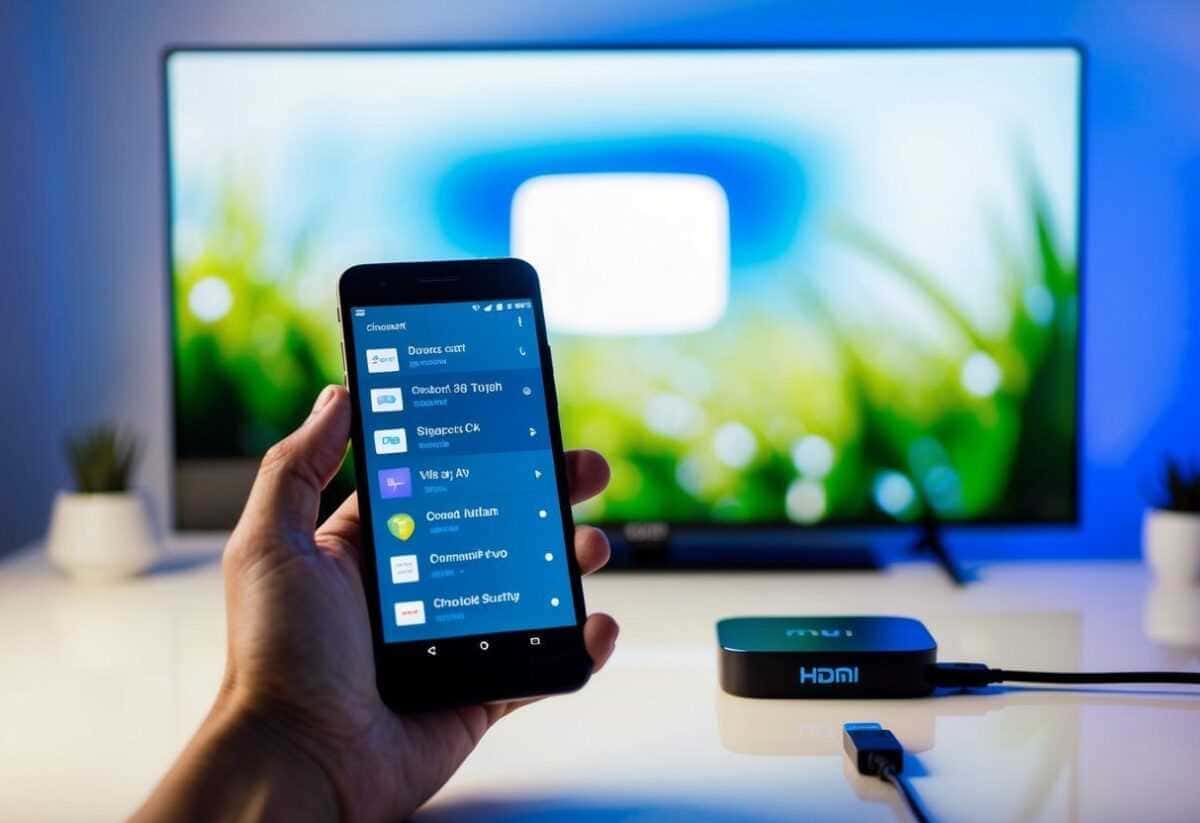
Como conectar o celular Android na TV? - Revista Tech
COMO ESPELHAR O CELULAR NA TV - FÁCIL E RÁPIDO
MAIS TUTORIAIS SOBRE SMART TVS: ➡ Conectar fone de ouvido bluetooth na TV: https://youtu.be/FMoEuoUC9V8 ➡ TVs ...
