Como Faz Figurinha No Whatsapp
/i.s3.glbimg.com/v1/AUTH_08fbf48bc0524877943fe86e43087e7a/internal_photos/bs/2022/F/Y/mqCNOBSQS6LXz1Ebf8cA/print-2.png)
Você aprenderá a criar figurinha no WhatsApp de forma rápida e sem complicações, usando apenas recursos nativos do aplicativo. Este guia passo a passo ensina desde a preparação da imagem até a publicação final, cobrindo tudo o que precisa para mandar sua primeira figurinha.
O que você vai criar com este tutorial de figurinha no WhatsApp
Este tutorial permite que você transforme praticamente qualquer imagem ou foto em uma figurinha animada no WhatsApp, personalizando textos, molduras e efeitos para compartilhar com amigos e grupos.
Quais são os requisitos e ferramentas necessárias
- Um smartphone com WhatsApp instalado (Android ou iOS)
- Acesso a uma galeria de fotos ou à câmera do celular
- Conexão com a internet ativa para enviar a figurinha
- Imagens com boa qualidade e preferivelmente em formato quadrado ou proporcional
Como criar uma figurinha no WhatsApp do zero
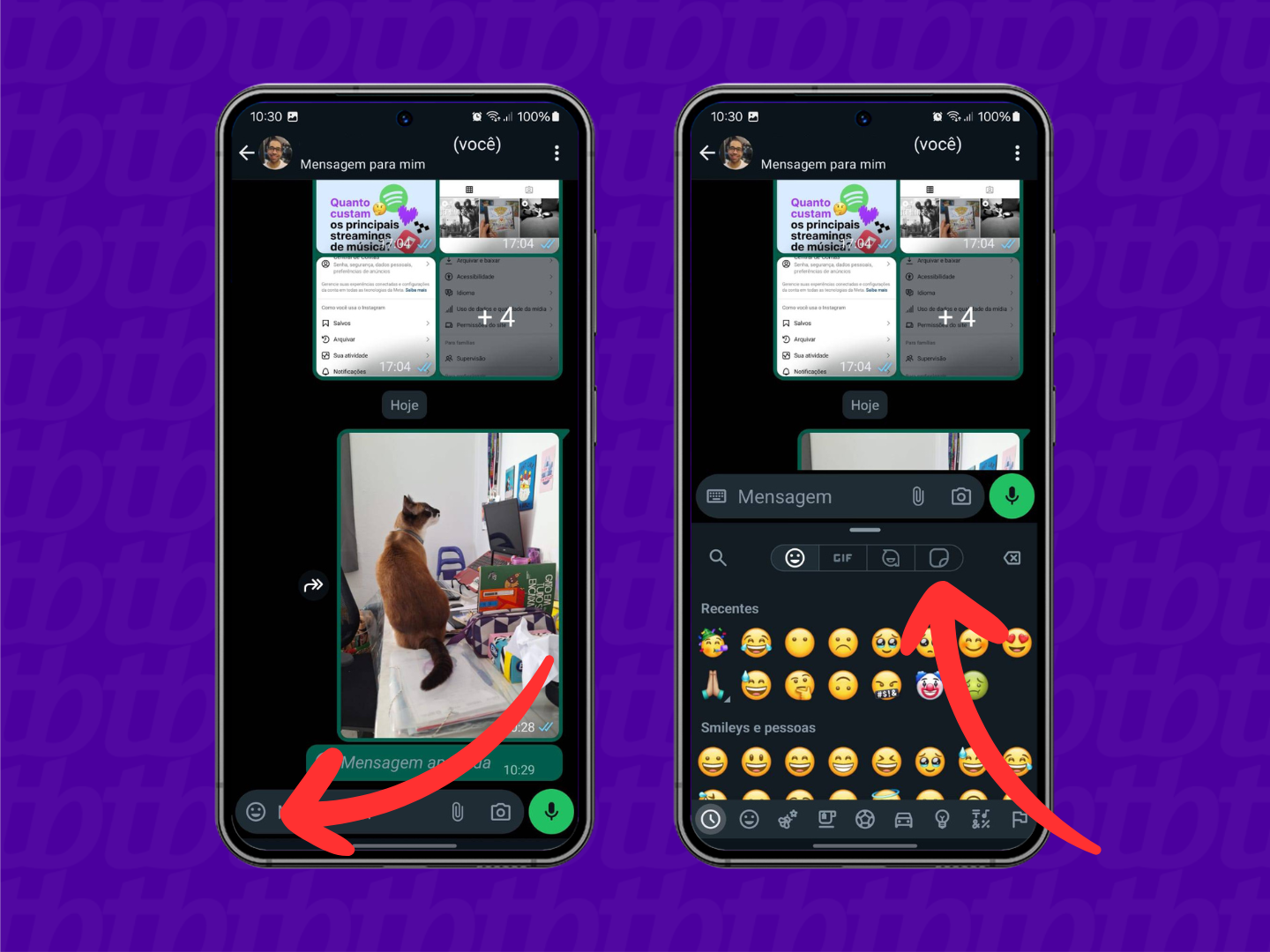
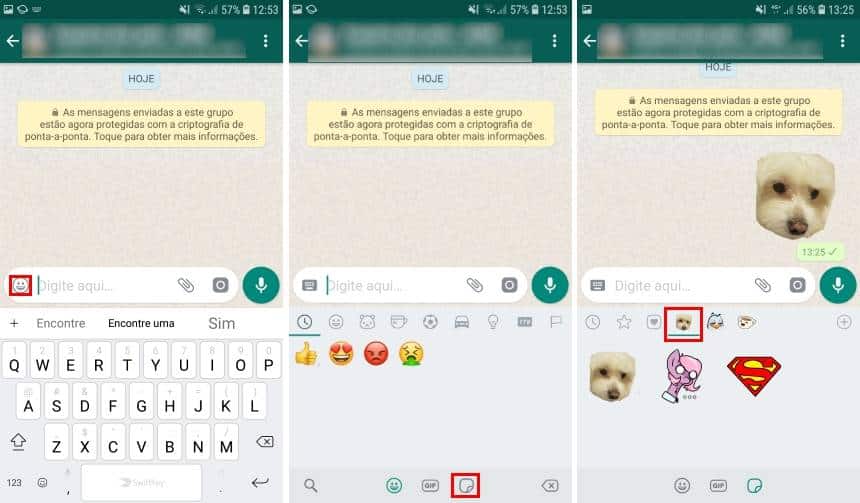
- Abra o WhatsApp e acesse a conversa ou grupo onde deseja enviar a figurinha.
- Toque no ícone de anexo (clip de papel) e selecione “Figurinha” ou “Stickers” dependendo do dispositivo.
- Escolha a opção de criar nova figurinha a partir de uma foto nova ou existente na galeria.
- Recorte e ajuste a área da imagem que deseja transformar em figurinha, mantendo o foco no personagem ou objeto principal.
- Adicione textos, desenhos, carimbos ou filtros disponíveis na ferramenta de edição do WhatsApp.
- Quando estiver satisfeito com o resultado, toque em “Enviar” ou “Salvar” para usar a figurinha em conversas.
Quais são as etapas principais para montar uma figurinha
O processo foca em integrar uma imagem ao editor de figurinhas nativo do WhatsApp e ajustar cada detalhe antes de confirmar o envio.
/i.s3.glbimg.com/v1/AUTH_08fbf48bc0524877943fe86e43087e7a/internal_photos/bs/2020/T/P/ZQL0TSTvWDIzeB6XMAig/figurinhas-animadas-whatsapp-animated-sticker.jpg)
Selecione a imagem ideal
Use fotos nítidas, com boa iluminação e rostos ou objetos centrais bem definidos para facilitar o recorte e a customização.
Recorte e centralização
Ajuste a área de recorte para manter apenas o essencial, garantindo que a figurinha fique equilibrada quando for usada em mensagens.
Personalize com adereços
Inclua textos, bordas, stickers ou desenhos que combinem com o tema, mas evite sobrecarregar a figura para não perder a identidade.
Revisão e envio
Visualize a figurinha final em tamanho real e teste o efeito de animação, se aplicável, antes de compartilhar definitivamente.
Quais são os erros mais comuns ao criar figurinha
- Usar imagens com baixa resolução, o que gera pixelação e detalhes borrados.
- Cortar a figura muito próximo dos limites, dificultando a visualização em mensagens.
- Adicionar textos muito pequenos ou fontes difíceis de ler.
- Ignorar o fundo da imagem e não remover elementos distratores.
- Esquecer de testar a animação ou o efeito antes de enviar para o destinatário.
Como escolher a foto certa para a figurinha
Priorize fotos com contraste adequado, pouca agitação e foco no rosto ou no objeto principal, evitando sombras duras ou luzes intensas que cortem a figura.
Dicas para deixar sua figurinha mais expressiva
- Use bordas coloridas que contrastem com o fundo da imagem.
- Adicione um pequeno texto curto para contextualizar ou brincar com a situação.
- Combine o estilo da figurinha com a ocasião, como festas, mensagens de apoio ou piadas.
- Experimente diferentes formatos de recorte, como círculo ou quadrado, para ver qual fica melhor no WhatsApp.
Perguntas frequentes
Posso criar figurinha no WhatsApp sem usar a galeria de fotos?
Sim, você pode tirar uma foto diretamente com a câmera do celular dentro do editor de figurinhas e, em seguida, recortar e personalizar.
As figurinhas animadas funcionam no WhatsApp Web e desktop?
Sim, as figurinhas criadas e enviadas pelo celular são exibidas com animação no WhatsApp Web e nas versões desktop, desde que o aplicativo esteja atualizado.
É possível editar uma figurinha depois de enviada?
Não, após o envio a figurinha não pode ser editada; edite-a antes de enviar se quiser ajustar textos, cortes ou adereços.
Como faço para usar uma figurinha salva em outro aplicativo no WhatsApp?
Salve a imagem na galeria do celular, volte ao WhatsApp, acesse “Figurinha”, escolha “Da sua galeria” e selecione o arquivo salvo para convertê-lo.

Como CRIAR SUAS PRÓPRIAS FIGURINHAS no WHATSAPP (SEM APLICATIVOS) | NOVA FUNÇÃO!
O WhatsApp acabou de liberar uma nova função que permite criar figurinhas e stickers com suas fotos da câmera ou galeria do ...
