Como Faço Para Gravar A Tela Do Celular

Gravar a tela do celular pode ser útil para ensinar, apresentar ou guardar momentos importantes de seu smartphone. Neste guia, você aprenderá como fazer isso de forma rápida, segura e sem complicações.
O que você vai poder fazer após seguir este guia
Ao final, você terá clareza sobre as opções nativas e de terceiros, saberá ativar a gravação de tela no seu dispositivo e entenderá como resolver problemas comuns.
Requisitos e ferramentas necessárias para gravar a tela do celular
- Smartphone com Android 10 ou superior ou iPhone com iOS 11 ou posterior.
- Bateria com pelo menos 50% para evitar interrupções.
- Conexão estável com a Internet, caso use recursos baseados em nuvem.
- Apps complementares, se for optar por gravação externa.
Como ativar e usar a gravação de tela nativa no Android
O Android traz um recurso nativo, mas ele pode precisar de alguns ajustes antes de usar.
Passo a passo no painel de controle
- Acesse Configurações e toque em "Tela inicial" ou "Tela de bloqueio e segurança", dependendo do fabricante.
- Procure por "Captura de tela" ou "Gravação de tela" e toque nele.
- Ative a opção de gravação de tela e ajuste configurações de qualidade e som.
- Deslize a tela inicial para abrir a paleta de ferramentas e toque no botão de gravação.
- Inicie a contagem regressiva e comece a gravar; pare quando terminar.
Dicas para melhorar a qualidade da gravação
- Ative o áudio interno do celular, se disponível, para capturar sons do sistema.
- Reduza a resolução para 1080p ou 720p se quiser economizar espaço e processamento.
- Teste o recurso antes de gravar algo importante para evitar erros.
Opções de apps e gravação de tela com fones
Se o seu celular não tiver a função nativa ou você precisar de mais recursos, existem apps confiáveis.
Principais aplicativos recomendados
- AZ Screen Recorder: oferece gravação sem marca d'água e controle de qualidade.
- Mobizen Screen Recorder: permite espelhamento no computador e edição básica.
- DU Recorder: versátil, com recursos de edição e compartilhamento rápido.
Vantagens de usar apps externos
- Gravação em alta taxa de quadros para vídeos mais suaves.
- Controle de sobreposição de toque na tela para mostrar interações.
- Compatibilidade com mais dispositivos e versões do Android.
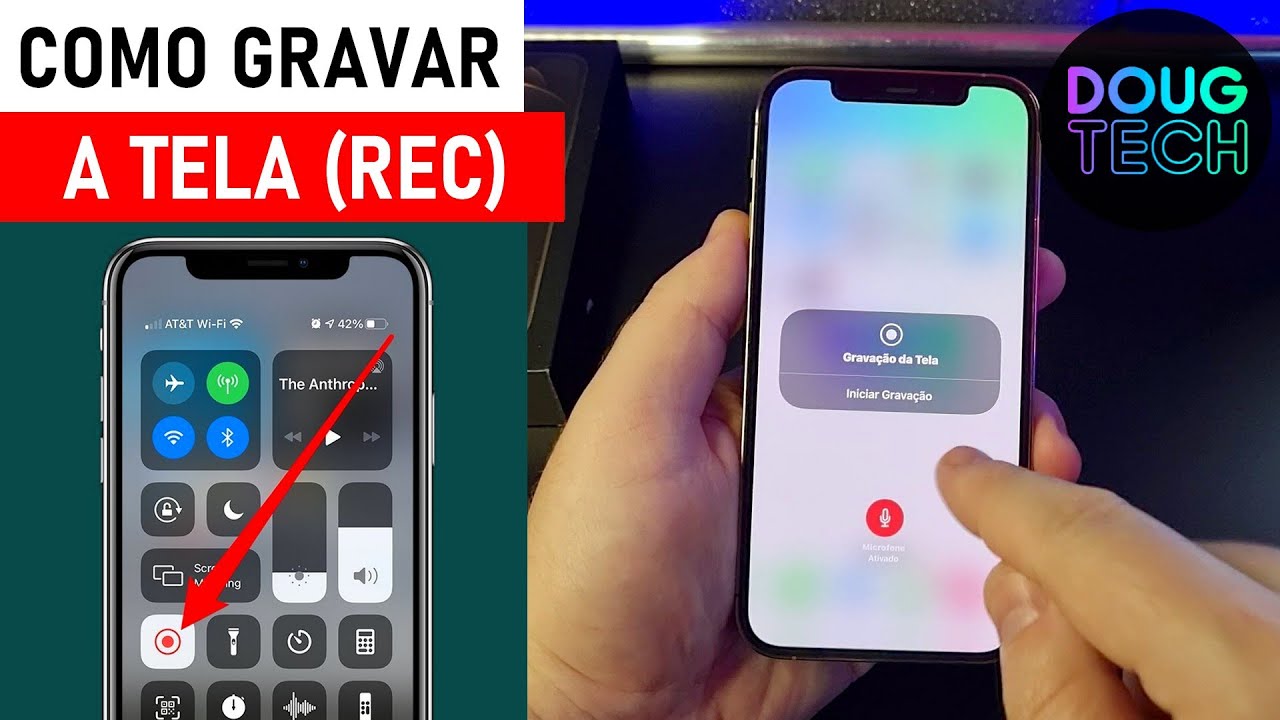
Como gravar a tela do iPhone de forma nativa
O iOS permite gravar a tela diretamente sem instalar nada, desde que você configure o aplicativo Certificado.
Passo a passo no iPhone e iPad
- Abra Configurações e toque em "Controle Central".
- Adicione "Gravação de Tela" aos controles disponíveis.
- Desça até a tela de Controle Central e toque no botão de gravação.
/i.s3.glbimg.com/v1/AUTH_08fbf48bc0524877943fe86e43087e7a/internal_photos/bs/2018/v/W/tyZHT1SquRdtnegaUKlQ/print-1.jpg)
Como gravar a tela do celular da Xiaomi - Toque em "Iniciar Gravação" e aguarde os 3 segundos.
- Interaja com o celular normalmente; toque no botão vermelho na parte superior para parar.
Ajustes de qualidade e áudio
- Ative a gravação com microfone para capturar áudio externo.
- Use o brilho automático para evitar variações durante a gravação.
- Verifique o espaço disponível antes de iniciar uma gravação longa.
Erros comuns e como evitá-los
Conhecer armadilhas comuns ajuda a evitar frustrações e perdas de tempo.
Principais problemas e soluções
- Gravação travada ou com falhas: reinicie o celular e limpe o cache.
- Áudio ausente: verifique as permissões do app e se o som interno está ativado.
- Arquivo muito grande: reduza a taxa de bits ou grave apenas quando necessário.
- Botão de gravação sumiu: reconfigure os atalhos no painel de controle ou nas configurações do app.
Perguntas frequentes
Pergunta: Posso gravar a tela do celular sem usar a internet?
Sim, desde que use os recursos nativos ou apps instalados localmente, a conexão não é obrigatória para a gravação.
Pergunta: A gravação consome muita bateria e memória?
Consome sim, especialmente em gravações longas e com áudio; feche apps em segundo plano e use definições moderadas.
/i.s3.glbimg.com/v1/AUTH_08fbf48bc0524877943fe86e43087e7a/internal_photos/bs/2025/d/g/e2ZdBZTIG7JqzRPOU2WQ/passo1.png)
Pergunta: É permitido gravar a tela de apps como banco ou mensagens?
Sim, mas evite registrar informas sensíveis e não compartilhe o vídeo sem cuidado, pois isso pode expor dados privados.
Pergunta: Como posso editar a gravação depois?
Use apps de edição nativos ou programas de computador para cortar, adicionar legendas e melhorar a qualidade final.
COMO GRAVAR A TELA DO CELULAR
Curso Dominando o Celular + Professor Particular + Aulas ao vivo Toda Semana: Adquira nesse link: https://hotm.art/t7hFnei ...
