Como Excluir Uma Pagina Em Branco No Word

Este tutorial explica como excluir uma página em branco no Word, abordando as causas comuns e os passos corretos para remover esse espaço indesejado.
Resumo dos principais pontos
- Identifique se a página em branco vem de quebras de página, parágrafos ocultos ou configurações de seção.
- Use o modo Exibição Rascunho para localizar e apagar quebras de página e marcadores de fim de página.
- Reduza o tamanho do corpo do documento ou da última página para eliminar folhas extras.
- Evite pressionar “Enter” repetidamente para pular páginas; utilize quebras de página ou ajustes de layout.
Por que aparece uma página em branco no Word
Antes de aprender como excluir uma página em branco no Word, é importante entender por que ela aparece. Folhas extras podem surgir devido a quebras de página inseridas manualmente, fim de seção, parágrafos com altura de linha maior que o necessário ou até mesmo por um marcador de fim de documento. Identificar a origem evita erros e garante que a remoção seja definitiva.
Requisitos e ferramentas necessárias
- Versão do Word: Microsoft Word 2016, 2019, 2021 ou Microsoft 365 (os passos servem para a maioria das versões).
- Modo de exibição: use Exibição Rascunho ou Rascunjo para visualizar quebras e marcadores que não aparecem no modo de impressão.
- Área de trabalho: certifique-se de que o documento esteja salvo em nuvem ou localmente para evitar perda de dados.
- Controle de edição: desative proteções ou bloqueio de edição, caso o documento esteja em modo restrito.
Passo a passo para excluir uma página em branco
- Acesse a página em branco: posicione o cursor no início da página anterior ou na primeira linha da página em branco.
- Altere para Exibição Rascunho: no menu Exibir, selecione “Rascunho” ou “Exibição Rascunho” para revelar códigos ocultos, como quebras de página e fim de seção.
- Localize a quebra de página: se houver uma quebra de página manual, ela será exibida como “---- Página ----”. Selecione-a e pressione “Delete” ou “Backspace” para removê-la.
- Verifique o fim de seção: ao final de cada seção, pode haver um marcador de fim de seção. Posicione o cursor antes dele e exclua se não for necessário.
- Reduza o corpo do documento: se a página em branco estiver no final, selecione o parágrafo vazio ou a marca de fim de documento e reduza o tamanho da fonte para “1” ou defina a linha como “única” no recurso “Espaçamento entre linhas”.
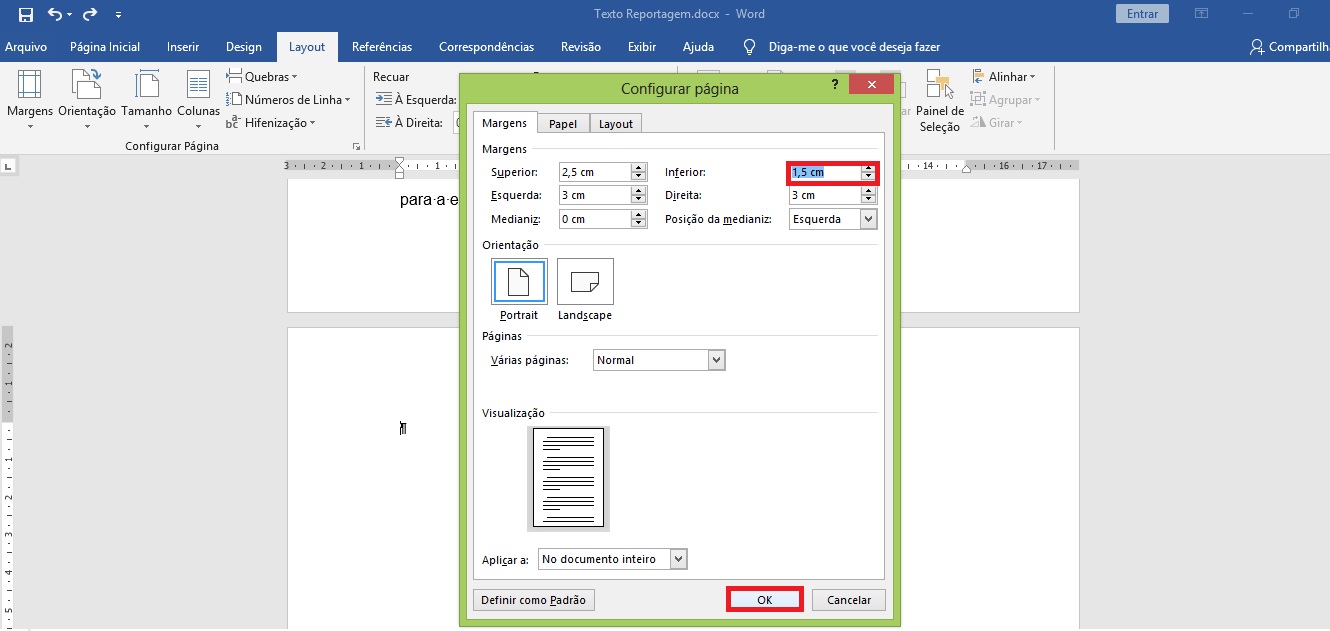
- Ajuste a altura da página: clique com o botão direito na margem da página, escolha “Tamanho da página” e reduza as margens inferior ou superior para conter menos conteúdo, eliminando a folha extra.
- Confirme a remoção: retorne ao modo de impressão para verificar se a página desapareceu. Se ela reaparecer, revise as seções e as quebras de página ocultas.
Dicas comuns e erros frequentes
Evite pressionar “Enter” para pular páginas
Muitos usuários tentam apagar uma página em branco pressionando “Enter” repetidamente. Isso cria parágrafos ocultos que aumentam o tamanho do documento e dificultam a edição futura. Use quebras de página ou ajustes de margem para controlar o layout.
/i.s3.glbimg.com/v1/AUTH_08fbf48bc0524877943fe86e43087e7a/internal_photos/bs/2024/J/F/75O4VfT8SqjKcxmQobSg/whatsapp-image-2024-09-23-at-04.39.17.jpeg)
Cuidado com as seções e configurazes de página
Quando o documento tem várias seções, cada uma pode ter próprias configurações de margem e orientação. Ao remover uma quebra de seção, confira se as páginas anteriores não foram afetadas. Use a guia “Layout” para visualizar e editar seções diretamente.
Limpe o documento de formatações ocultas
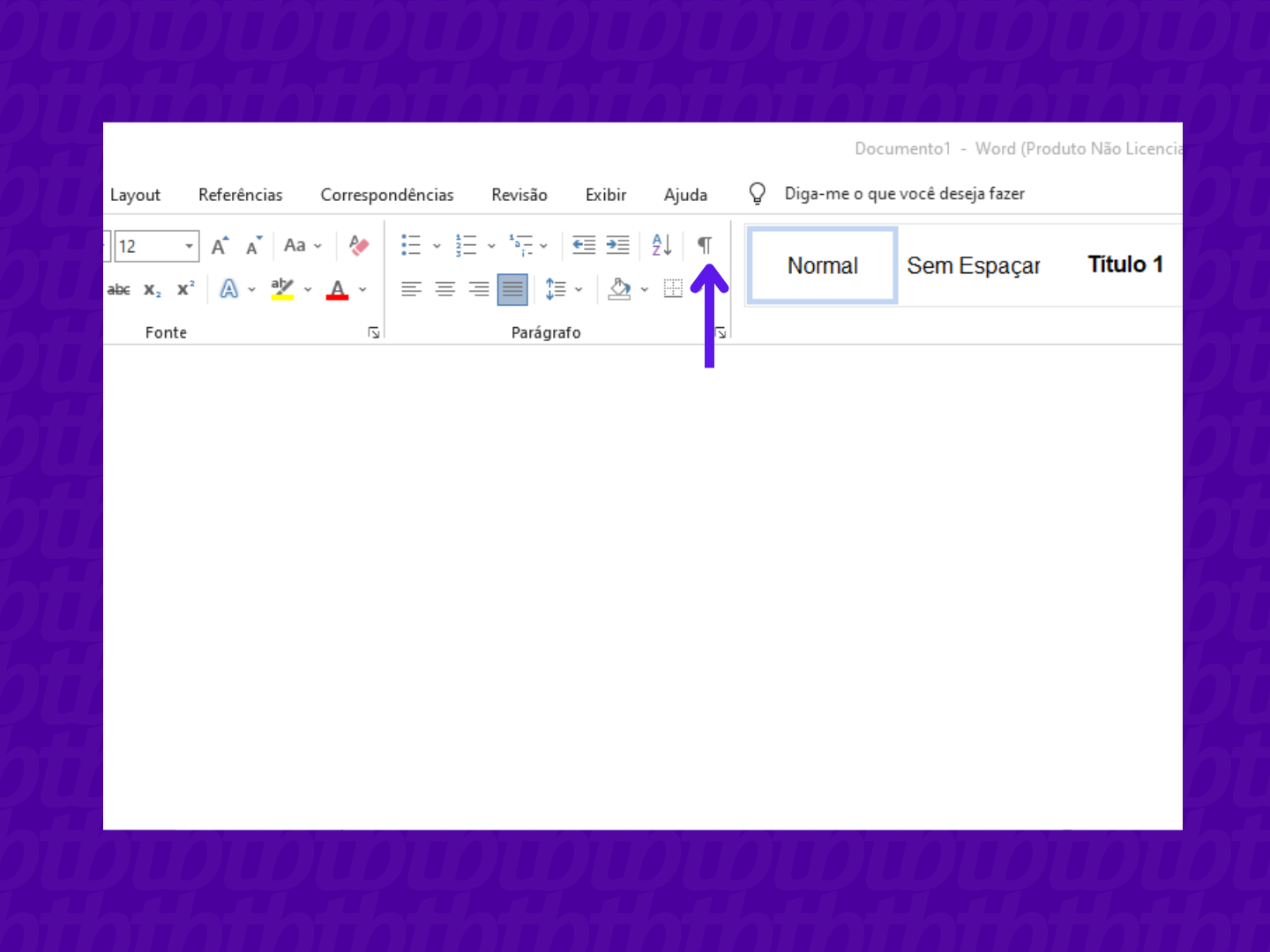
Às vezes, marcas de formatação invisíveis ou tabelas pequenas causam espaços extras. Ative a exibição de todos os caracteres no painel “Início” e revise o conteúdo antes de concluir. Isso ajuda a localizar parágrafos ou tabelas que não são óbvias à primeira vista.
Perguntas frequentes
Como excluir uma página em branco no Word se ela não some após apagar?
Verifique se há uma quebra de página manual no modo Rascunho. Remova-a se estiver presente. Se o problema persistir, reduza o tamanho da fonte do parágrafo vazio ou ajuste a altura da página nas configurações de margens.
Posso usar atalhos para remover página em branco no Word?
Sim. Selecione a quebra de página ou o marcador de fim de seção e pressione “Ctrl + Setas para cima” para localizar rapidamente o item e “Delete” para excluir.
Minha página em branco reaparece após salvar o arquivo?
Isso pode acontecer se o fim de seção ou uma configuração de página foi mantido incorretamente. Revise as seções no modo Rascunho e certifique-se de que não haja quebras ou parágrafos ocultos no final do documento.
Como evitar que uma nova página em branco apareça enquanto edito?
Evite inserir quebras de página manuais sem necessidade e prefira ajustar margens ou espaçamento. Use “Layout da página” e “Quebras” para definir divisões de forma organizada, sem sobrecarregar o documento com folhas extras.