Como Excluir Páginas Em Branco No Word
/i.s3.glbimg.com/v1/AUTH_08fbf48bc0524877943fe86e43087e7a/internal_photos/bs/2024/J/F/75O4VfT8SqjKcxmQobSg/whatsapp-image-2024-09-23-at-04.39.17.jpeg)
Este tutorial ensina como excluir páginas em branco no Word de forma rápida e sem perder o conteúdo importante do seu documento. Você vai aprender o passo a passo para remover essas páginas indesejadas em diferentes situações, seja no fim do arquivo ou entre seções.
Resumo dos principais pontos
- Identificar a causa real da página em branco no Word.
- Usar o modo de exibição para localizar quebras de página e parágrafos.
- Aplicar exclusão seletiva em diferentes tipos de quebras.
- Evitar remoção acidental de conteúdo útil ao excluir páginas em branco.
- Testar o resultado em visualização final antes de compartilhar.
Como excluir páginas em branco no Word rapidamente
A primeira regra para excluir páginas em branco no Word é entender por que a página aparece. Na maioria dos casos, o problema está em quebras de página, parágrafos com altura mínima ou tabelas esticando o layout. Siga os passos abaixo para resolver o problema de forma organizada.
Ferramentas e requisitos necessários
- Microsoft Word instalado em computador ou dispositivo móvel.
- Documento com página em branco indesejada.
- Habilidade básica para navegar entre guias e modos de exibição.
- Versão mais recente ou compatível com recursos de edição avançada.
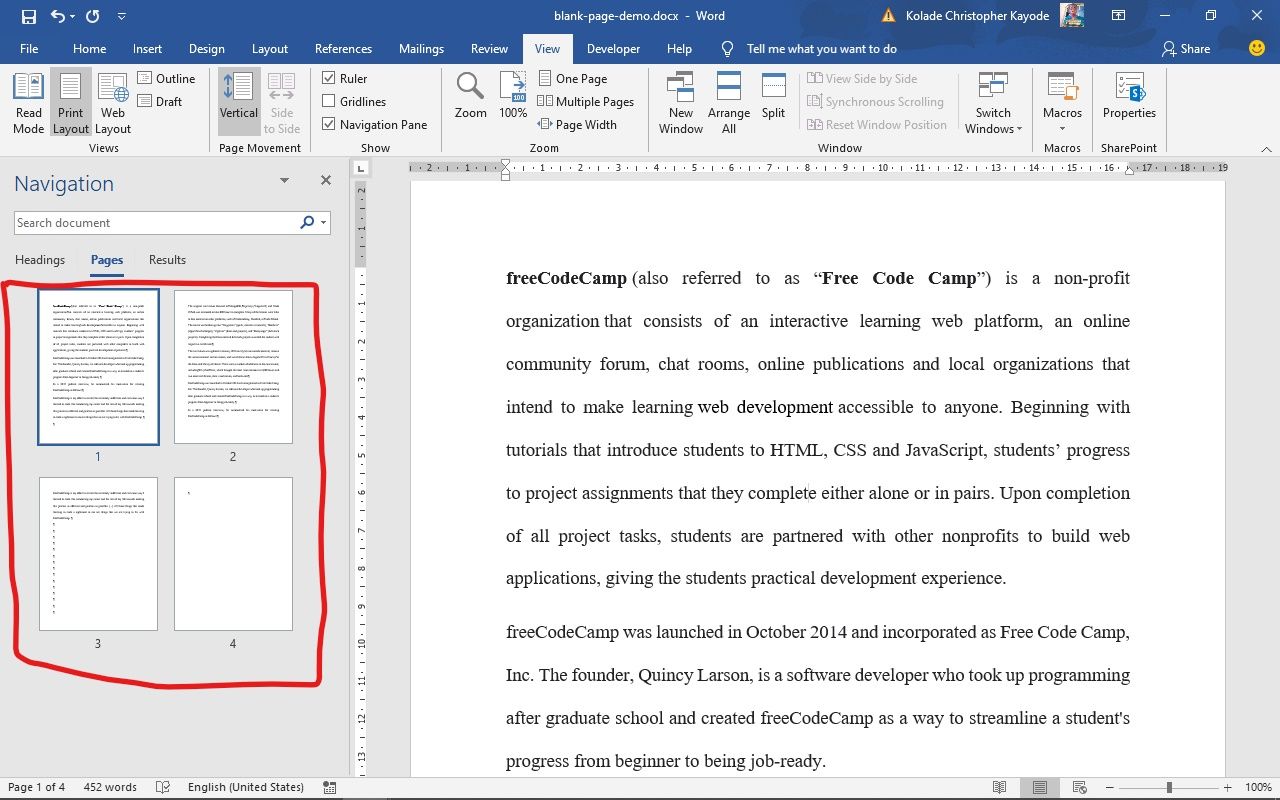
Localize a página em branco no documento
Antes de remover, ative o recurso de exibição de caracteres de formatação. Isso ajuda a identificar quebras, parágrafos e espaços invisíveis que criam a página vazia.

- Na guia Exibição, marque a caixa Marcador de parágrafo para mostrar todos os elementos de formatação.
- Role o documento até o local da página em branco e observe os símbolos aparecerem, como ¶ e setas de quebra.
Excluir página em branco no final do documento
O fim de um documento no Word muitas vezes gera uma página em branco devido a uma quebra de página ou parágrafo residual. O procedimento a seguir resolve a maioria desses casos.
- Posicione o cursor logo antes do primeiro caractere da página em branco final.
- Pressione Backspace para apagar o parágrafo ou a quebra de página que causa o espaço.
- Se não funcionar, acesse a guia Layout da Página e verifique a configuração de Quebras de página ou margens que estejam forçando o espaçamento.
Remover página em branco intermediária entre seções
Páginas em branco no meio do conteúdo geralmente aparecem por diferença de configurações entre seções ou uso de quebras de página manualmente inseridas.
- Clique na página em branco e acesse a aba Layout da Página.
- Verifique se a seção atual herda configurações da seção anterior; se não, centralize-as em Mesclar com seção anterior.
- Localize a quebra de página na linha inferior ou em área invisível e pressione Delete ou Backspace para removê-la.
- Caso havia uma tabela esticando a página, reduza seu tamanho ou ajuste as propriedades da linha para evitar o espaçamento.
Configurações avançadas que evitam páginas em branco
Além de apagar, ajustar configurações previne a criação de novas páginas indesejadas durante a edição.
/i.s3.glbimg.com/v1/AUTH_08fbf48bc0524877943fe86e43087e7a/internal_photos/bs/2024/I/6/qo8iEpRtmIJJsceSnLgg/whatsapp-image-2024-09-23-at-05.02.15.jpeg)
- Na aba Layout da Página, acesse Margens e evite configurações que criem folgas excessivas.
- Em Quebras de página, prefira as automáticas em vez de inserir quebras manuais sem necessidade.
- Para tabelas, ative a opção Manter juntas em Propriedades da Linha para evitar romper o fluxo e gerar espaços.
Dicas comuns para evitar problemas
Praticar boas medidas enquanto edita reduz a necessidade de corrigir páginas em branco mais tarde. Mantenha o controle sobre quebras e formatação desde o início.
Perguntas frequentes
Por que aparece uma página em branco mesmo sem conteúdo no Word?
Isso acontece devido a quebras de página ocultas, parágrafos com altura mínima ou configurações de seção que não mesclam corretamente entre elas.
Como remover uma página em branco sem afetar o restante do documento?
Posicione o cursor antes do conteúdo da página em branco, ative os marcadores de parágrafo e remova a quebra de página ou parágrafo residual com Delete ou Backspace.
E se a página em branco estiver no meio de imagens ou tabelas?
Verifique se há uma quebra de página manual inserida antes ou depois do elemento e remova-a, ou ajuste as propriedades da tabela para evitar esticar a página além do necessário.
Como evitar que páginas em branco voltem a aparecer após a exclusão?
Revise as configurações de seção, margens e quebras automáticas; edite o conteúdo com os marcadores visíveis para garantir que nada esteja forçando um novo espaçamento.
