Como Excluir Folha Em Branco No Word
/i.s3.glbimg.com/v1/AUTH_08fbf48bc0524877943fe86e43087e7a/internal_photos/bs/2024/J/F/75O4VfT8SqjKcxmQobSg/whatsapp-image-2024-09-23-at-04.39.17.jpeg)
Eliminar uma folha em branco no Microsoft Word é uma dúvida comum e pode ser resolvida de forma rápida, seja no fim do documento ou em seções intermediárias. Neste guia, você aprenderá como excluir folha em branco no Word com passos simples e as principais causas que deixam essa página aparecendo no seu arquivo.
Como remover a folha em branco no Word definitivamente
Antes de iniciar, identifique se a folha em branco está no final do documento ou entre outras páginas, pois o procedimento varia conforme a localização. O objetivo é apagar apenas a página sem afetar o conteúdo útil do seu documento.
- Posicione o cursor no início da folha em branco que deseja excluir, ou clique dentro dela para selecioná-la.
- Verifique o fim do documento: se for a última página e houver espaço em branco, pressione Backspace até remover.
- Se estiver entre outras páginas, use Ctrl + Setas方向 para navegar até o local exato e selecionar o conteúdo não imprimível.
- Ajuste as quebras: acesse “Layout” → “Páginas” → “Quebra” e veja se há quebras de página ou seção a mais.
- Exclua quebras e parágrafos: remova qualquer marca de seção ou parágrafo oculto que mantenha a página vazia.
- Redimensione margens se o conteúdo real estiver muito pequeno e causar rolagagem que gera aparente folha em branco.
- Confirme a remoção ao pressionar F9 para atualizar campos e verificar se a página sumiu ao salvar.
Por que aparece uma folha em branco no Word
Entender as causas ajuda a evitar que o problema reapareça. As páginas extras geralmente surgem por quebras de seção, parágrafos com altura de linha ou margens mal configuradas.
Quais são as causas mais comuns de folha em branco
- Quebra de página ou seção invisível: Marcas de formatação que não são exibidas por padrão.
- Parágrafo com altura de linha maior que o espaço: Um parágrafo pode ocupar toda a página mesmo sem texto.
- Margens ou configurações de página inconsistentes: Diferença entre orientações ou configurações de colunas.
- Tabelas ou objetos esticados: Elementos que extrapolam as margens e forçam uma nova página.
Como identificar marcações ocultas que criam folha em branco
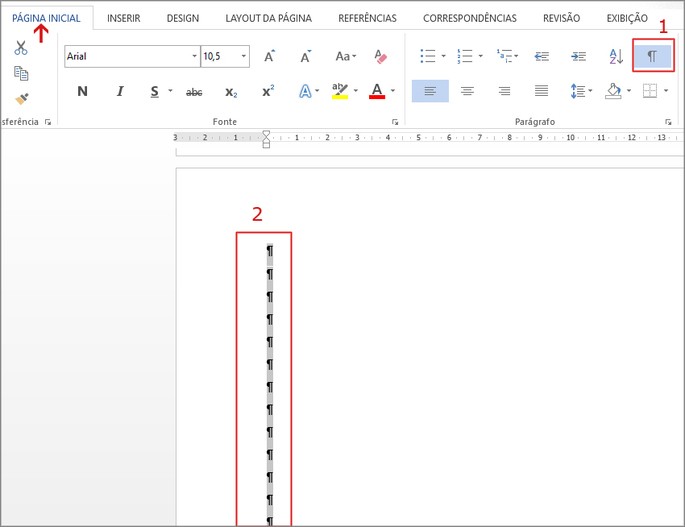
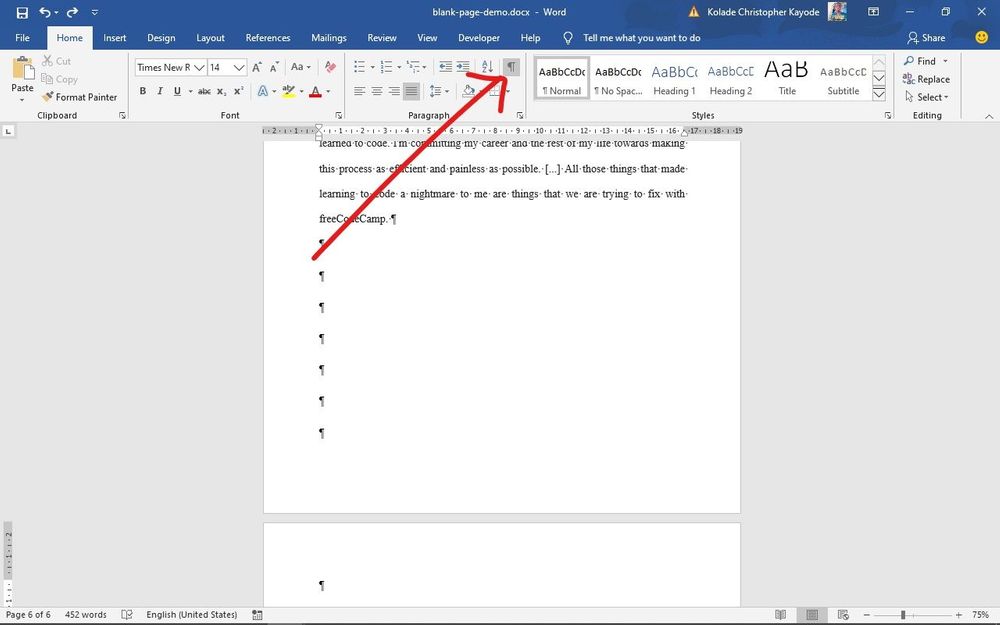
Ativar o modo de exibição de marcas de formatação permite ver quebras, parágrafos e outros símbolos que podem ser a causa do problema.
Como ativar e usar o rastreamento de marcas no Word
- Clique no botão “Exibição de Rastreamento” na guia “Início” ou pressione Ctrl + Shift + 8.
- Procure por “Pilha de Blocos” (representa quebra de página) ou “Parágrafo” no local em branco.
- Clique na marca e pressione Delete para removê-la, ou ajuste as propriedades do parágrafo.
Como excluir uma folha em branco no Word para diferentes versões
O procedimento é praticamente o mesmo no Word 2016, 2019, 2021 e Microsoft 365, com pequenas diferenças na interface. Versões mais antigas podem exigir ajustes adicionais nas seções.
Existe diferença entre Word 2016, 2019, 2021 e Microsoft 365
- Interface moderna: Em versões mais recentes, os botões de quebra e exibição estão mais organizados na guia “Layout”.
- Modo de exibição: A opção “Rastreamento de Alterações” e “Exibição de Rastreamento” funcionam da mesma forma.
- Compatibilidade: Documentos no formato .doc podem ter comportamentos diferentes em relação a quebras.
Dicas para evitar que uma nova folha em branco apareça
Após limpar o documento, siga essas práticas para manter o arquivo organizado e sem páginas extras.

- Sempre ative o rastreamento de marcas antes de editar para visualizar quebras e parágrafos.
- Evite pressionar “Enter” excessivamente para criar espaços; ajuste espaçamento ou margens.
- Use estilos de parágrafo padronizados para manter a formatação uniforme em todo o documento.
- Revise as configurações de seção antes de imprimir para garantir que não haja quebras indesejadas.
Perguntas frequentes
Folha em branco aparece só na visualização de impressão, como resolver?
Ative as marcas de formatação e verifique se há parágrafos ocultos ou quebras de página que não são impressos na tela, mas ocupam espaço na folha.
Como excluir uma folha em branco que está no meio do documento?
Posicione o cursor antes da folha em branco, ajuste as quebras de seção em “Layout” → “Quebra” e remova qualquer marca de formatação que mantenha a página vazia.
O que fazer se a folha em branco reaparecer após salvar?
Verifique se há parágrafos com altura de linha grande ou tabelas esticadas; ajuste as margens e as propriedades do parágrafo para evitar o recrescimento da página.
Como excluir folha em branco no Word para Mac?
O procedimento é o mesmo: use “Exibição de Rastreamento”, localize quebras ou parágrafos e pressione “Delete” para remover a página em branco.
Como Excluir Página do Word em Branco [Fácil e Rápido]
Como excluir página do Word em branco, ou seja, use o PDFelement organizada! https://event.wondershare.com/api/s/2yr .
