Como Excluir Folha Em Branco Do Word

Você está editando um documento no Word e encontrou uma folha em branco no Word que não sai da página? Este tutorial explica de forma detalhada como excluir folha em branco do Word, abordando as causas mais comuns e as soluções para cada versão, desde o Word 2016 até o Word 365, garantindo que seu documento fique com a formatação correta.
Como identificar a causa da folha em branco no Word
A primeira etapa para resolver o problema de uma página em branco no Word é entender por que ela aparece. Exclusão direta nem sempre funciona porque o Word pode estar forçando a continuidade da seção ou há elementos invisíveis mantendo a folha ativa. Antes de tentar apagar, observe se o cursor está realmente na página seguinte ou se o documento está dividido em seções. Uma folha em branco após o Word geralmente aparece por quebras de seção, parágrafos com formatação de altura mínima ou tabelas esticadas além da margem inferior.
Posso simplesmente selecionar e excluir a folha em branco no Word?
A resposta curta é: às vezes. Se a página estiver completamente vazia e o cursor estiver posicionado nela, pressionar Backspace ou Delete pode resolver. Porém, na maioria dos casos, especialmente quando a página em branco aparece após uma seção ou tabela, esse método não funciona porque o Word insere quebras de página ou de seção automaticamente. Nesses cenários, você precisará ajustar as configurações de seção ou remover elementos invisíveis que estejam forçando a continuidade.
/i.s3.glbimg.com/v1/AUTH_08fbf48bc0524877943fe86e43087e7a/internal_photos/bs/2024/J/F/75O4VfT8SqjKcxmQobSg/whatsapp-image-2024-09-23-at-04.39.17.jpeg)
- Posicione o cursor no final da página anterior: Clique logo antes do conteúdo que aparece na página onde você deseja remover a folha em branco.
- Acesse o menu de Quebra (Page Layout ou Layout): Em Quebras (Breaks), escolha Próxima página (Next Page) ou Sem formatação (Continuous), dependendo da estrutura do seu documento.
- Reduza o conteúdo ou ajuste as margens: Se uma tabela ou imagem estiver esticada além da margem, redimensione-a ou ajuste as configurações de altura da linha e recuo para eliminar o transbordamento que força a nova página.
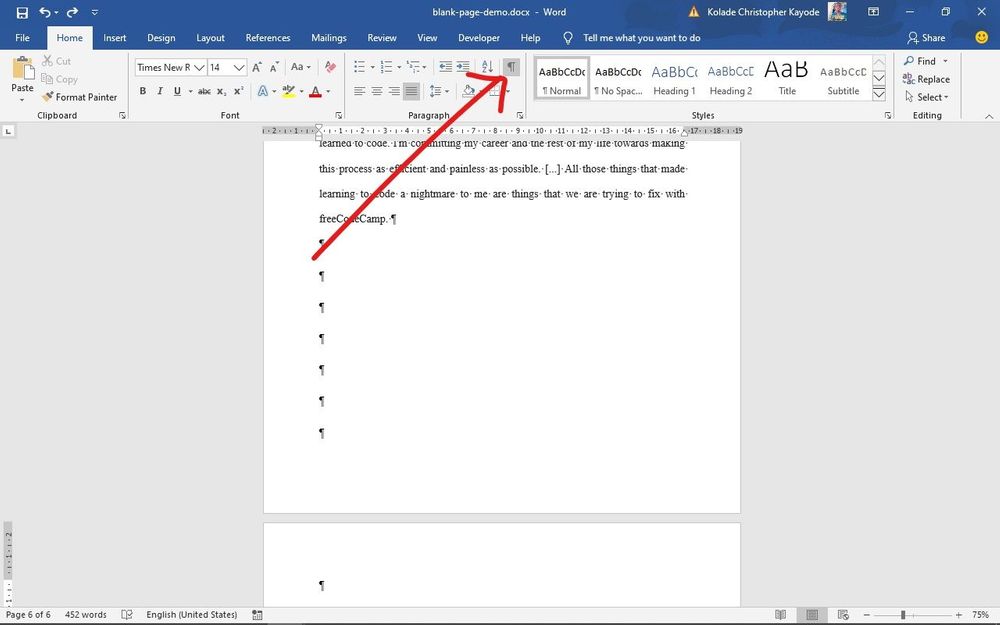
- Exclua quebras de página ocultas: Ao clicar em Exibir marcações de formatação (ícone de pilha de papel), você pode ver e remover quebras manuais, parágrafos ou marcas de seção que estejam causando a página extra.
- Verifique a altura mínima da seção: Em Margens (Margins) e Layout da Página (Page Setup), confira se a seção não está com uma altura mínima configurada que impeça a redução da página.
Como remover folha em branco no Word 2016, 2019 e 365?
O procedimento básico é o mesmo, mas as opções de menu podem variar levemente. Em todas as versões, a chave está em visualizar as marcas de formatação e ajustar as quebras de seção. Para o Word 2016 e Word 2019, acesse a aba Layout ou Page Layout e explore as opções de Quebras. No Word 365, a interface é mais integrada, permitindo ajustes rápidos no painel lateral de Layout de Página. Se o problema persistir, pode haver uma tabela ou caixa de texto oculta causando o transbordamento; nesses casos, amplie o zoom e inspecione visualmente a borda inferior da página problemática.
Quais são os erros comuns ao tentar apagar uma página em branco no Word?
- Ignorar as quebras de seção: Tentar excluir a página sem modificar a quebra pode mover o problema, mas não resolvê-lo.
- Aumentar a altura da margem: Isso empurra o conteúdo para baixo, criando espaço vazio em branco na página anterior.
- Usar apenas Enter para ajustar: Pressionar Enter repetidamente cria parágrafos vazios que ocupam espaço e podem piorar a formatação.
- Não exibir marcas de formatação: Sem visualizar quebras, parágrafos e espaços, é difícil identificar o elemento que mantém a página ativa.
- Modificar o errado: Confundir o final da seção anterior com o início da página em branco pode apagar conteúdo útil ou corromper a estrutura do documento.
Perguntas frequentes sobre como excluir folha em branco no Word
Por que minha folha em branco no Word não some ao pressionar Delete?
Isso acontece porque há uma quebra de página ou de seção invisível, ou um elemento como tabela ou imagem está transbordando. Remova a quebra ou redimensione o elemento para ajustar ao espaço disponível.
Como excluir uma folha em branco no Word sem perder formatação?
Use o modo de exibição de marcações e ajuste apenas as quebras de seção ou as propriedades de margem, sem apagar parágrafos ou imagens que estejam posicionados antes da página problemática.
O que fazer se a folha em branco aparece apenas na impressão no Word?
Verifique as configurações de impressão, como escala e áreas de impressão, além de revisar se há rodapés ou caixas de texto que extrapolam as margens configuradas para o papel.
Como evitar que folhas em branco apareçam no Word novamente?
Organize as seções com quebras planejadas, evite tabelas sem margens internas e sempre visualize as marcações antes de finalizar, ajustando as alturas mínimas das seções conforme o conteúdo.
