Como Esvaziar O Google Fotos

Este guia explica como esvaziar o Google Fotos de forma segura, liberando espaço no armazenamento do Google e organizando suas fotos e vídeos com eficiência.
Visão geral do gerenciamento de armazenamento
Antes de apagar definitivamente itens, entenda como o Google Fotos organiza seu conteúdo. Exibir itens excluídos temporariamente e liberar espaço são etapas essenciais para manter sua conta sob controle.
Resumo dos principais passos
- Acesse o painel de armazenamento e visualize o uso atual.
- Exclua itens da lixeira e apague permanentemente para liberar espaço.
- Use backup off-line para preservar cópias locais antes de remover dados na nuvem.
- Revise configurações de backup automático para evitar upload desnecessário.
- Monitore o histórico de lixeira e controle o conteúdo compartilhado.
Ferramentas e requisitos necessários
- Conta Google: acesse via navegador ou app móvel com a mesma conta que usa no backup.
- Conexão estável: para baixar ou excluir grandes volumes de forma segura.
- Dispositivo com espaço: ao fazer download antes da exclusão, garanta armazenamento local suficiente.
- App Google Fotos atualizado: no Android ou iOS para controle fino de sincronização.
- Opcional - Google One: para gerenciar armazenamento adicional e backups de forma integrada.
Excluindo itens da lixeira e liberando espaço
A lixeira do Google Fotos mantém itens por 60 dias antes da exclusão automática. Você pode esvaziar esse lixeirão antes ou depois desse prazo.
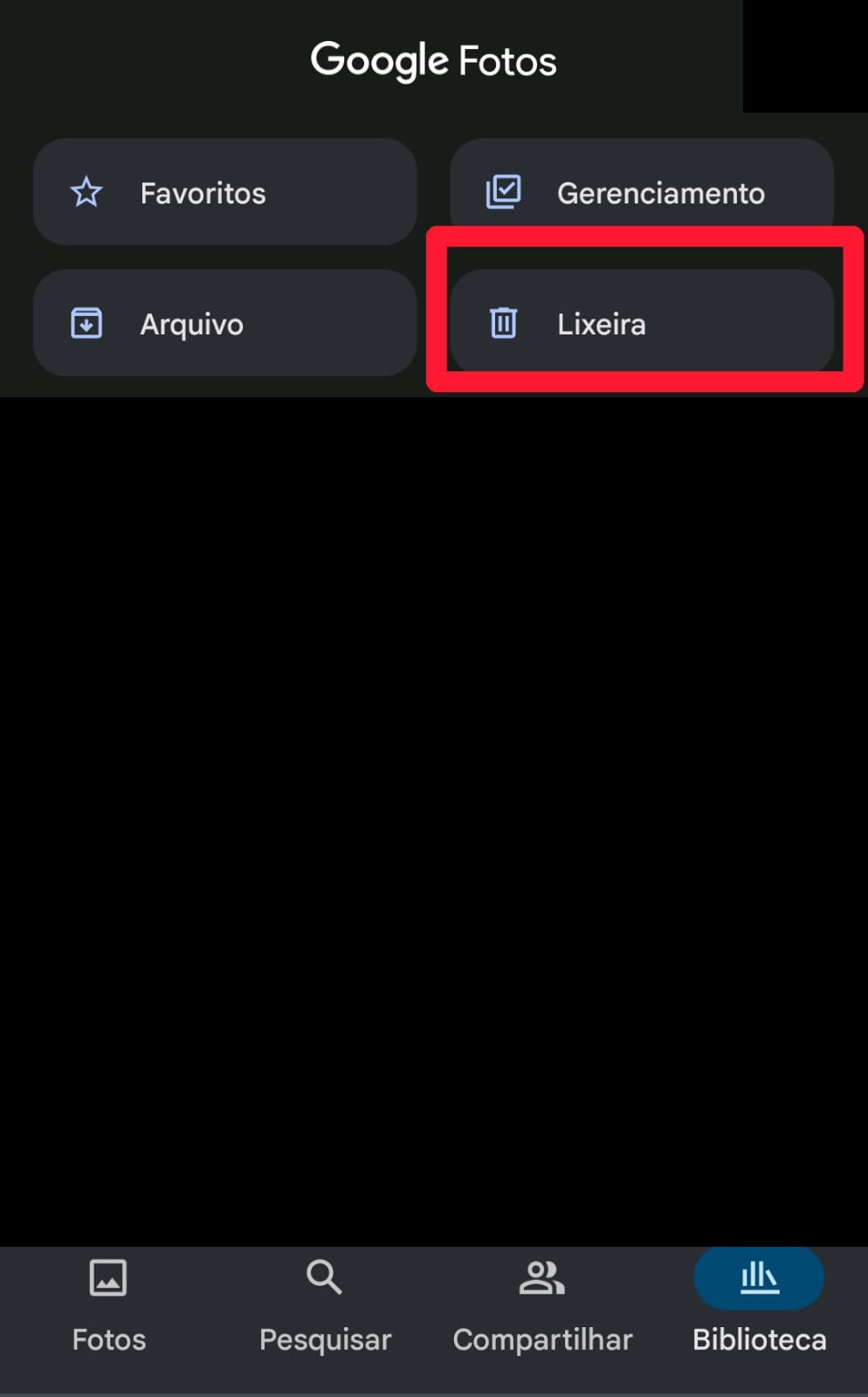
- Abra o Google Fotos no navegador ou no app móvel.
- Acesse a lixeira: no navegador, clique em "Lixeira" no painel esquerdo; no app, toque no menu e selecione "Lixeira".
- Revise os itéis: confirme quais fotos e vídeos pode apagar permanentemente.
- Exclua itens individualmente ou selecione vários de uma vez.
- Confirme a ação e aguarde a exclusão definitiva.
- Toque em "Esvaziar lixeira" para remover todos os itens de uma só vez e liberar espaço total.
Configurando backup e qualidade para evitar acumulo
Ajustar configurações de upload ajuda a evitar crescimento desnecessário enquanto você apaga conteúdo antigo.
- Backup automático: desative para dispositivos que não precisam de sincronização constante.
- Qualidade da foto: use "Qualidade ideal" (grátis) em vez de "Alta qualidade" (assinatura paga) para reduzir uso de espaço.
- Itens arquivados: mova fotos para pasta arquivada se não forem acessadas frequentemente; elas não contam como armazenamento ativo.
- Itens compartilhados: cancele o backup de pastas compartilhadas que não deseja manter na nuvem.
Download de conteúdo antes da exclusão
Se você apaga itens na nuvem, cópias locais podem ser perdidas ao desativar o backup. Faça download antes de limpar.
- Selecione as fotos ou vídeos que deseja conservar fora do Google Fotos.
- Clique com o botão direito e escolha "Fazer download" no navegador ou use a opção do app para exportar.
- Use pastas organizadas no computador ou disco externo para manter o histórico pessoal.
- Considere fazer um arquivo ZIP para reduzir o uso de espaço local durante o download.
Erros comuns e como evitá-los
- Excluir sem confirmação: sempre revise a seleção antes de confirmar exclusão permanente.
- Esquecer da lixeira: itens apagados ficam na lixeira por 60 dias; esvazie-a apenas quando tiver certeza.
- Desativar backup sem planejar: isso pode remover cópias úteis de dispositivos móveis.
- Ignorar armazenamento compartilhado: fotos em álbuns compartilhados continuam ocupando espaço na conta de quem as criou.
- Não baixar conteúdo importante: antes de apagar, salve cópias locais para evitar perda irreversível.
Perguntas frequentes
Esvaziar a lixeira apaga as fotos para sempre?
Sim, após esvaziar a lixeira, as fotos e vídeos são removidos permanentemente e não podem ser recuperados pelo Google.
/i.s3.glbimg.com/v1/AUTH_08fbf48bc0524877943fe86e43087e7a/internal_photos/bs/2024/v/d/0KaQ9CSVeAtrOsOBOV4A/esvaziar-lixeira-google-fotos.jpg)
Como apagar apenas parte da minha biblioteca sem excluir tudo?
Selecione as fotos ou vídeos que deseja apagar, use a lixeira e, quando quiser, esvazie-a para liberar espaço de forma definitiva.
Posso recuperar fotos apagadas após esvaziar a lixeira?
Após a exclusão permanente, a recuperação não é feita pelo Google; utilize backups próprios ou serviços de terceiros se ainda precisar dos arquivos.
Como evitar que o Google Fotos use muito espaço na nuvem?
Desative backup desnecessário, ajuste para qualidade compatível com seu plano e apaze conteúdo antigo ou mova arquivos para armazenamento local.

COMO LIBERAR ESPAÇO NO GOOGLE FOTOS (sem apagar fotos ou vídeo)
Como liberar mais espaço de armazenamento no Google fotos Como liberar espaço Mais armazenamento Dicas do Google fotos ...
