Como Esvaziar A Memoria Do Iphone
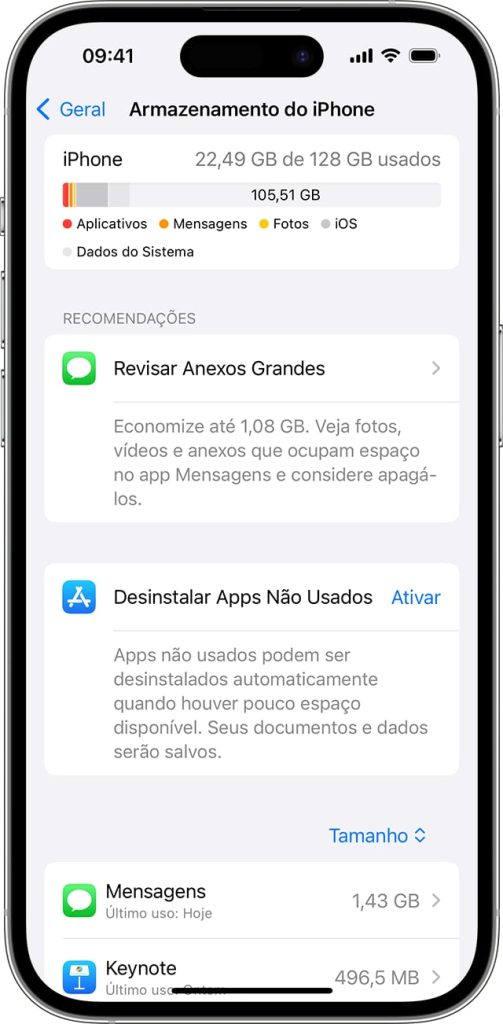
Este guia ensina como liberar espaço e esvaziar a memória do seu iPhone com segurança, otimizando desempenho e armazenamento. Você apagará arquivos temporários, aplicativos e dados de forma organizada, seguindo práticas recomendadas pela Apple.
Por que é importante esvaziar a memória do iPhone
Manter o iPhone com poucos aplicativos e arquivos excluídos ajuda a melhorar velocidade, reduz travamentos e garante atualizações e backup mais rápidos. Entender como limpar memória apaga dados obsoletos sem perder o essencial.
Planejamento antes de limpar a memória
Identificar o que está ocupando espaço
Antes de apagar, saiba quais pastas e aplicativos consomem mais armazenamento no seu iPhone.
Fazer backup confiável
Faça backup no iCloud ou no computador para não perder fotos, mensagens e configurações importantes ao apagar conteúdo.
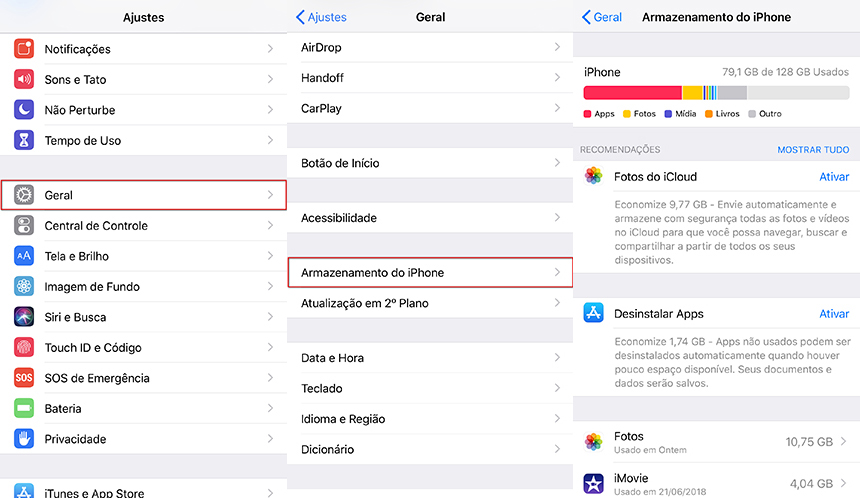
- Acesse Configurações e toque em Geral
- Toque em Uso do iPhone ou Uso do iPad
- Analise os aplicativos e arquivos que mais ocupam espaço
- Faça backup via iCloud ou iTunes/Finder
- Inicie o processo de limpeza com segurança
Ferramentas e requisitos necessários
- iPhone com iOS atualizado
- iCloud ou computador (Mac com macOS Catalina ou superior ou PC com iTunes/Finder)
- Conexão estável com a internet
- Cabos USB originais se for conectar ao computador
- Senha do Apple ID para confirmações
Limpeza de armazenamento interno
Excluir aplicativos grandes e inúteis
Remover apps que você não usa é a forma mais rápida de ganhar espaço.
Limpar fotos e vídeos duplicados
Use a ferramenta de revisão para apagar imagens sem qualidade ou cópias.
Desativar fotos em alta qualidade
Reduz o tamanho das fotos novas sem perder muita qualidade visual.
Limpar mensagens antigas e anexos
Mensagens com vídeos e fotos ocupam muito espaço; apague conversas antigas.

Excluir downloads e arquivos offline
Músicas, filmes e documentos baixados podem ser removidos manualmente.
Esvaziar lixo e itens recentes apagados
Lixo da câmera e fotos apagadas
Itens apagados ficam na lixeira por 30 dias; esvazie a lixeira para liberar espaço.
Limpar histórico de navegação e caches
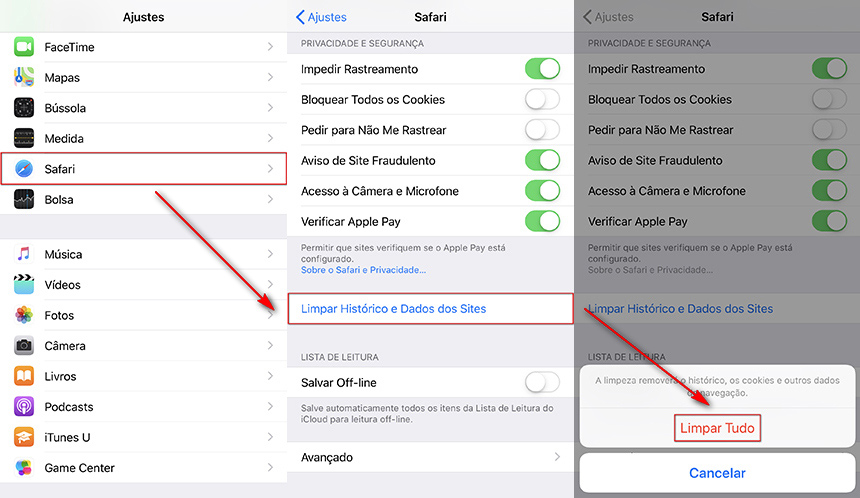
Safari e outros navegadores acumulam lixo; limpe os dados de navegação regularmente.
Otimizar configurações de memória
Desativar carregamento de apps em background
Apps atualizam em segundo fundo; desative para reduzir uso de memória RAM.

Usar modo de economia de energia
O modo Low Power ajuda a reduzir atividades em segundo plano e uso de memória.
Desativar notificações inúteis
Cada notificação consome recursos; mantenha apenas os aplicativos essenciais.
Ativar descarregamento de apps
Apps grandes podem ser apagados enquanto mantêm dados para reinstalar depois.
Manutenção contínua da memória
Repita a análise de uso a cada mês, atualize os aplicativos e evite instalar apps sem testar antes. Um hábito de limpeza constante mantém o iPhone rápido e com espaço disponível para fotos, vídeos e novos aplicativos.
Perguntas frequentes
Limpar memória apaga fotos e mensagens?
Não, desde que você tenha feito backup. A limpeza só remove arquivos temporários, apps e lixo, preservando dados importantes.
Como limpar a memória RAM do iPhone?
Reinicie o aparelho para liberar RAM automaticamente; o iOS não permite limpar RAM manualmente sem reinicializar.
Qual é a diferença entre limpar armazenamento e resetar iPhone?
Limpar armazenamento apaga arquivos e apps, já resetar apaga tudo e retorna às configurações de fábrica; use apenas se for vender ou trocar o aparelho.
Como evitar que o iPhone encher a memória rapidamente?
Desative fotos em alta qualidade, limpe mensagens periodicamente, use descarregamento de apps e monitore o uso de armazenamento no painel de configurações.

