Como Espelhar Telefone Na Tv

Quer espelhar telefone na TV e transformar a sala em uma tela maior para vídeos, apresentações ou jogos? Este guia rápido e prático te ensina as formas mais seguras de reproduzir o seu celular na televisão, passo a passo.
Resumo dos principais métodos
- Use Chromecast ou AirPlay para espelhar Android e iPhone sem apps adicionais.
- Conecte cabo HDMI direto quando não houver Wi‑Fi confiável ou para melhor qualidade.
- Instale apps específicos apenas se o dispositivo e a TV não oferecerem nativamente o espelhamento.
- Evite conexões lentas ou instáveis; priorize a mesma rede Wi‑Fi 5 GHz para melhor performance.
Requisitos e ferramentas necessárias
Antes de iniciar, confira o que você precisa para que o espelhamento funcione sem travamentos:
- Celular com Android (versão 5 ou superior) ou iPhone (iOS 12 ou superior).
- TV compatível com função AirPlay, Miracast, Chromecast integrado ou entrada HDMI.
- Cabos ou adaptadores: cabo HDMI + conversor USB‑C ou Lightning, ou Chromecast/Apple TV.
- Wi‑Fi estável em banda 5 GHz é o ideal para reduzir lag e quedas de tela.
- Carregador à mão, pois o espelhamento consome mais bateria; use fonte ou power bank.
Passo a passo: espelhar via wireless (sem fio)
O método sem fio é o mais conveniente. Escolha a opção conforme o seu sistema operacional.
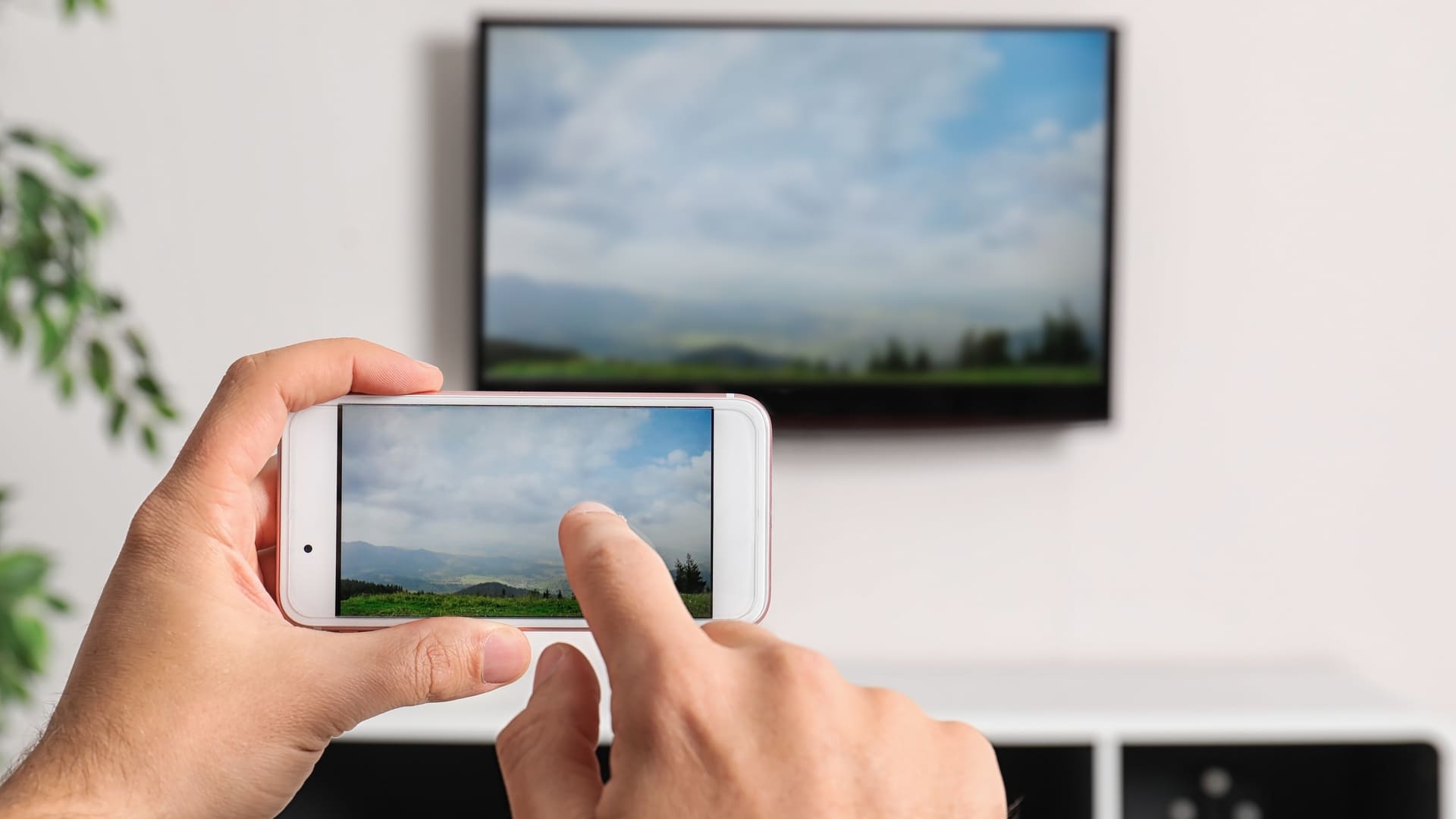
Se você tem Android (Cast/Miracast)
- Ative o Wi‑Fi no celular e na TV, conectando-os à mesma rede.
- Abra as Configurações e acesse Transmissão sem fio ou Google Cast.
- Toque em Lançar e selecione a TV ou o Chromecast na lista.
- Confirme o código exibido na TV, se necessário, e pronto: seu ecrã será replicado.
Se você tem iPhone (AirPlay)
- Conecte iPhone e TV à mesma rede Wi‑Fi.
- Toque no botão AirPlay (ícone de tela com seta para cima) no canto superior direito.
- Escolha a TV ou Apple TV na lista e ative o Mirroring.
- O espelhamento começa automaticamente; qualquer tela do aparelho será exibida na televisão.
Passo a passo: espelhar via cabo HDMI (com fio)
O HDMI oferece menor latência e qualidade estável, ideal para jogos e vídeos 4K.
- Desligue celular e TV antes de conectar.
- Use cabo HDMI direto (Android) ou HDMI + conversor USB‑C/Lightning (iPhone).
- Conecte o cabo na TV e selecione a fonte HDMI correspondente.
- Ligue o celular; a tela deve ser exibida automaticamente.
- Ajuste a resolução nas configurações de exibição, se disponível.
Erros comuns e como evitá-los
Evite frustrações com essas dicas práticas antes de tentar novamente:
- Redes Wi‑Fi diferentes: celular e TV devem estar na mesma rede; caso contrário, o espelhamento não vai funcionar.
- Sinais fracos de Wi‑Fi: prefira banda 5 GHz ou um cabo HDMI para evitar travamentos e áudio fora de sincronia.
- Funções de economia de energia ativas: desative modo Sleep ou tela escura durante o uso para não interromper a exibição.
- Apps bloqueadores: alguns bancos e apps de segurança impedem o espelhamento; use apenas em apps compatíveis.
- Atualizações pendentes: mantenha TV, celular e apps como Chromecast ou AirPlay sempre atualizados.
Perguntas frequentes
Posso espelhar o telefone na TV sem Wi‑Fi?
Sim, com cabo HDMI direto ou usando um ponto de acesso (hotspot) com boa intensidade, mas o HDMI garante menor latência e qualidade superior.
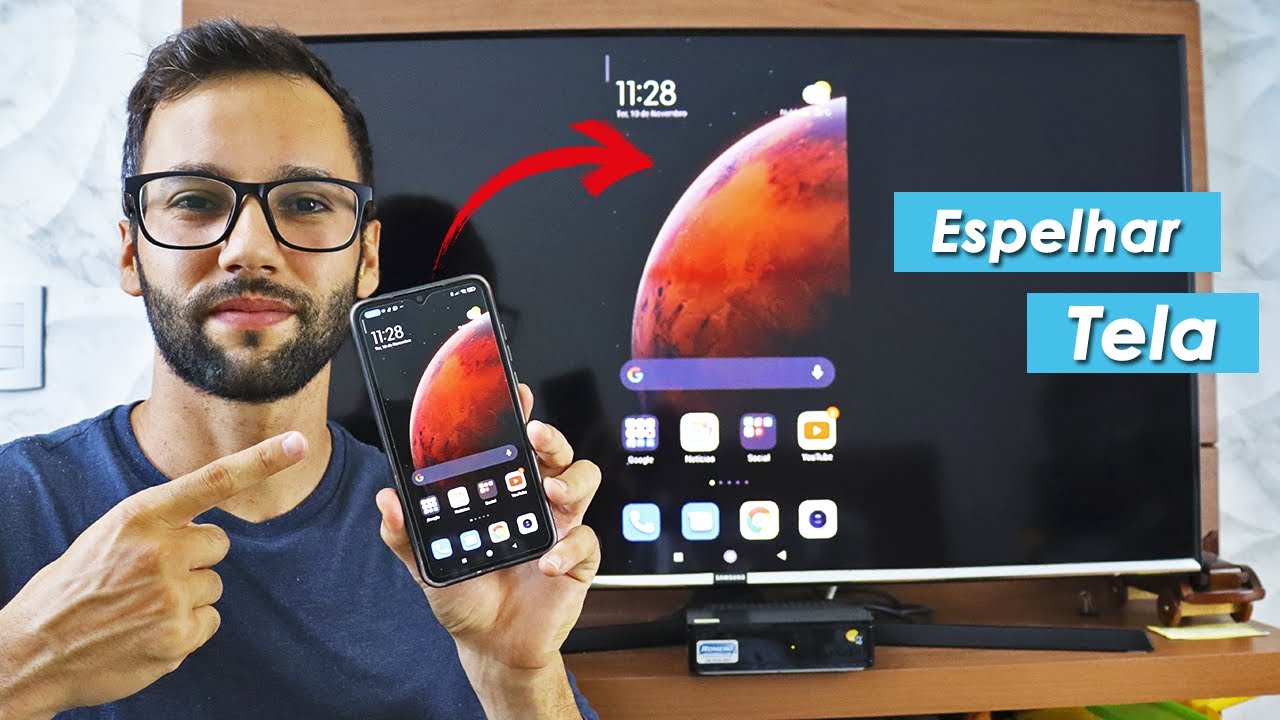
O que fazer se o som não sair na TV ao espelhar?
Verifique se o áudio está sendo enviado para a TV nas configurações de som do celular ou altere a saída de áudio manualmente para o dispositivo de entretenimento.
Espelhar consome muita bateria do celular?
Sim, pois o processamento de vídeo e transmissão sem fio demandam energia; use carregador ou power bank durante sessões longas para evitar desligamentos.
Posso espelhar dois celulares ao mesmo tempo na TV?
Dependendo da TV e do app, é possível com Chromecast multiplataforma; porém, geralmente apenum dispositivo espelha por vez para evitar conflitos de tela e áudio.

COMO ESPELHAR O CELULAR NA TV - FÁCIL E RÁPIDO
MAIS TUTORIAIS SOBRE SMART TVS: ➡ Conectar fone de ouvido bluetooth na TV: https://youtu.be/FMoEuoUC9V8 ➡ TVs ...
