Como Espelhar Tela Do Celular No Pc
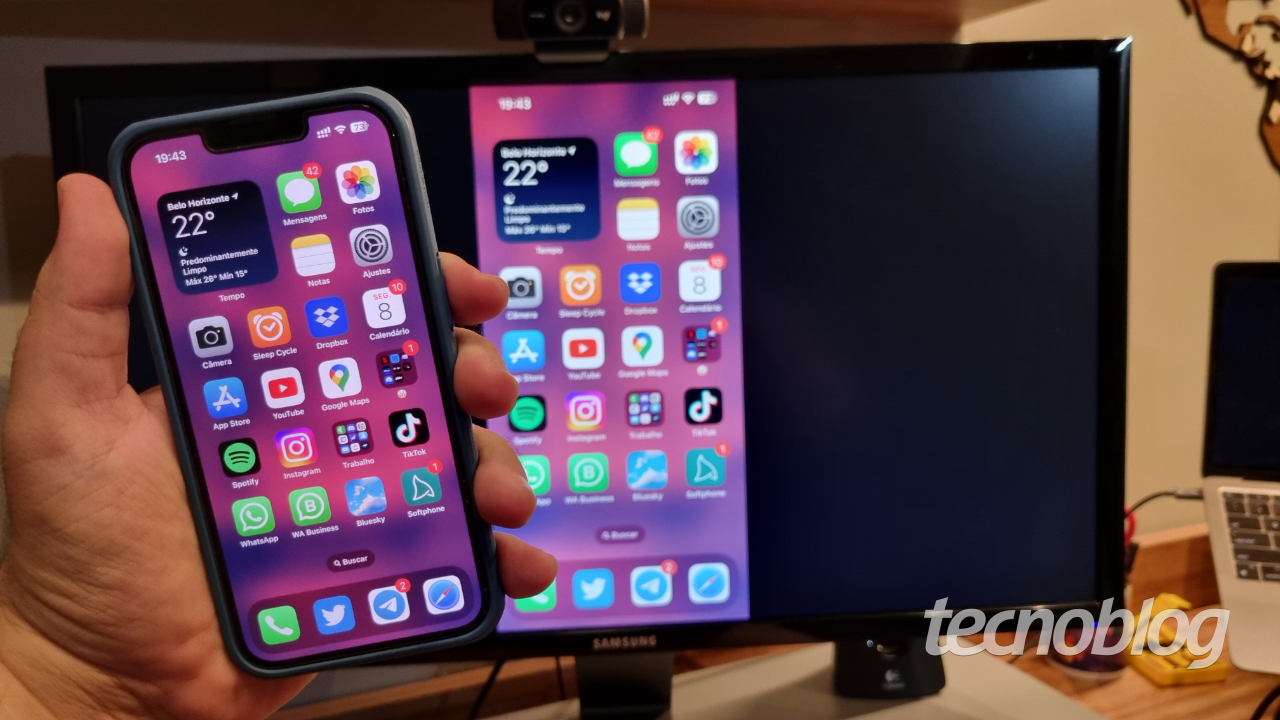
Quer saber como espelhar tela do celular no PC de forma rápida e segura? Este guia completo te ensina o que você precisa, os principais erros de evitar e ainda oferece alternativas para Android e iPhone.
Resumo dos principais pontos
- Conheça as formas seguras de espelhar tela do celular no PC via cabo USB, Wi‑Fi e apps nativos.
- Verifique compatibilidade de sistema, permissões e desempenho antes de iniciar.
- Use ferramentas oficiais sempre que possível para melhor estabilidade e privacidade.
- Esteja atento a erros comuns como cabo defeituoso, drivers desatualizados e redes com bloqueio de espelhamento.
O que você vai conseguir fazer
Aprender a espelhar tela do celular no PC permite apresentar conteúdo em telas grandes, gravar tutoriais, jogar no computador ou monitorar dispositivos filhos com maior conforto. O processo envolve escolher a conexão certa, ativar permissões e usar o software adequado para reproduzir a tela sem atrasos perceptíveis.
Requisitos e ferramentas necessárias
- Celular Android ou iPhone com sistema atualizado.
- Computador com Windows, macOS ou distribuição Linux compatível.
- Cabo USB‑C ou Lightning (para conexão com fio) e, opcionalmente, um adaptador.
- Acesso à mesma rede Wi‑Fi para métodos sem fio.
- Software conforme o sistema: Mirir, AirDroid, Scrcpy, QuickTime + iPhone, ou programas similares.
Passo a passo para espelhar tela do celular no PC
-
Escolha o método de conexão
Conexão com fio geralmente oferece menor latência, mas sem fio é mais prático. Defina se vai usar cabo USB ou Wi‑Fi de acordo com a localização e necessidade de mobilidade.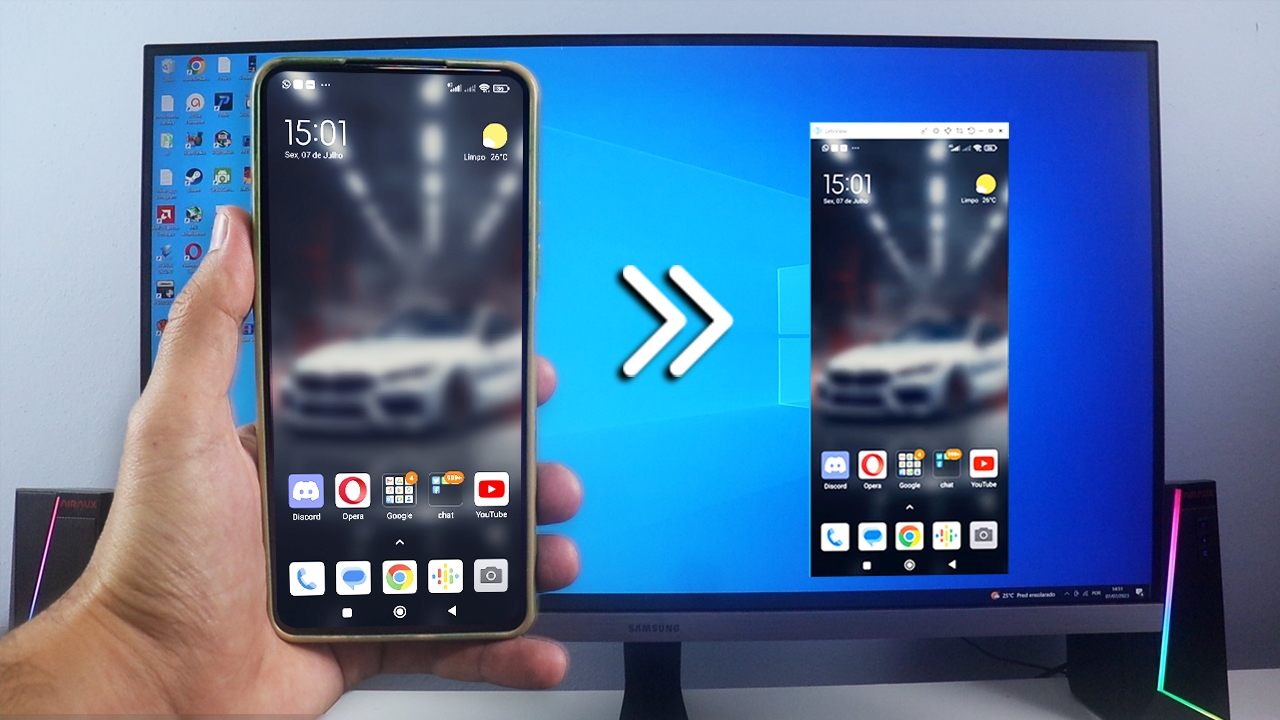
Como espelhar a tela do celular no PC - TutorialTec -
Habilite as opções de desenvolvedor no Android (se necessário)
Vá em Configurações → Sobre o telefone → Toque em Número da compilação 7 vezes para ativar desenvolvedor. Depois, em Opções de desenvolvedor, ative Depuração USB e, se for usar espelhamento sem fio, ative também Wi‑Fi debugging. -
Conecte o celular ao PC
Com cabo USB, ligue o dispositivo e, no celular, confirme a permissão de depuração ou arquivos multimídia. Se for via Wi‑Fi, use o IP e a porta exibidos na depuração USB ou configure um app específico para pareamento na mesma rede. -
Instale e execute o software no computador
No Windows, pode usar Mirir, Scrcpy ou QuickTime (para iPhone). No macOS, QuickTime e apps nativos funcionam bem com iPhone. Abra o programa e siga as instruções para selecionar o dispositivo.
APRENDA A COMO ESPELHAR A TELA DO CELULAR NO PC OU NOTEBOOK - YouTube -
Ajuste qualidade e desempenho
Reduza resolução ou taxa de bits se o PC apresentar travamentos. Desative efeitos visuais desnecessários no celular e feche apps em background para liberar recursos. -
Teste controles e interatividade
Verifique se toque, rolagem e entrada de áudio funcionam corretamente. Em jogos, prefira conexão com fio para resposta mais rápida. -
Finalize com segurança
Desconecte as sessões no celular e no PC, revoque permissões de depuração se não for mais necessário e encerre programas que estejam consumindo recursos excessivos.
Como ESPELHAR a TELA do CELULAR ANDROID no PC(computador) ou NOTEBOOK ...
Ferramentas e programas recomendados
- Scrcpy: Alternativa open source para Android via cabo ou Wi‑Fi, funciona no Windows, macOS e Linux com baixo atraso.
- Mirir: App pago para Windows e macOS, oferece espelhamento estável de Android e iPhone com interface intuitiva.
- AirDroid: Versão gratuita permite espelhamento sem fio após pareamento; cuide das permissões de acesso remoto.
- QuickTime Player (macOS): Para iPhone, use a câmera do Mac para espelhar tela com fio via Lightning ou USB‑C.
- Samsung DeX: Em celulares Samsung, ative DeX para transformar a tela do PC em ambiente desktop nativo do dispositivo.
Conexão com fio versus sem fio
Vantagens da conexão com fio
- Menor latência e maior estabilidade.
- Sem dependência de bateria do celular durante longas sessões.
- Indicado para gravação de tela e jogos competitivos.
Vantagens da conexão sem fio
- Maior liberdade de movimento.
- Ideal para apresentações rápidas e demonstrações.
- Configuração inicial um pouco mais simples em alguns casos.
Configurações avançadas e dicas de desempenho
- Ative modos de desenvolvedor apenas quando necessário e revogue acesso após uso.
- Use cabos originais ou certificados MFi para iPhone, pois cabos genéricos podem limitar a transmissão de vídeo.
- No Android, reduza a resolução de espelhamento em Configurações de desenvolvedor para aliviar a CPU.
- Feche notificações sensíveis antes de espelhar, especialmente em ambientes compartilhados.
- Atualize drivers de vídeo e firmware do celular regularmente para evitar problemas de compatibilidade.
Erros comuns e como evitá-los
- Cabo danificado ou incompatível: invista em cabos certificados e teste outro caso o espelhamento não inicie.
- Drivers ou ferramentas desatualizadas: mantenha Scrcpy, Mirir, AirDroid e outros programas atualizados.
- Permissões de depuração bloqueadas: lembre-se de confirmar a permissão no celular sempre que conectar via USB.
- Redes Wi‑Fi congestionadas ou firewall bloqueando: use canal 2.4 GHz ou 5 GHz adequado e adicione exceções de firewall para o aplicativo.
- Tela do celular desligando automaticamente: ative Não suspender em Configurações de energia durante a sessão.
Como espelhar iPhone no PC
No iPhone, as opções nativas incluem QuickTime Player no macOS e apps de terceiros compatíveis com Windows. Para usar fio, conecte o iPhone ao PC com cabo Lightning ou USB‑C, desbloqueie o celular e confirme a confiança no computador. No Windows, abra QuickTime, selecione Novo filme de iPhone e o espelhamento será exibido. Para sem fio, utilize apps como AirDroid ou soluções como Mirir, sempre na mesma rede Wi‑Fi e com permissões ativadas.
Perguntas frequentes
- É seguro usar apps de espelhamento?
Utilize apenas aplicativos oficiais ou de código aberto amplamente reconhecidos. Revise as permissões e evite compartilhar acesso remoto sem senha forte. - O espelhamento funciona em qualquer Android?
A maioria dos Android 8.0 ou superiores é compatível, mas recursos como depuração sem fio podem variar entre fabricantes. - Como reduzir o atraso no espelhamento?
Use conexão com fio, feche apps em background, reduza a resolução e mantenha celular e PC na mesma rede Wi‑Fi de qualidade. - Posso espelhar para dois monitores simultaneamente?
Sim, com softwares como Mirir ou ao usar extensões de tela, mas a performance depende do hardware disponível. - O espelhamento consome muita bateria?
Consome mais quando a tela está ligada e ativa transmissão de vídeo; use modo de economia e carregador para sessões prolongadas.
Com as orientações acima, você consegue espelhar tela do celular no PC praticamente sem erros, seja para trabalho, entretenimento ou apresentações. Escolha o método que melhor se adapta ao seu dia a dia, atente às permissões e aproveite a praticidade de ter o celular estendido na tela do computador.
