Como Espelhar O Celular
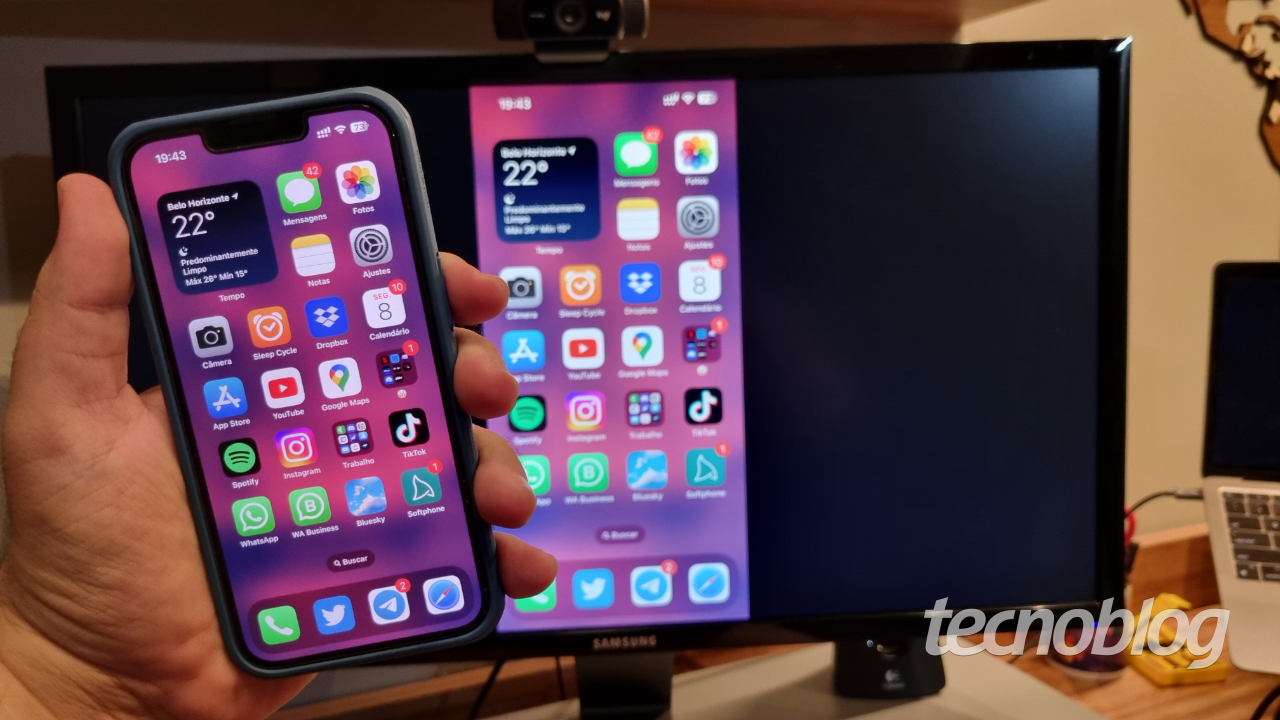
Quer saber como espelhar o celular na TV ou em outro dispositivo com qualidade e segurança? Este guia completo ensina espelhamento de tela do Android e iPhone, alternativas gratuitas e pagas, configurações de conexão e dicas para evitar problemas comuns.
Resumo dos principais pontos
- Entenda o que é e para que serve o espelhamento de tela.
- Conheça os requisitos de hardware e conexão necessários.
- Siga as etapas para espelhar Android com Google Home, Chromecast, Smart View ou apps de terceiros.
- Espelhe iPhone com AirPlay, Apple TV e opções cabeadas.
- Use as alternativas e cuidados com segurança, privacidade e qualidade de imagem.
O que é espelhamento de tela e para que serve
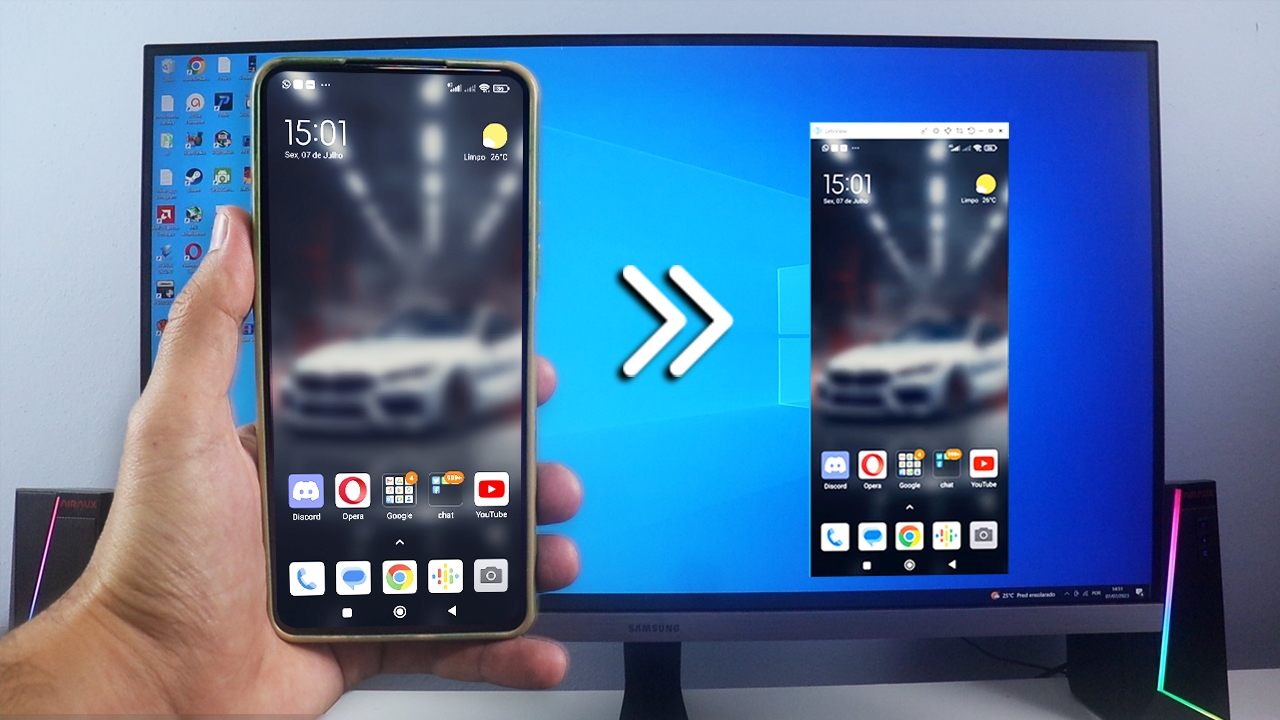
Espelhar o celular significa reproduzir em tempo real a tela do aparelho em outra exibição, como TV, monitor ou projetor. É útil para apresentar trabalho, jogar, assistir vídeos ou acompanhar navegação com mais conforto. Existem soluções sem fio, como Chromecast, AirPlay e Smart View, e com fio, usando Cabo HDMI ou adaptadores oficiais. Antes de buscar como espelhar o celular, confira compatibilidade, qualidade de conexão e limites de resolução do dispositivo de destino.
Como espelhar o celular Android para a TV
O Android oferece diversas formas de espelhamento, desde funções nativas até aplicativos. A escolha depende do TV, receptor ou software disponíveis. Teste as opções abaixo na ordem indicada para encontrar a que melhor se adapta ao seu setup.
Opção 1: Google Home e Chromecast (sem fio)
Se TV ou receptor Chromecast estiverem na mesma rede Wi-Fi, o espelhamento é rápido:
- Certifique-se de que celular TV e Chromecast estejam conectados à mesma rede Wi-Fi.
- Toque no ícone de Cast ou Espelhar (geralmente no painel de notificações ou Configurais > Conexões > Espelhar).
- Selecione o dispositivo Chromecast ou TV listado.
- Confirme a exibição na tela maior e controle vídeos ou apresentações a partir do celular.
Opção 2: Smart View ou Samsung Flow (para Samsung)
Em celulares Samsung, o recurso nativo Smart View permite conexão rápida:
- Abra o painel de notificações e toque em Espelhar ou Smart View.
- Toque em Detectar dispositivos e escolha a TV ou o Chromecast na lista.
- Siga as instruções na tela para concluir o espelhamento.
Opção 3: Apps de terceiros (quando nativos não funcionam)
Caso o Cast nativo não funcione, use apps como Miracast, AirDroid, ou scrcpy (com fio) para mais controle:

- Instale o app compatível na TV ou no receptor e no celular.
- Siga as instruções do aplicativo para emparelhar dispositivos.
- Inicie o espelhamento e ajuste qualidade e resolução conforme a largura de banda disponível.
Como espelhar o iPhone para a TV
O iOS prioriza integração com AirPlay e Apple TV. Cabo Lightning ou USB-C pode ser necessário para algumas TVs sem fio.
AirPlay 2 (sem fio)
- Conecte iPhone e Apple TV ou TV compatível à mesma rede Wi-Fi.
- Toque no botão de Espelhar (ícone de AirPlay) no Centro de Controle.
- Selecione o dispositivo de destino e aguarde a sincronização.
- Use controles no iPhone para reproduzir conteúdo ou estender a tela.
Cabeado com adaptador ou dock
- Conecte o adaptador Lightning/USB-C HDMI ao iPhone.
- Ligue o cabo HDMI à TV ou monitor.
- Selecione a fonte correta na TV para visualizar a tela espelhada em alta definição.
Requisitos, ferramentas e alternativas
- Conectividade: Wi-Fi estável (5 GHz recomendada) ou cabeada para reduzir lag.
- Dispositivos de espelhamento: Chromecast, AirPlay 2, Smart View, Fire TV Stick, ou receiver HDMI.
- Cabos e adaptadores: Cabo HDMI, Lightning/USB-C para HDMI, ou dock oficial.
- Apps complementares: Miracast, AirDroid, scrcpy, QuickTime (para Mac).
- Configurações de qualidade: ajuste para 720p, 1080p ou 4K conforme hardware disponível.
Erros comuns e como evitá-los
Encontrar problemas ao buscar como espelhar o celular é comum. Confira estas situações frequentes e as correções:
- Espelhamento com lag ou travamentos: Verifique a qualidade do Wi-Fi, distância do roteador e interferências. Use cabo quando possível para maior estabilidade.
- Dispositivo não detectado: reinicie roteador, celular e receptor; atualize firmware; confira se ambos estão na mesma rede.
- Áudio não sai na TV: na TV, selecione a saída de áudio correta; teste cabos HDMI ou reinicie dispositivos de áudio.
- Erro de permissão ou tela preta: conceda permissões de espelhamento no celular; desative modo de segurança ou VPN temporariamente; atualize apps e sistema.
- Compressão ruim ou baixa resolução: ajuste manualmente a qualidade no app ou nas configurações de transmissão; evite usar múltiplos dispositivos simultâneos na mesma rede estreita.
Perguntas frequentes
Esclarecemos dúvidas comuns para você aplicar com segurança e praticidade.

Precisa de internet para espelhar o celular?
Geralmente sim, pois o Wi-Fi é usado para AirPlay, Chromecast e Smart View. Algumas opções cabeadas funcionam sem conexão sem fio, mas a rede ajuda na descoberta de dispositivos.
É seguro espelhar o celular em locais públicos?
Em redes públicas, prefira cabos ou VPN. Evite espelhamento sem criptografia para proteger dados pessoais e senhas durante a transmissão.
Consigo espelhar mais de um celular na mesma TV?
Sim, desde que a TV ou receptor ofereça suporte múltiplo e a largura de banda seja suficiente. Alternativamente, alterne entre dispositivos ou use apps que permitam sessões individuais.

Como reduzir o atraso no espelhamento?
Use Wi‑Fi 5 GHz, minimize obstruções, reinicie dispositivos, feche apps em segundo plano e prefira cabos HDMI quando o desempenho for crítico, como em jogos competitivos.
Dicas finais
Teste sempre o espelhamento antes de uma apresentação ou exibição importante. Mantenha firmware e apps atualizados, use fontes oficiais para cabos e adaptadores e ajuste configurações de qualidade conforme a conexão disponível. Com as opções certas, espelhar o celular vira uma experiência simples, estável e sem complicações.
