Como Espelhar Do Celular Para O Notebook
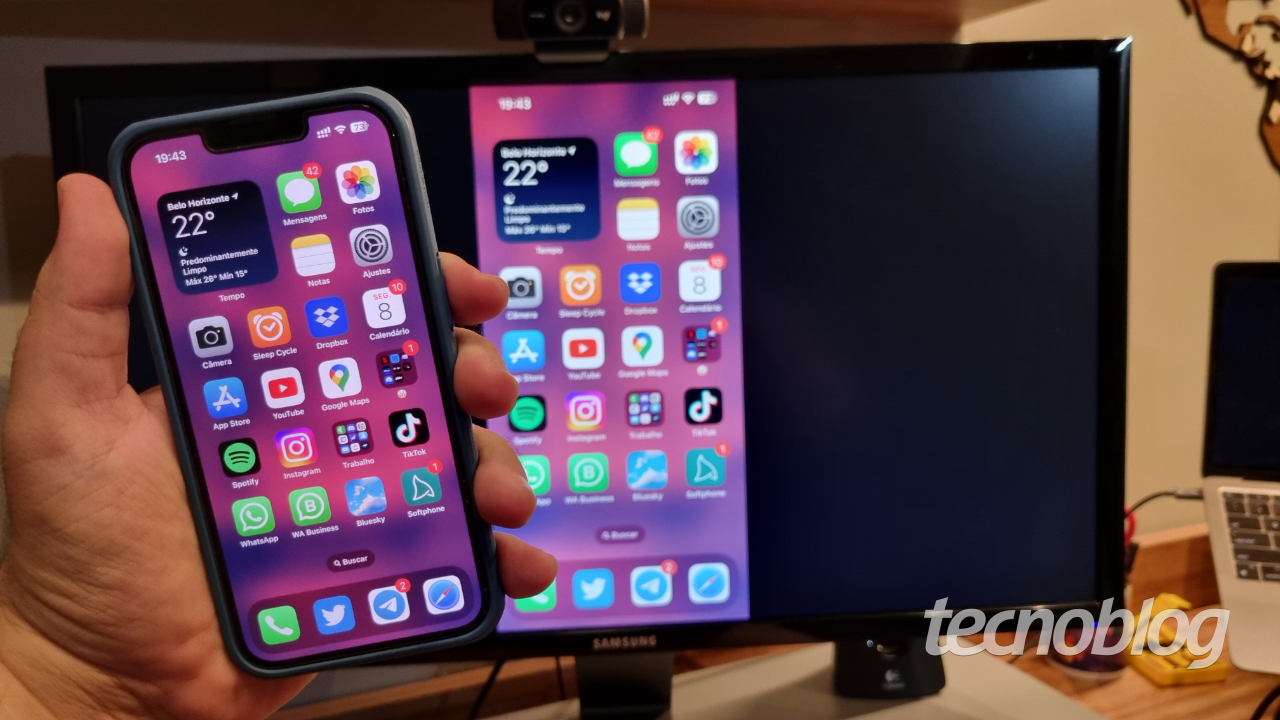
Quer saber como espelhar do celular para o notebook com qualidade e sem complicações? Este guia completo ensina as formas mais seguras e rápidas para transformar a tela do seu computador na extensão da seu celular, ideal para apresentações, jogos e até para usar apps de tela maior.
Resumo dos principais métodos
- Use Mirroring sem fio via apps como ApowerMirror, Vysor e Google Home para Android.
- Utilize DLNA ou Smart View para reproduzir vídeos e imagens rapidamente.
- Conecte cabos USB ou HDMI com adaptadores para espelhamento estável e sem latência.
- Ative Wireless Display no Windows 10/11 e Quick Settings no Android.
- Evite conexões lentas e travamentos com Wi‑Fi 5G, cabo original e fechamento de apps em segundo plano.
Por que espelhar o celular no notebook
Espelhar o celular no notebook ganha sentido em diversas situações. Apresentar slides, mostrar fotos ou jogar fica muito mais prático com tela maior. Além disso, teclado e mouse ajudam a controlar apps que seriam difíceis no celular, aumentando produtividade e entretenimento.
Pré-requisitos básicos
- Ambiente Wi‑Fi estável com poucos dispositivos conectados.
- Celular Android com Wireless Display ou Quick Settings ativado.
- Notebook com Windows 10/11 ou macOS compatível com as ferramentas escolhidas.
- Cabo USB‑C ou HDMI (opcional, para conexão com fio).
Ferramentas e requisitos
Dispositivos e conexão necessária
- Roteador Wi‑Fi que permita WPS ou banda 5 GHz para menor interferência.
- Cabos USB‑C, HDMI ou Type‑C com saída HDMI conforme o modelo do celular e notebook.
- Cabos originais ou certificados MFi/USB‑IF para evitar falhas de sinal.
Apps e programas recomendados
- ApowerMirror: espelhamento sem fio e cabeado, interface intuitiva.
- Vysor: versão grátis simples e opção paga sem limitações de qualidade.
- Google Home: para dispositivos Chromecast integrados à TV ou monitores.
- Wireless Display nativo no Windows 10/11 para conexão direta.
Como espelhar do celular para o notebook via Wi‑Fi
No Android (Quick Settings e apps compatíveis)
- Abra as Configurações rápidas deslizando do topo da tela.
- Toque em Espelhar tela, Wireless Display ou Smart View.
- Selecione o dispositivo exibido (geralmente o nome do notebook ou da Chromecast).
- Confirme no computador para autorizar a conexão.
No Windows (Wireless Display e configurações)
- Acesse Configurações > Tela ou Projeção sem fio.
- Ative Wireless Display e aguarde o celular aparecer na lista.
- Clique no nome do celular e escolha Estender ou Duplicar.
Como espelhar do celular para o notebook com cabo USB
Conexão USB direta (Android e Windows)
- Ligue o celular ao notebook com cabo USB‑C ou USB.
- Toque no celular em Transferir arquivos ou USB para depuração.
- No Windows, use o Espelhar telas ou softwares como Scrcpy para exibir a tela em tempo real.
Conversor HDMI + USB (quando o celular não tem HDMI nativo)
- Use um adaptador USB‑C/HDMI ligado ao celular e no HDMI do notebook.
- Ative a saída de vídeo no celular e ajuste a exibição no notebook para a porta HDMI.
Como espelhar do celular para o notebook com apps de terceiros
ApowerMirror: instalação e configuração
- Baixe o app no celular e no computador.
- Abra ambos e conecte na mesma rede Wi‑Fi.
- Toque em Espelhar no celular e confirme no computador.
Vysor: configuração básica
- Instale o Vysor no PC e ative a depuração USB no celular (em desenvolvedor).
- Conecte via cabo ou Wi‑Fi e autorize acesso.
- Use o Vysor para controlar e gravar a tela do celular.
Comuns mistakes e como evitá-las
Conexão lenta ou travamento
- Evite Wi‑Fi lotado e use 5 GHz ou cabo quando precisar de baixa latência.
- Feche apps em segundo fundo que Consomem banda larga.
Áudio não sai no notebook
- Verifique se o som está sendo redirecionado para o computador nas Configurações de som.
- Use fones ou alto‑falantes externos se o áudio interno for limitado.
Compatibilidade e permissões
- Ative Depuração USB e Permissão de tela no celular.
- Atualize drivers de vídeo e firmware do adaptador HDMI ou USB.
Perguntas frequentes
Posso espelhar iPhone para notebook via cabo?
Sim, com um cabo Lightning ou USB‑C e aplicativos como LonelyScreen ou AirServer, ambos oferecem espelhamento estável para iOS.

Espelhar consome muita bateria do celular
Geralmente, sim, pois a tela e a conexão Wi‑Fi ou USB permanecem ativas. Use modo de economia e carregue o celular durante uso prolongado.
Posso espelhar sem internet?
Sim, com cabo USB ou HDMI direto, ou configurando Wi‑Fi hotspot no celular e conectando o notebook nele sem navegação externa.
Qual a melhor opção para jogos
Conexão com fio via HDMI ou USB‑C reduz latência. Se for sem fio, prefira Wireless Display em 5 GHz e feche outros aplicativos para melhor resposta.

Funciona com qualquer notebook
Na maioria dos casos, sim. Windows 10/11 tem suporte nativo; macOS pode exigir apps como AirServer ou Reflector para receber o sinal.
Agora você tem tudo para entender como espelhar do celular para o notebook e escolher a opção que melhor atende suas necessidades, seja para trabalho, estudos ou entretenimento.
