Como Espelhar Celular No Pc
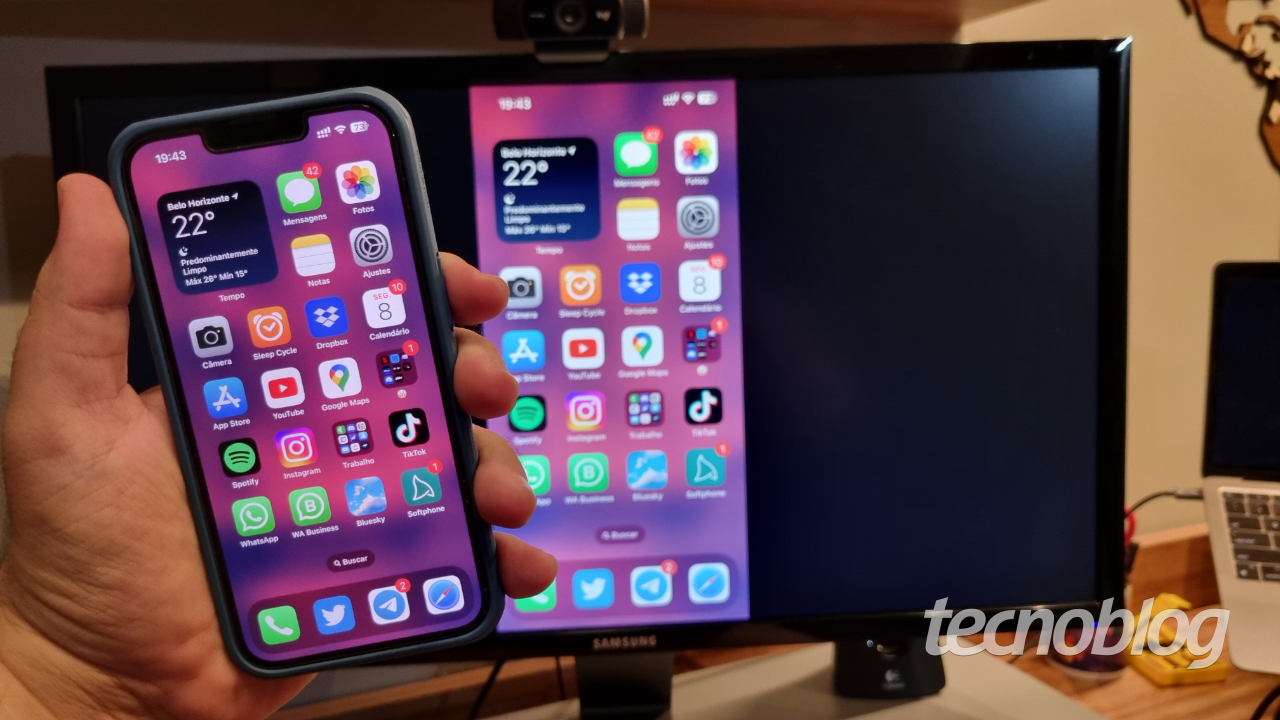
Quer saber como espelhar celular no PC de forma rápida e segura? Este tutorial prático te guia pelo caminho mais simples para replicar a tela do seu celular Android ou iPhone diretamente no computador, ideal para apresentações, jogos ou acompanhar notificações com mais conforto.
O que é espelhamento de tela e para que serve
Espelhar celular no PC nada mais é do que transmitir o que acontece no seu smartphone para um monitor maior. Você vê os apps, mensagens e vídeos em tempo real, sem precisar olhar para a tela pequena o tempo todo. Isso é útil para mostrar fotos para amigos, jogar com controles maiores ou assistir vídeos com som melhor. Existem diversas formas de fazer isso, usando cabos USB, conexão Wi‑Fi ou apps específicos, e a escolha depende se você quer praticidade, qualidade de imagem ou recursos avançados.
Ferramentas e requisitos necessários
- Smartphone Android ou iPhone com sistema atualizado
- Computador com Windows, macOS ou Linux
- Conexão estável via Wi‑Fi ou cabo USB
- Cabos e adaptadores, se for usar conexão com fio
- Apps ou software de espelhamento, como Mirroring360, AirDroid, Scrcpy, entre outros
Método 1: usando cabo USB e linha de comando (Android)
Esse método é direto e não exige instalar programas caros, apenas alguns comandos no computador.
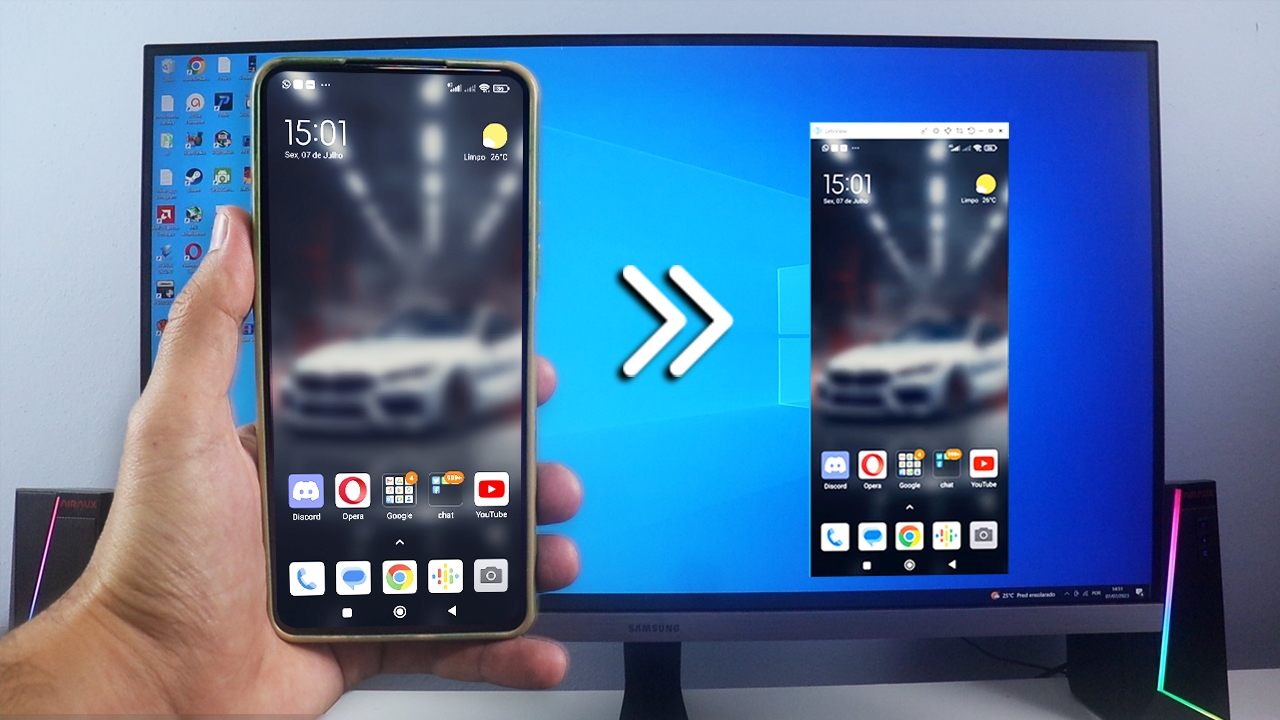
Passo a passo com Scrcpy
- Ative a depuração USB no celular: entre em Configurações → Sobre o telefone e toque 7 vezes em Número da compilação para desbloquear as Opções de desenvolvedor.
- Volte e ative Depuração USB em Opções de desenvolvedor.
- Conecte o celular no PC com o cabo USB e permita a conexão Depuração USB quando aparecer.
- No computador, instale o Scrcpy (baixe o pacote oficial e descompacte).
- Abra o Prompt de Comando ou Terminal, navegue até a pasta do Scrcpy e execute o comando
scrcpy. - A tela do celular será exibida no PC e você pode interagir com o mouse e teclado.
Método 2: via Wi‑Fi sem cabo (Android e iPhone)
Se você prefere evitar cabos, o espelhamento sem fio é mais flexível, embora precise de uma boa rede.
Como espelhar pelo AirDroid
- Baixe e instale o AirDroid no celular e no PC.
- Abra o app no celular e faça login com sua conta.
- No computador, acesse o painel web ou abra o app e faça o mesmo login.
- Permita as permissões solicitadas no celular.
- Use o painel do PC para controlar o celular, visualizar a tela e transferir arquivos.
Espelhar com Mirroring360 (Wi‑Fi)
- Instale o Mirroring360 no celular e no PC.
- Abra o app em ambos os dispositivos e conecte-os pela mesma rede Wi‑Fi.
- Siga as instruções no celular para autorizar o espelhamento.
- Clique no nome do celular a partir do PC para iniciar a transmissão.
Método 3: apps nativos e alternativas rápidas
Além das opções acima, existem várias alternativas que funcionam bem em diferentes situações.
- QuickTime Player (apenas macOS): com um cabo USB, o iPhone pode ser exibido no Mac automaticamente.
- ApowerMirror: oferece versões para PC e celular, com recursos de gravação e controle remoto.
- TeamViewer Remote Control: permite acesso total ao celular a partir do computador, ideal para suporte técnico.
- Google Home: para TVs com Chromecast, é possível espelhar a tela do celular diretamente na televisão.
Como conectar iPhone no PC para espelhar
O processo é um pouco diferente do Android, pois o iOS trabalha com aplicativos específicos da Apple.

- Certifique-se de que iPhone e PC estão na mesma rede Wi‑Fi.
- Conecte o iPhone no PC com o cabo USB.
- No iPhone, toque em Confiar quando solicitado.
- No computador, abra o QuickTime Player (disponível apenas no macOS) ou use apps de terceiros como ApowerMirror ou AirServer.
- Se for usar QuickTime, selecione Arquivo → Nova captura de tela e escolha o iPhone como fonte.
Dicas, problemas comuns e erros frequentes
Mesmo com o caminho claro, é comum enfrentar pequenos obstáculos. Aqui estão as armadilhas mais comuns e como evitá-las.
Problemas de latência e tela preta
- Use Wi‑Fi com boa cobertura ou prefira cabo USB para reduzir a latência.
- Verifique se a depuração USB está ativada no Android.
- Reinicie o celular e o PC caso a tela fique preta após conectar.
- Atualize drivers de vídeo e firmware do celular quando necessário.
Permissões e segurança
Apps de espelhamento pedem acesso à tela e, às vezes, a controles de entrada. Baixe programas apenas de fontes oficiais e evite autorizar mais permissões do que o necessário. Em ambientes corporativos, consulte o TI antes de instalar ferramentas externas.
Perguntas frequentes sobre espelhamento de celular no PC
- Posso espelhar sem instalar nada no PC?
Depende. Existem apps baseados em navegador, mas geralmente é necessário instalar um programa no computador para ter melhor controle e desempenho. - O espelhamento funciona em tempo real?
Sim, a maioria dos métodos funciona em tempo real, com pequenos atrasos, especialmente via Wi‑Fi. - Vou perder qualidade de imagem ao espelhar?
A qualidade costuma ser boa, mas pode cair em conexões lentas. Cabos USB oferecem melhor estabilidade. - Posso controlar o celular pelo PC sem tocar no celular?
Com apps como AirDroid e ApowerMirror, você pode digitar, clicar e executar tarefas diretamente a partir do computador. - É seguro usar ferramentas de terceiros?
Sim, desde que você escolha aplicativos reconhecidos e baixados em sites oficiais. Leia avaliações e evite versões modificadas.
Agora você tem tudo o que precisa para entender como espelhar celular no PC, seja para entretenimento, trabalho ou apresentações. Escolha o método que mais combina com seu celular, computador e preferência por fio ou sem fio, e aproveite a tela maior com a mesma simplicidade do seu dispositivo.

Como Espelhar tela do Celular no PC! ( Sem fio e sem Programas )
Acesse o Movavi Video Editor 2025 gratuitamente e experimente! ➡️https://mova.vi/XerifeTechAIQ Assista também esse ...
