Como Espelhar Celular No Computador
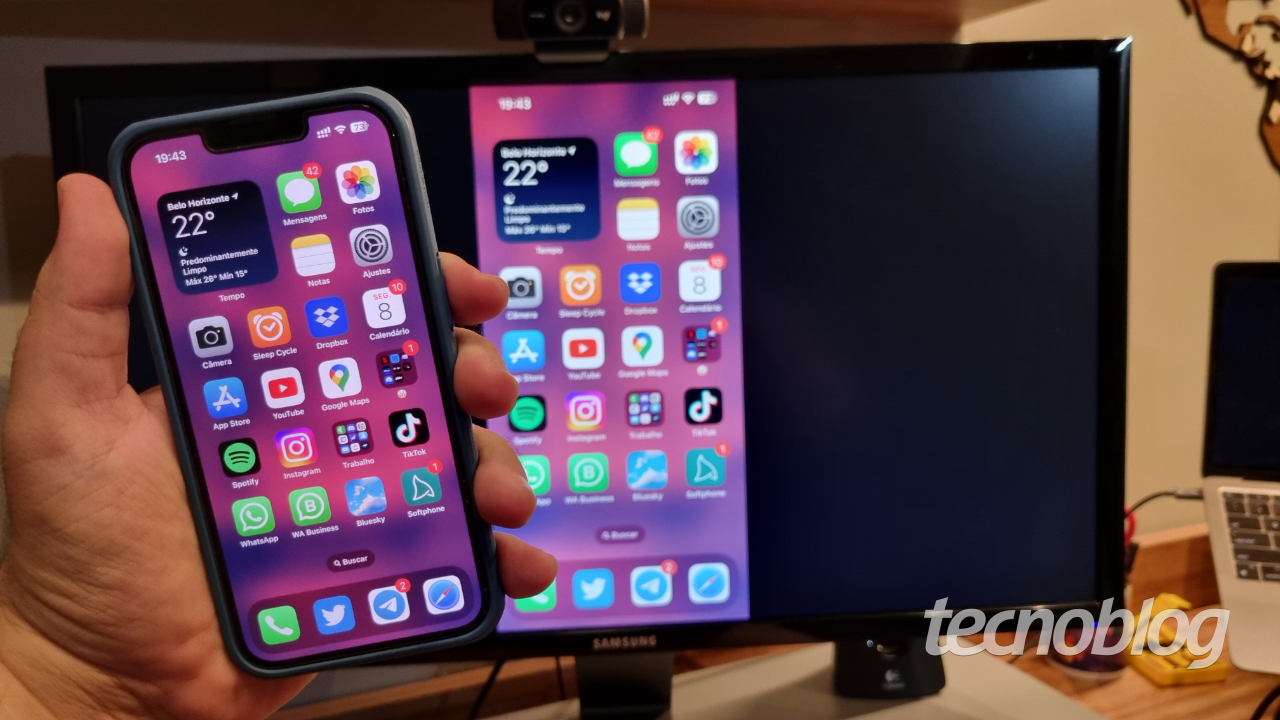
Descubra neste guia completo como espelhar celular no computador, com soluções seguras para Android e iPhone, configurações avançadas e dicas de desempenho. Espelhar tela do celular no PC permite apresentações, jogos e monitoramento sem esforço, e você vai aprender desde os requisitos até gravações e troubleshoot.
O que é espelhamento de celular e para que serve no PC
Espelhar celular no computador significa replicar a tela do seu dispositivo móvel em tempo real no monitor do PC, seja para apresentações, gravação de tela, controle mais preciso ou simplesmente para ver vídeos e jogos em tela maior. Existem várias formas de espelhar celular no computador, desde cabos USB até apps via Wi‑Fi, cada uma com vantagens de desempenho, latência e compatibilidade. Entender as diferenças entre Android e iPhone é essencial para escolher a solução ideal e evitar problemas de som, resolução ou atraso.
Requisitos e preparação antes de espelhar
- Computador com Windows, macOS ou Linux compatível com as ferramentas escolhidas.
- Celular Android ou iPhone atualizado para a versão mais recente do sistema.
- Cabos USB originais ou alternativos confiáveis, especialmente para conexão com fio.
- Rede Wi‑Fi estável e, se possível, um cabo de rede para reduzir lag.
- Permissões ativadas no celular, como depuração USB e controle de tela.
- Bateria com carga acima de 30 % para evitar interrupções durante sessões longas.
Como espelhar celular Android no computador
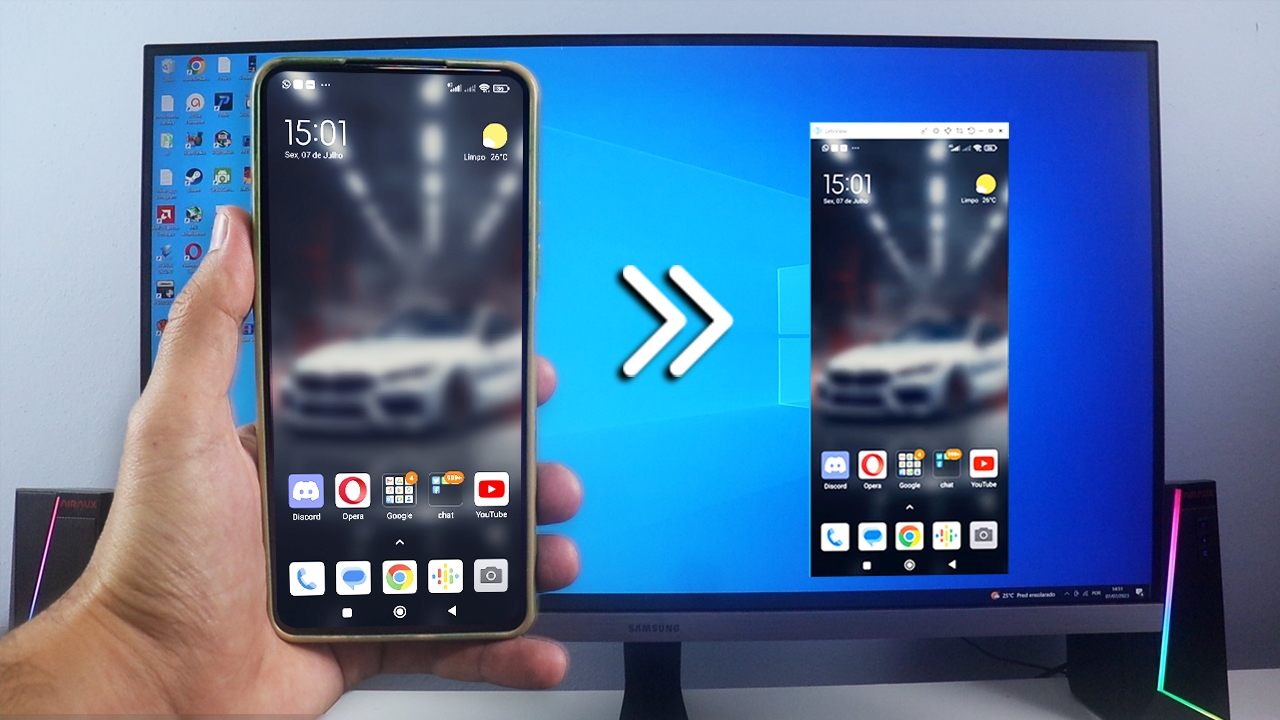
O Android oferece várias opções nativas e de terceiros; a escolha depende se você prioriza estabilidade, baixa latência ou wireless. Cada método tem prós e contras, desde cabos USB até apps que rodam via Wi‑Fi sem precisar de root.
Opção 1: Cabo USB e ferramentas nativas (ADB e fabricantes)
- Ative a depuração USB nas Configurações > Sobre o telefone > Número da compilação (toque 7 vezes) e depois em Configurações > Sistema > Opções de desenvolvedor > Depuração USB.
- Conecte o celular ao PC com o cabo USB e autorize a conexão no celular.
- Instale ADB e Fastboot no computador, se ainda não os tiver.
- Execute
adb devicesno terminal ou prompt para confirmar que o celular foi reconhecido. - Use
scrcpypara espelhar e controlar a tela do Android no PC com baixa latência, ideal para jogos e demonstrações.
Opção 2: Apps wireless sem fio para Android
- Apresenta Soluções como ApowerMirror, Vysor, AirDroid Cast e LetsView, que permitem espelhar tela do celular no computador via Wi‑fi.
- Instale o app no celular e no PC, conecte ambos na mesma rede e siga os passos de emparelhamento QR code ou código PIN.
- Ajuste configurações de qualidade para equilibrar estabilidade e uso de dados, evitando travamentos em Wi‑Fi movimentado.
Como espelhar iPhone no computador
O iOS é mais restrito, então as opções incluem desde cabos USB até softwares específicos que oferecem controle total. Espelhar iPhone no PC exige atenção à compatibilidade entre versão do sistema, driver e aplicativo no computador.
Solução com fio: cabo Lightning ou USB‑C + iTunes ou Finder
- Conecte o iPhone ao computador com cabo original ou certificado MFi.
- Abra o iTunes no Windows ou Finder no macOS para reconhecer o dispositivo.
- Use o QuickTime Player no macOS para gravar a tela do iPhone em tempo real via cabo.
- Em alguns casos, é necessário marcar a confiança no prompt do celular antes de iniciar o espelhamento.
Soluções wireless para iPhone (requer configuração inicial com fio)
- Apps como LonelyScreen, AirServer e Reflector permitem espelhar iPhone no PC via AirPlay sem fio, após a configuração inicial com cabo.
- Certifique-se de que computador e iPhone estejam na mesma rede Wi‑Fi e que o AirPlay esteja habilitado no celular.
- Em dispositivos mais recentes, o suporte a padrões como HLS pode reduzir lag e melhorar qualidade de vídeo.
Qual ferramenta escolher: comparativo rápido
| Ferramenta | Sistema | Conexão | Vantagens | Limitações |
|---|---|---|---|---|
| scrcpy | Android | Grátis, open source, baixa latência | Som pode precisar de configuração extra | |
| ApowerMirror | Android/iOS | Wi‑Fi ou USB | Interface amigável, opções de anotação | |
| LonelyScreen | iOS | Wi‑Fi | Simples, funciona bem com QuickTime | Qualidade e latência variam conforme rede |
| AirDroid Cast | Android/iOS | Wi‑Fi ou USB | Sem driver no PC, recursos de controle remoto | Versão gratuita com anúncios |
Como espelhar celular no computador para apresentações
Para apresentações, a estabilidade é prioridade; cabos USB e ferramentas como scrcpy ou o modo estendido no próprio celular são as melhores escolhas. Teste resolução, taxa de atualização e configurazes de projeção com antecedência. Para iPhones, o QuickTime com cabo oferece qualidade consistente, enquanto soluções wireless podem ser úteis em salas sem entradas físicas, desde que a Wi‑Fi esteja estável.
Dicas para reduzir lag e melhorar qualidade do espelhamento
- Prefira conexão com fio sempre que precisar de baixa latência, especialmente para jogos.
- Use Wi‑Fi 5 GHz e evite congestionamento de rede ao espelhar via wireless.
- Ajuste a taxa de bits e resolução no app de espelhamento para aliviar a CPU e a GPU do celular.
- Feche apps em segundo plano que consumam recursos de vídeo ou CPU.
- Atualize drivers de tela e firmware do celular regularmente.
Segurança e permissões ao espelhar celular no PC
Espelhar celular no computador pode expor dados sensíveis; use ferramentas confiáveis, mantenha firmware e apps atualizados e, se possível, espelhe apenas em redes privadas. Em ambientes corporativos, siga as políticas de TI e evite gravar informações confidenciais sem autorização. Desative depuração USB e controle de tela quando não for usar para reduzir riscos de acesso não autorizado.

Perguntas frequentes sobre como espelhar celular no computador
- Posso espelhar celular sem cabo?
Sim, com Android via apps como AirDroid Cast, ApowerMirror e Vysor; com iPhone, é necessário configurar AirPlay via software após conexão inicial com fio.
- O som também é reproduzido ao espelhar?
Dependendo da ferramenta, o som pode vir do celular ou do PC; em alguns casos é necessário ajustar dispositivos de áudio ou usar scrcpy com encoder de áudio adicional.
- Qual a latência média ao espelhar?
Com cabos USB e scrcpy, a latência costuma ser mínima; via Wi‑Fi, pode variar de 100 ms a alguns segundos conforme qualidade da rede e configurações de qualidade do app.

Como Espelhar A Tela Do Celular No Pc – BGZD - É seguro usar apps de terceiros para espelhar?
Use apenas apps de fontes oficiais e bem avaliados, revise permissões e, se possível, teste em ambiente isolado. Leia avaliações e evite instalar pacotes de fontes não confiáveis.
- Como gravar a tela espelhada do celular no PC?
Use software de gravação no PC como OBS Studio, configurando a tela espelhada como fonte de captura; em macOS, QuickTime permite gravar a tela do iPhone via cabo com poucos cliques.
Com as orientações acima, você consegue espelhar celular no computador de forma segura e eficiente, ajustando métodos e ferramentas conforme o uso pretendido, seja para jogos, apresentações, gravação ou controle remoto.

Como Espelhar tela do Celular no PC! ( Sem fio e sem Programas )
Acesse o Movavi Video Editor 2025 gratuitamente e experimente! ➡️https://mova.vi/XerifeTechAIQ Assista também esse ...
