Como Espelhar Celular Na Tv Smart

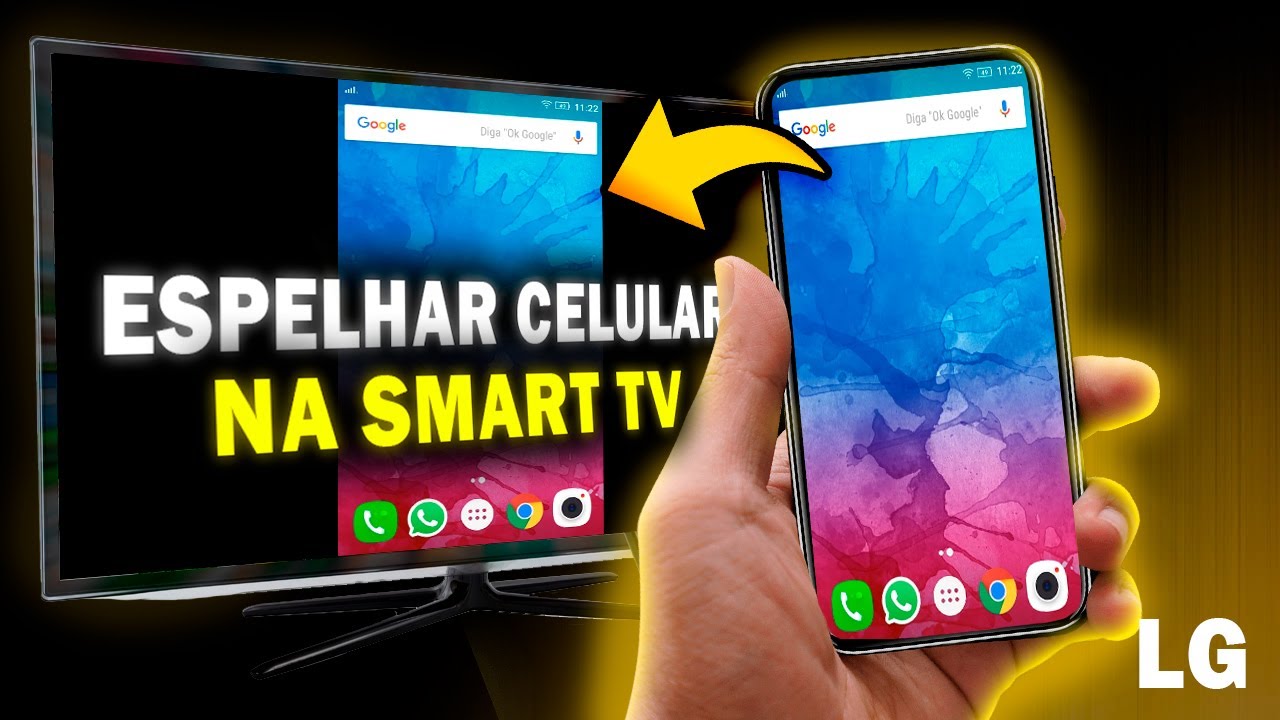
Quer saber como espelhar celular na TV smart com qualidade e sem complicações? Este guia completo ensina desde os requisitos até as configurações passo a passo, cobrindo as principais marcas e soluções para exibir seu celular na sala de forma rápida e estável.
Resumo dos principais pontos
- Entenda o que é espelhamento de tela e as diferenças entre AirPlay, Miracast e cabos
- Conheça os requisitos de hardware e software para celular e TV smart
- Siga o passo a passo para espelhar usando conexão sem fio e com fio
- Configure as preferências de áudio e controle remoto
- Evite erros comuns de conectividade, codecs e permissões
O que é espelhamento de tela no contexto de TV smart
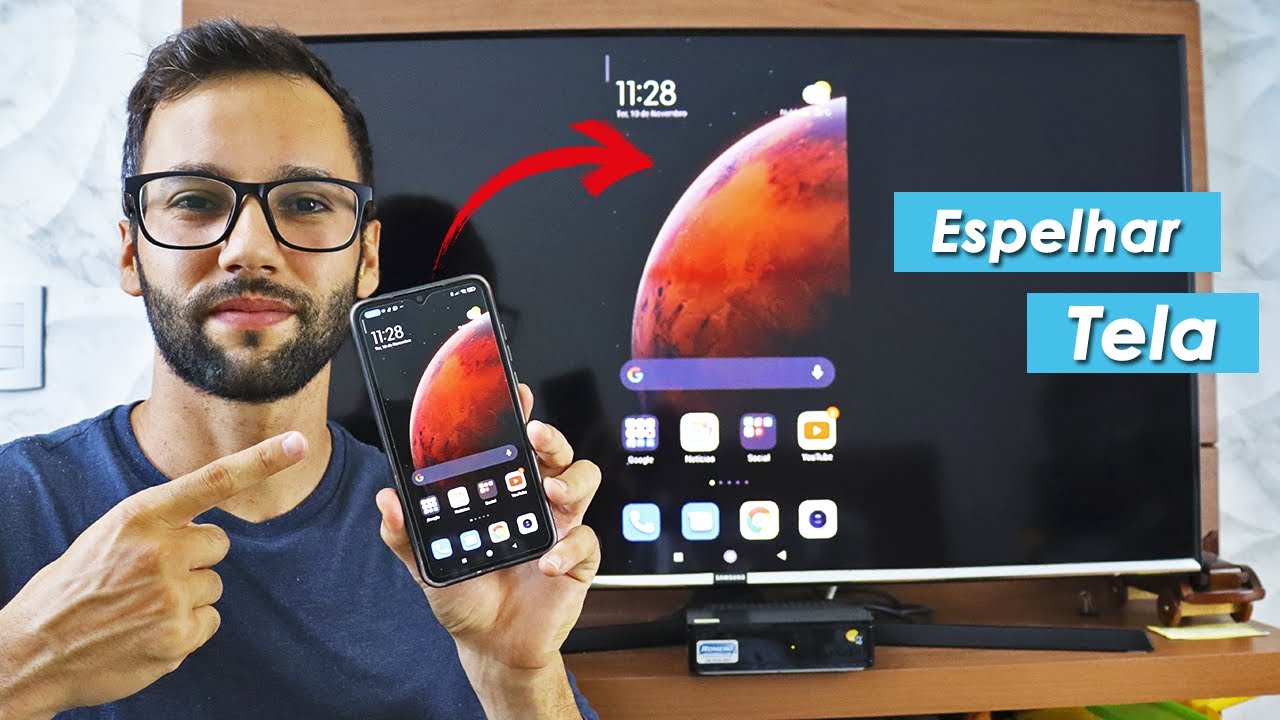
Espelhar celular na TV smart significa replicar em tempo real o que aparece no seu smartphone na tela maior da televisão. Diferente de compartilhar conteúdo específico, como vídeos ou fotos, o espelhamento transmite a interface completa, incluindo apps, menus e notificações. Esse recurso é útil para apresentações, jogos, vídeos com família ou navegação confortável, e funciona basicamente através de um protocolo sem fio ou cabo que sincroniza tela e, opcionalmente, áudio.
Requisitos de celular e TV smart antes de começar
Antes de iniciar o espelhamento, confira se ambos os dispositivos estão preparados. Um celular com Android ou iOS atualizado e uma TV smart com suporte a casting ou conexão via HDMI são os pré-requisitos fundamentais. Verifique ainda a disponibilidade de recursos como Google Cast, Miracast, AirPlay ou apps nativos que facilitem a conexão sem precisar de cabos.
:strip_icc()/i.s3.glbimg.com/v1/AUTH_08fbf48bc0524877943fe86e43087e7a/internal_photos/bs/2023/L/e/3SLLDSRFWaGPbnUbdFxQ/google-home.jpg)
Requisitos de hardware e software
- Celular com Android 5 ou superior ou iPhone com iOS 12 ou mais recente
- TV smart com Android TV, webOS, Tizen ou outra plataforma que ofereça casting
- Cabos HDMI ou cabo USB-C para TV quando for usar conexão com fio
- Adaptador MHL, Type-C HDMI ou cabos originais recomendados pelas marcas
- Roteador Wi‑Fi com banda larga estável para conexões sem fio
Como espelhar celular na TV smart via Wi‑Fi sem fio
A conexão sem fio é a mais prática para espelhar celular na TV smart, desde que estejam na mesma rede. As opções variam conforme o sistema operacional do celular e os recursos oferecidos pela televisão. Conheça as formas mais usadas e entenda quando cada uma delas é a mais indicada.
Usando AirPlay (iOS)
Se o seu celular é iPhone e a TV smart é Apple TV ou uma TV compatível com AirPlay 2, a conexão é direta. Abra o painel de controle, toque no botão de tela espelhada e selecione a TV. O áudio e a imagem são transmitidos em poucos segundos, desde que estejam na mesma rede Wi‑Fi.
Usando Miracast ou Google Cast (Android)
Para celulares Android, o Miracast é o protocolo mais comum, enquanto TVs com Google TV ou Chromecast integrado oferecem casting direto pelo app ou botão de tela espelhada. Alguns fabricantes usam Quick Connect, Samsung Smart View ou outras soluções próprias. Abra o painel de notificações ou as configurações de tela espelhada e escolha a TV na lista de dispositivos disponíveis.
Como espelhar celular na TV smart com cabo HDMI ou USB
Quando a conexão sem fio não é estável ou o celular não oferece compatibilidade wireless, o uso de cabo é a solução mais confiável. Cabos HDMI diretos ou adaptadores que convertem USB-C, Lightning ou micro USB em saída HDMI garantem espelhamento em alta definição, sem latência e com áudio embutido, se o dispositivo de origem permitir.
Passo a passo para conexão com fio
- Desligue a TV e o celular antes de conectar o cabo ou adaptador.
- Conecte o cabo HDMI ao celular (via adaptador, se necessário) e à porta HDMI da TV.
- Ligue a TV e selecione a fonte HDMI correspondente usando o controle.
- No celular, toque em tela espelhada ou controle de exibição para ativar o sinal.
- Ajuste a resolução ou escala na TV, se for necessário, nas configurações de imagem.
Configurando áudio e preferências de exibição
Após estabelecer a conexão, ajustar o som e o modo de exibição faz toda a diferença. Alguns celulais mantêm o áudio no aparelho enquanto outros enviam para a TV. Defina para a TV ou para o sistema de som da sala, conforme a necessidade. Além disso, escolha entre modo tela cheia, zoom ou letterbox para evitar distorções, especialmente em vídeos e jogos.
Dicas para melhorar a estabilidade e qualidade do espelhamento
- Mantenha celular e TV na mesma rede Wi‑Fi, preferencialmente com 5 GHz para maior velocidade.
- Reduza a interferência afastando outros eletrônicos e mantendo o roteador próximo aos dispositivos.
- Atualize firmware da TV e apps do celular regularmente.
- Use cabos originais ou certificados MHL/HDMI para evitar falhas de sinal.
- Feche apps em segundo plano que possam consumir largura de banda.
Como solucionar problemas comuns ao espelhar
Conexões caindo, tela preta, áudio fora de sincronia ou baixa qualidade são desafios frequentes. Muitos problemas vêm de configurações de rede, codecs de vídeo ou permissões de acesso. Identificar a causa raiz economiza tempo e evita frustrações. Revise as etapas básicas, teste alternativas e, se for necessário, reinicie os dispositivos antes de buscar por soluções mais avançadas.

Problemas frequentes e soluções
| Problema | Causa provável | Solução |
|---|---|---|
| Tela preta ou sem sinal | Cabos ou adaptador mal conectados | Reconecte os cabos e reinicie ambos os dispositivos |
| Áudio não sai da TV | Saída de som não configurada | Mude para áudio HDMI nas configurações de som |
| Espelhamento lento ou travado | Redução de largura de banda ou interferência | Use Wi‑Fi 5 GHz, diminua a qualidade de vídeo ou use cabo HDMI |
| Dispositivo não reconhecido | Serviço de casting desativado | |
| Áudio e vídeo fora de sincronia | Compressão ou latência de rede |
Perguntas frequentes sobre como espelhar celular na TV smart
Posso espelhar qualquer celular em qualquer TV smart?
Não. A compatibilidade depende do sistema operacional do celular e dos recursos da TV. Celulares Android geralmente oferecem Miracast ou suporte a Google Cast, enquanto iOS depende do AirPlay e de TVs ou dispositivos da Apple. Verifique as especificações do fabricante ou teste as opções disponíveis no seu celular.
É necessário internet para espelhar?
Sim, na maioria dos casos sem fio é necessário que celular e TV estejam conectados à mesma rede Wi‑Fi. Em conexões com fio, como HDMI, a internet não é exigida, mas a rede pode ser necessária para alguns recursos de tela espelhada ou atualizações de apps.
Posso espelhar vídeos com qualidade 4K?
Depende. Cabos HDMI padrão podem transmitir 4K se ambos os dispositivos forem compatíveis. Em sem fio, a qualidade depende da largura de banda do Wi‑Fi e do codec usado. Reduza a qualidade ou use um cabo para garantir reprodução suave em 4K.
Como parar de espelhar sem desconectar a TV?
Use o painel de controle do celular, desative a tela espelhada ou feche o app de casting. Na TV, algumas funções permitem sair do modo espelhamento diretamente pelo controle ou menu de entrada.
O espelhamento consome muita bateria no celular?
Sim, especialmente com transmissão contínua de vídeo. Mantenha o celular conectado à fonte de energia durante longas sessões e feche apps que possam ativar o GPS ou a tela para reduzir o consumo.
COMO ESPELHAR O CELULAR NA TV - FÁCIL E RÁPIDO
MAIS TUTORIAIS SOBRE SMART TVS: ➡ Conectar fone de ouvido bluetooth na TV: https://youtu.be/FMoEuoUC9V8 ➡ TVs ...
