Como Espelhar Celular Na Televisão

Quer saber como espelhar celular na televisão de forma simples e segura? Este guia completo explica as melhores opções cabeadas e sem fio, os requisitos de cada método e os erros que deve evitar para transmitir vídeo e som do seu celular para a TV com qualidade.
Resumo dos principais pontos
- Use HDMI com cabo ou adaptador USB‑C/HDMI quando precisar de baixa latência e máxima qualidade.
- Conecte via Chromecast, AirPlay ou Miracast para solução sem fio rápida e prática.
- Verifique compatibilidade de tela, codecs de vídeo e conectividade Wi‑Fi 5 GHz para evitar travamentos.
- Teste áudio e ajuste configurações de brilho e privacidade antes de usar em apresentações ou filmes.
- Esteja atento a bugs de driver, atualizações do sistema e limitações de apps específicos.
O que você vai conseguir com este tutorial
Aprender a espelhar celular na televisão permite transformar a sala de estar em um cinema, apresentar slides sem cabos e compartilhar fotos ou vídeos com qualidade de tela grande. Você entenderá as diferenças entre conexões com fio e sem fio, saberá quais dispositivos comprar e ainda evitará problemas comuns de áudio e vídeo.
Requisitos e ferramentas necessárias
Antes de iniciar, reúna o que pode usar. As opções variam conforme o celular (Android ou iOS), a TV e a preferência por fio ou sem fio.
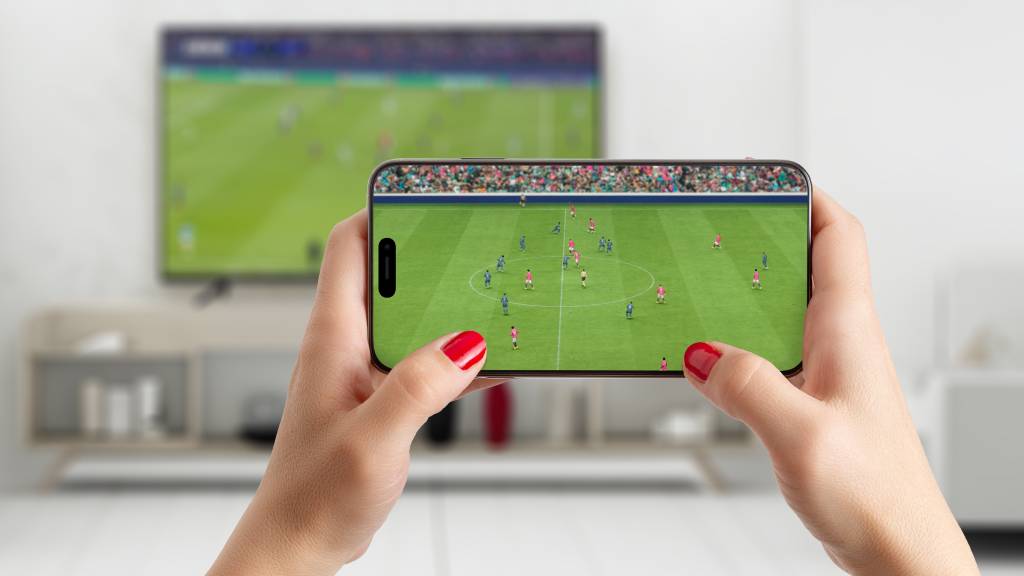
Dispositivos e cabos essenciais
- Celular com Android (USB‑C ou microUSB) ou iPhone (porta Lightning ou USB‑C).
- Televisão com entrada HDMI ou, no caso de Android, possibilidade de usar Chromecast ou similar.
- Cabo HDMI padrão ou adaptador USB‑C/HDMI, dependendo do celular.
- Cabos auxiliares 3,5 mm, se o som sair apenas pelo celular e não pela TV.
- Chromecast, AirPlay 2 ou receptor Miracast, quando usar conexão sem fio.
Requisitos de software e rede
- Atualize o sistema do celular e da TV para a versão mais recente.
- Para sem fio, prefira Wi‑Fi 5 GHz com sinal forte e poucos dispositivos na mesma faixa.
- Instale os aplicativos oficiais do Chromecast, AirPlay ou Miracast, se necessário.
- Ative permissões de tela e som no celular, especialmente em Android 10 ou superior.
Como espelhar celular na televisão com fio (passo a passo)
A conexão cabeada é a mais estável, com pouca ou nenhuma latência, ideal para jogos competitivos e filmes sem travamentos.
- Desligue a TV e o celular para evitar danos.
- Conecte um fim do cabo HDMI na saída do celular (ou no adaptador USB‑C/HDMI).
- Insira o outro fim do cabo HDMI em uma porta livre da TV.
- Ligue a TV e selecione a fonte HDMI correspondente à porta usada.
- No celular, ative a opção "Espelhar tela", "Cast tela" ou "Saída HDMI" nas configurações de exibição.
- Verifique se o som vem da TV; se não ouvir, ajuste as configurações de áudio para HDMI ou use um cabo 3,5 mm entre o celular e a TV.
Como espelhar celular na televisão sem fio
A solução sem fio oferece mobilidade, mas pode sofrerer interferência de sinal ou latência em vídeos rápidos.
Se o celular é Android
- Certifique-se de que TV e celular estão na mesma rede Wi‑Fi.
- Use um Chromecast conectado à TV e pareado ao celular.
- Toque no ícone de Cast e selecione o dispositivo Chromecast.
- Escolha espelhar tela ou reproduzir conteúdo específico (vídeo, fotos ou apps).
Se o celular é iPhone
- Conecte iPhone e TV à mesma rede Wi‑Fi.
- Use Apple TV com AirPlay 2 ou uma Smart TV compatível com AirPlay.
- Toque no ícone AirPlay e selecione a TV.
- Ative "Som na TV" para evitar que o som fique apenas no celular.
Alternativa universal: Miracast
- Ative Miracast no celular (em alguns modelos aparece como "Wireless Display").
- Configure o receptor Miracast na TV ou use um stick com Miracast.
- Siga os avisos no celular para emparelhar e iniciar o espelhamento.
O que fazer quando a tela não espelha ou o som some
Problemas comuns e soluções rápidas
- Tela preta ou sem sinal: verifique cabos HDMI, altere a fonte da TV e reinicie celular e TV.
- Áudio fora de sincronia: prefira conexão HDMI para som e vídeo juntos; ajuste configurações de atraso de áudio se usar sem fio.
- Erro de codec de vídeo: alguns vídeos não espelham; use apps como VLC ou reduza a resolução do celular.
- Conexão Wi‑fi instável: limite dispositivos na rede, use 5 GHz ou cabos Ethernet para o roteador.
- Mensagem de permissão negada: conceda permissão de tela e áudio nas configurações do celular.
Perguntas frequentes sobre como espelhar celular na televisão
Posso espelhar qualquer celular em qualquer TV?
Não. É preciso verificar se o celular tem saída HDMI ou suporta Cast, AirPlay ou Miracast. TVs mais antigas podem exigir adaptadores ou receivers externos.
Vale a pena usar HDMI ou optar pelo Chromecast?
HDMI garante zero latência e qualidade máxima. Chromecast é prático para navegação e apps de streaming, mas pode haver atraso em jogos rápidos.
O espelhamento consome muita bateria?
Sim, pois a tela permanece acesa e o Wi‑Fi ou Bluetooth ficam ativos. Use carregador ou limite o tempo de uso prolongado.
Como proteger minha privacidade ao espelhar
Desative notificações antes de espelhar, use redes Wi‑Fi privativas e evite espelhar conteúdo sensível sem criptografia, especialmente em conexões sem fio públicas.

O que fazer se o som não sair na TV via HDMI?
Mude a saída de som nas configurações do celular para HDMI ou use um cabo 3,5 mm conectado no adaptador HDMI ou diretamente entre celular e TV, conforme as entradas disponíveis.
Com as opções certas e os ajustes de configuração, espelhar celular na televisão se torna rotina rápida, com qualidade de imagem e som que atende desde filmes até apresentações profissionais.
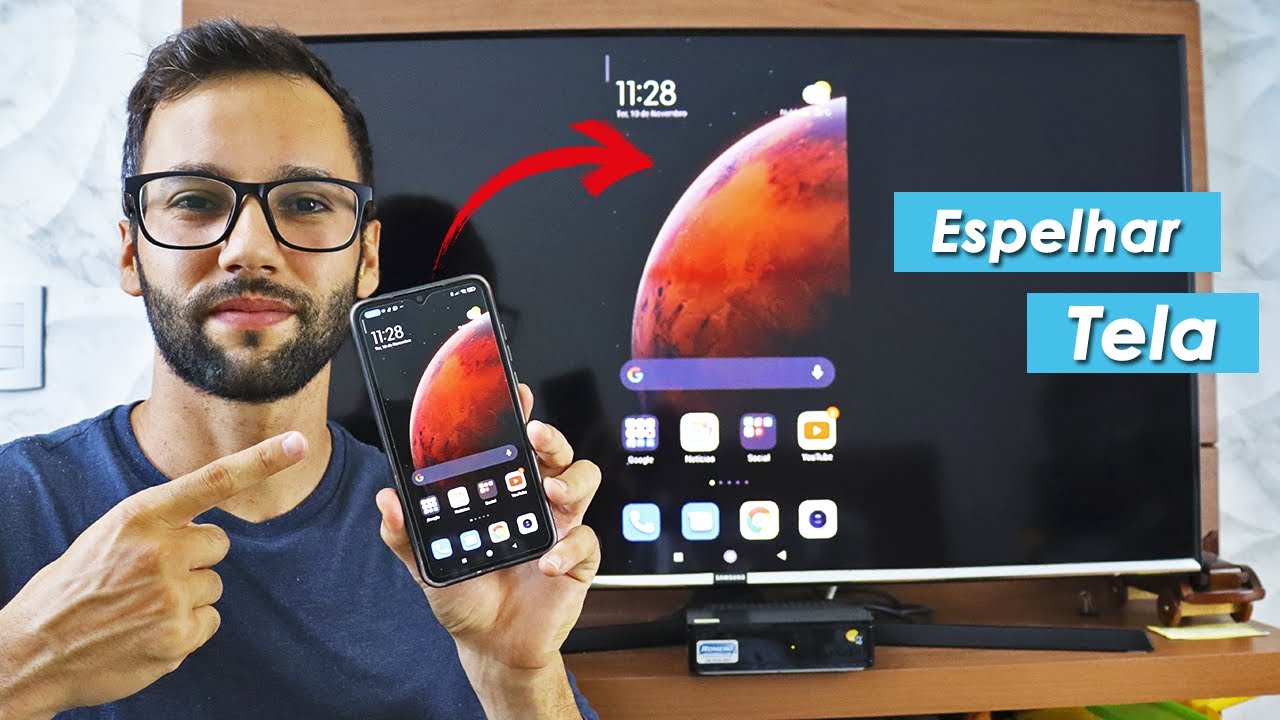
COMO ESPELHAR O CELULAR NA TV - FÁCIL E RÁPIDO
MAIS TUTORIAIS SOBRE SMART TVS: ➡ Conectar fone de ouvido bluetooth na TV: https://youtu.be/FMoEuoUC9V8 ➡ TVs ...
