Como Enviar Mensagem Automática No Whatsapp Business
/i.s3.glbimg.com/v1/AUTH_08fbf48bc0524877943fe86e43087e7a/internal_photos/bs/2023/7/o/VUGprISGa3N2stSdPsiA/novo-projeto.jpg)
Quer aprender como enviar mensagem automática no WhatsApp Business e economizar tempo no atendimento aos clientes? Neste guia, você descobre desde as configurações iniciais até as melhores práticas para criar e gerenciar mensagens pré-definidas de forma simples e segura.
Por que usar mensagem automática no WhatsApp Business
No dia a dia de um negócio, responder rapidamente a dúvidas recorrentes é essencial para manter o cliente satisfeito. Com o recurso de mensagem automática, você consegue oferecer respostas rápidas, padronizar informações importantes e liberar tempo para atender casos mais complexos. Se você busca melhorar a eficiência do atendimento no WhatsApp Business, as mensagens automáticas são uma excelente opção.
O que você vai precisar antes de começar
- Uma conta do WhatsApp Business instalada no seu celular ou no computador
- Acesso a uma conexão estável com a internet
- Noções básicas sobre os atendimentos e informações mais frequentes que seu cliente costuma buscar
Como ativar e configurar as respostas rápidas
Antes de criar mensagens automáticas, é preciso garantir que o recurso esteja ativo e bem configurado. As respostas rápidas permitem salvar frases prontas para serem enviadas rapidamente durante o atendimento.
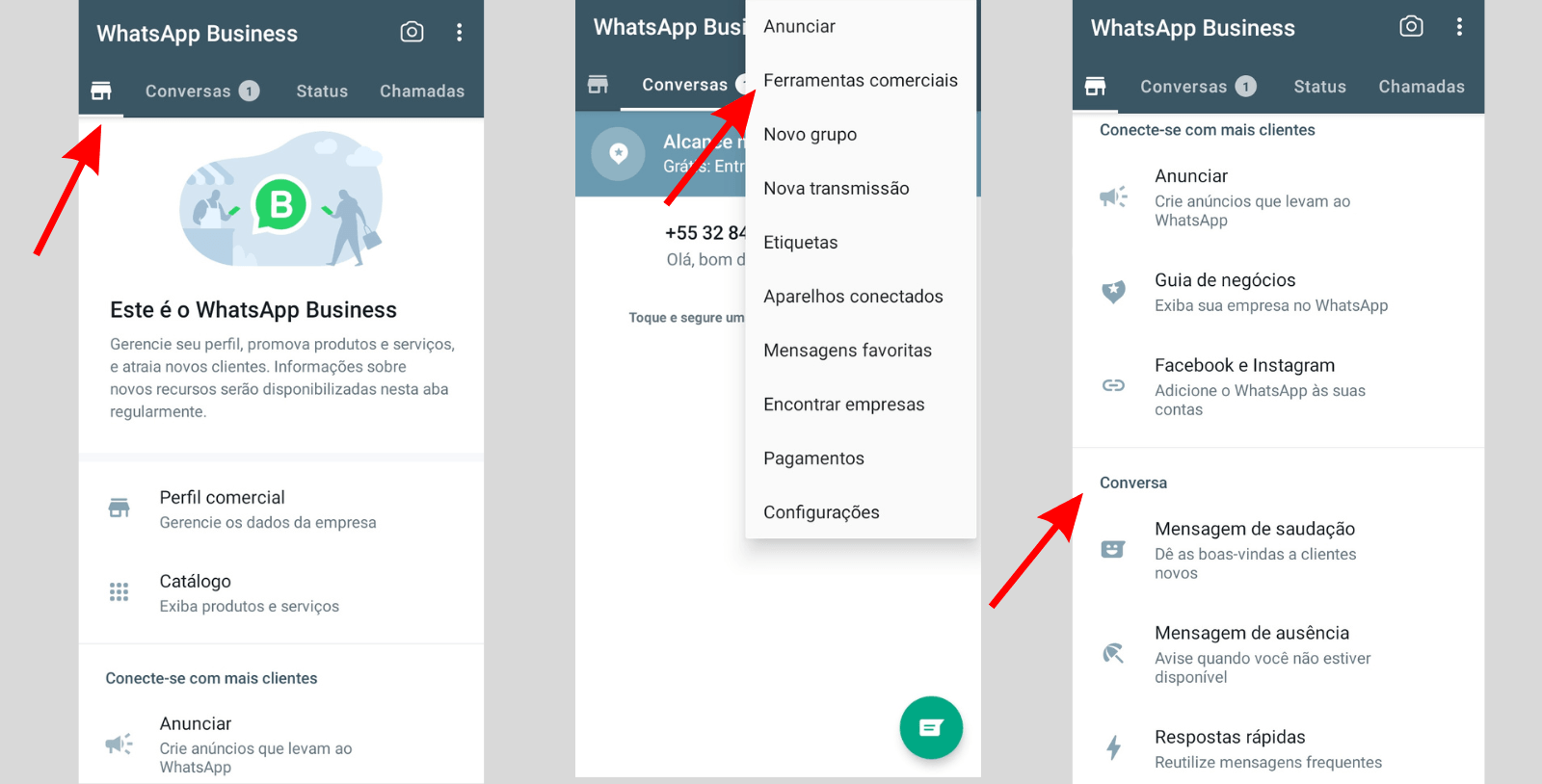
Passo a passo no aplicativo móvel
- Abra o WhatsApp Business no seu celular
- Toque no ícone de menu (três linhas) no canto superior direito
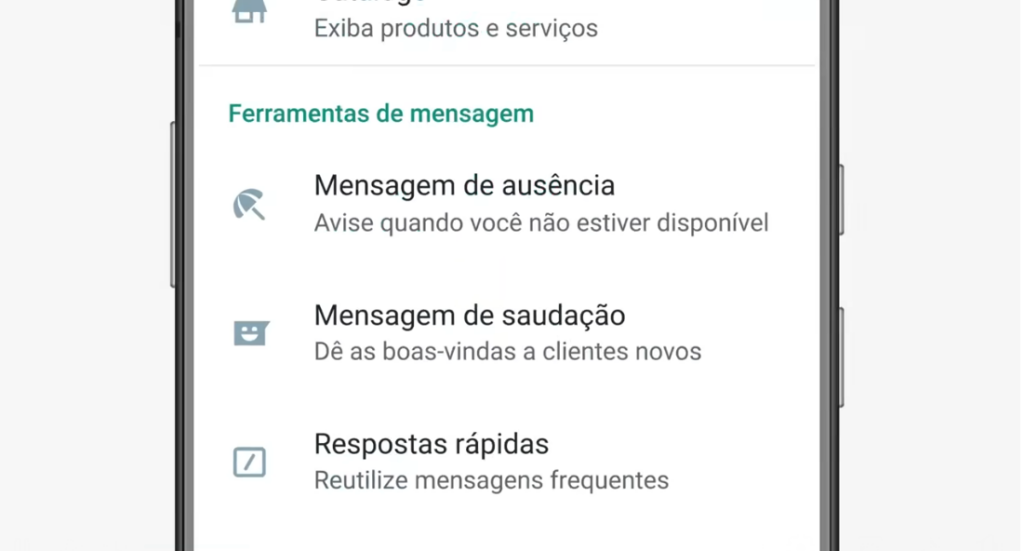
- Em "Configurações", acesse "Respostas rápidas"
- Toque no botão de adicionar (geralmente um círculo com mais) e crie sua primeira resposta
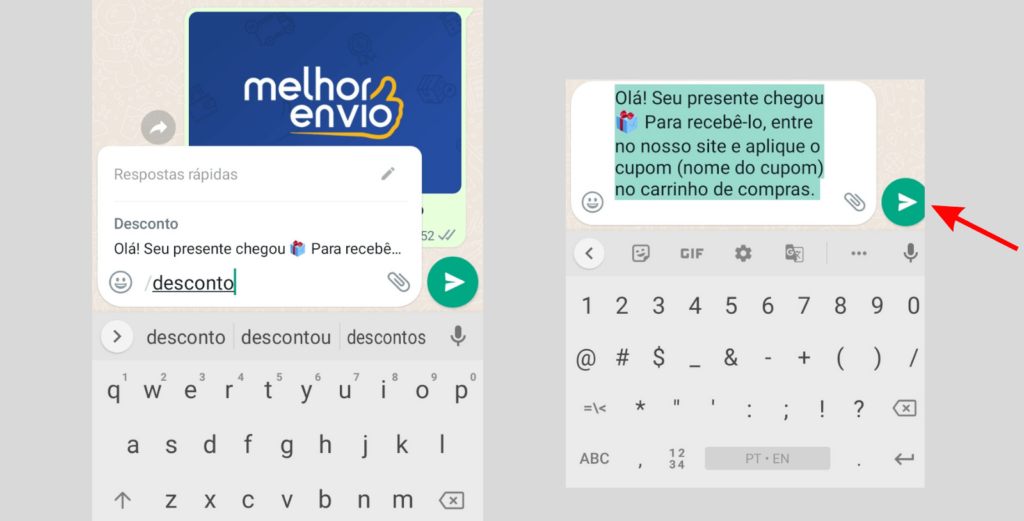
- Digite um gatilho curto que você vai usar para buscar a mensagem
- Escreva a mensagem automática com a informação ou o texto que deseja enviar
- Toque em "Salvar"
Como usar no computador (API e integrações)
Se você usa a versão desktop ou integrações via API, a criação de mensagens automáticas costuma ser feita no painel de administração da sua conta. Lá, é possível criar templates, definir categorias e gerenciar quais respostas podem ser usadas pelos seus atendentes.
Criando templates de mensagem no WhatsApp Business API
Para enviar mensagem automática no WhatsApp Business de forma ainda mais profissional, especialmente em grande escala, os templates são essenciais. Eles garantem conformidade e permitem personalizar informações como nome do cliente, número do pedido e status da solicitação.
Requisitos e categorias disponíveis
- Categoria útil: usado para avisos, atualizações de status e informações de contato
- Categoria útil com confirmação: exige que o cliente responda para confirmar
- Categoria transacional: focado em negócios e entregas, geralmente com mais detalhes
Antes de criar o template, defina claramente o objetivo: é agendar um atendimento, confirmar entrega, enviar lembrete ou oferecer suporte pós-compra? O conteúdo deve ser curto, claro e conter um chamado à ação quando necessário.
/i.s3.glbimg.com/v1/AUTH_08fbf48bc0524877943fe86e43087e7a/internal_photos/bs/2023/r/6/pWhOjyQrm2ks6lPQd1lg/novo-projeto.jpg)
Exemplo de estrutura de template
Um exipe comum de como enviar mensagem automática no WhatsApp Business via API pode ser: "Olá, {{1}}! Seu pedido nº {{2}} está com status {{3}}. Para mais informações, entre em contato conosco." Nesse modelo, as partes entre chaves são substituídas automaticamente pelos dados reais do cliente e da compra.
Como enviar mensagem automática na prática
Depois de configurar as respostas rápidas ou aprovar os templates, a hora de usar chega. Durante o atendimento, digite o gatilho configurado e pressione Enter para enviar a mensagem salva. Na versão desktop, muitas vezes basta clicar duas vezes no texto salvo ou usar atalhos de teclado definidos nas configurações.
Dicas e erros comuns de quem está começando
- Não generalize demais: mensagens muito genéricas podem parecer robôs. Use o nome do cliente sempre que possível.
- Evite informações sensíveis: WhatsApp Business não é o canal adequado para pedir senhas ou dados financeiros detalhados
- Teste as respostas: antes de colocar uma mensagem ao vivo, envie para você mesmo para verificar o layout e o tom
- Ofereça opção humana: sempre deixe claro que o cliente pode falar com um atendente se a dúvida não for resolvida
- Atualize os templates: se o prazo de entrega ou as regras mudam, revise seus templates para evitar confusão
Resumo: os principais pontos sobre como enviar mensagem automática no WhatsApp Business
- Use respostas rápidas para agilizar atendimentos recorrentes
- Configure corretamente as categorias de templates para envios em larga escala
- Personalize as mensagens com dados do cliente sempre que possível
- Teste as mensagens antes de colocar em produção
- Combine automação com atendimento humano para melhor experiência
Frequently Asked Questions (Perguntas frequentes)
É permitido enviar mensagem automática no WhatsApp Business para qualquer tipo de cliente?
Sim, desde que você tenha consentimento ou que a comunicação seja relevante para o negócio, como atualização de pedido ou informações de contato. Mensagens comerciais não solicitadas podem ser bloqueadas ou gerar bloqueio de número.
Quantas mensagens posso enviar de uma vez?
O limite varia conforme a conta e a categoria do template. Na versão empresarial, é comum ter maior capacidade, mas é importante acompanhar as políticas do WhatsApp para evitar suspensões.
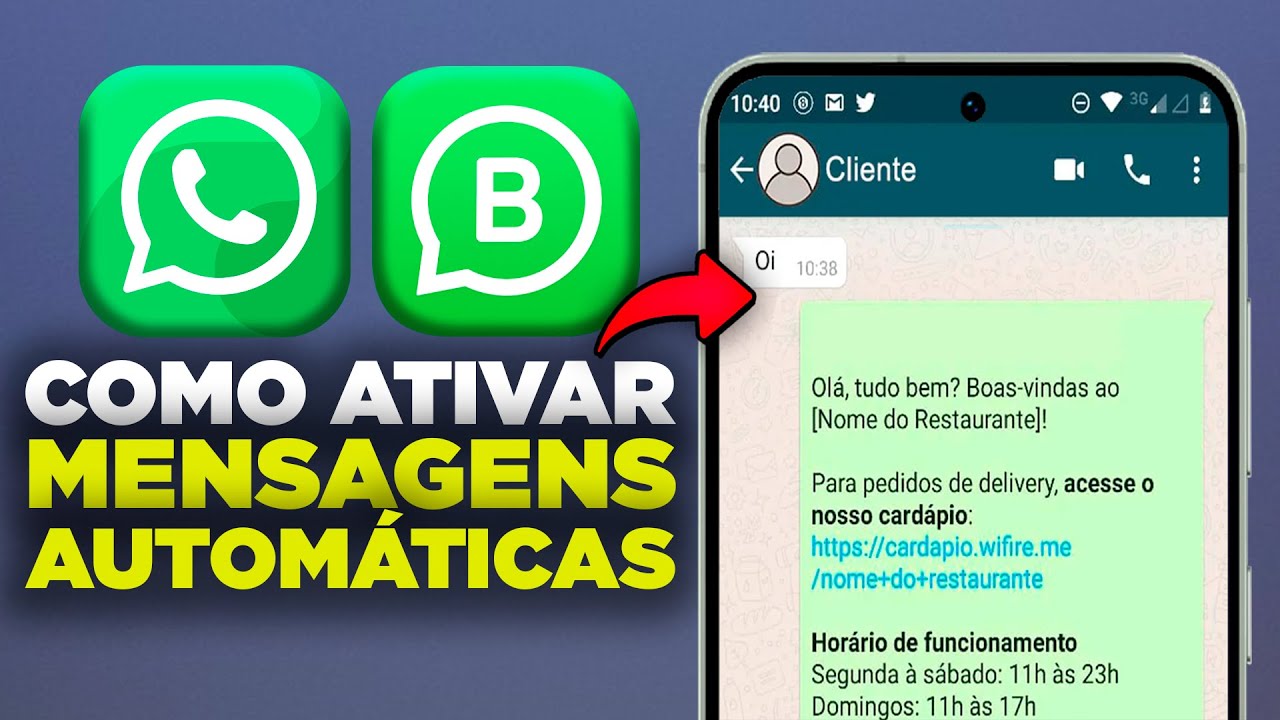
Posso programar mensagens com antecedência?
Sim, muitas integrações e softwares de gerenciamento permitem programar o envio. Se você está usando a API, pode agendar o envio dos templates com data e hora específicas para seu público.
O cliente recebe notificação quando uso mensagem automática?
Sim, assim como em qualquer mensagem nova na conversa, o contato recebe a notificação padrão do WhatsApp, a menos que tenha desativado esse recurso nas configurações do aplicativo.
Como saber se a mensagem automática está funcionando corretamente?
Monitore os status de entrega dentro do painel do WhatsApp Business e acompanhe as respostas dos clientes. Se possível, faça testes periódicos para garantir que os gatilhos e templates estejam sendo executados conforme o esperado.
