Como Entrar No Whatsapp Web
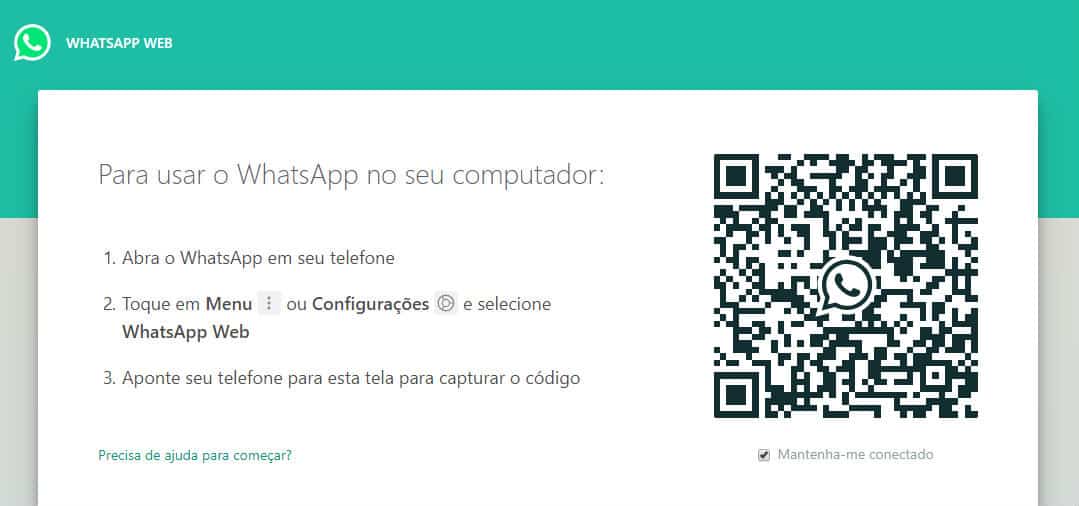
Este guia completo ensina como entrar no WhatsApp Web de forma rápida, segura e compatível com diferentes dispositivos. Você entenderá o processo passo a passo, requisitos técnicos, melhores práticas e erros comuns que podem impedir a conexão.
Resumo dos principais tópicos
- Pré-requisitos e compatibilidade de dispositivos
- Passo a passo para acessar o WhatsApp Web no celular e no computador
- Configurações avançadas, segurança e dicas de uso
- Erros frequentes e soluções práticas
Requisitos e ferramentas necessárias
Antes de saber como entrar no WhatsApp Web, confira se você tem tudo o que precisa. O processo exige um smartphone com WhatsApp instalado e acesso à internet, além de um computador com navegador atualizado ou a extensão oficial para facilitar a conexão.
- Smartphone: Android (4.0.3 ou superior), iPhone (iOS 9 ou superior) ou Windows Phone com WhatsApp instalado e conectado à internet via mobile ou Wi-Fi.
- Computador: Windows, macOS ou Linux com navegador atualizado (Chrome, Edge, Firefox ou Safari).
- Conexão: Acesso à internet estável no smartphone e no computador (Wi-Fi ou dados móveis).
- Código QR: Disponível no aplicativo do WhatsApp no celular para ser digitalizado.
Como acessar o WhatsApp Web no celular
O primeiro passo para usar o WhatsApp Web é preparar o celular. Certifique-se de que o aplicativo está atualizado e que você tem uma conexão ativa. Em seguida, siga estas ações diretas no smartphone para iniciar o processo de conexão.

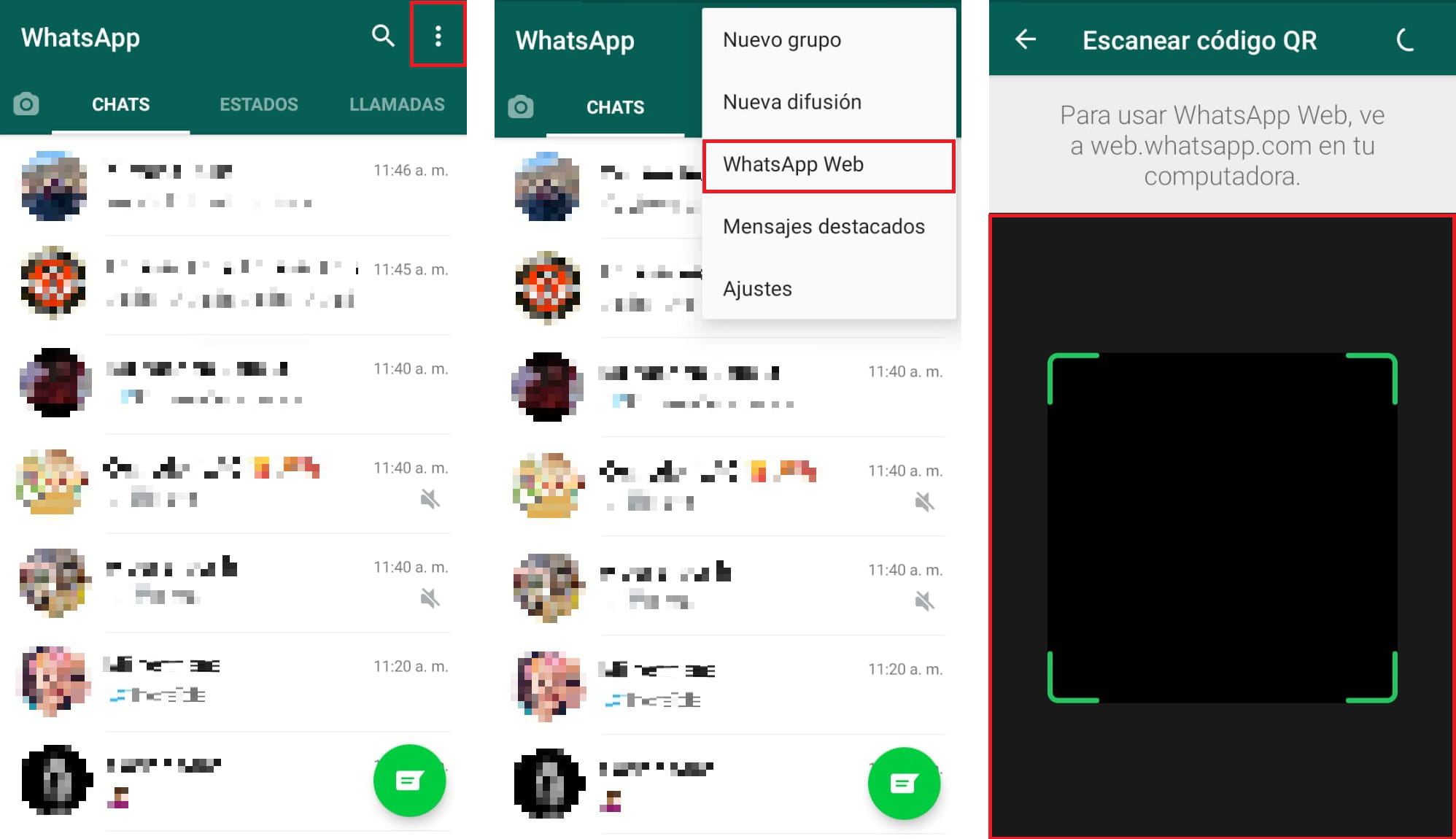
- Abra o aplicativo WhatsApp no seu celular.
- Toque no ícone de menu (três pontos no canto superior direito) e selecione WhatsApp Web.
- Escaneie o Código QR exibido na tela do computador usando a câmera do celular.
- Aguarde a sincronização. Quando aparecer "Conectado" no celular, o WhatsApp Web estará ativo no computador.
Se estiver usando um iPhone, o caminho é o mesmo, mas o menu está localizado na aba Configurações dentro do aplicativo. Em dispositivos Android, o ícone de três pontos também está presente na interface principal.
Como usar o WhatsApp Web no computador
O computador pode ser acessado diretamente pelo navegador ou pela extensão oficial. A vantagem da extensão é maior rapidez e integração com o sistema, enquanto a versão web permite acesso sem instalar nada, apenas com login via QR Code.
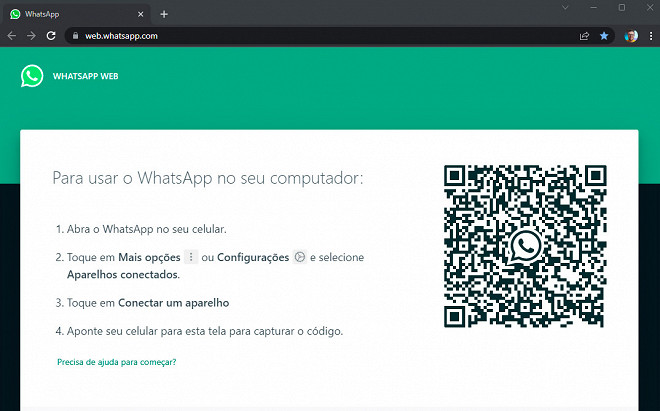
- Navegador: acesse
web.whatsapp.come abra a câmera para digitalizar o QR Code. - Extensão (Chrome, Edge e Firefox): instale a extensão oficial "WhatsApp Web" e clique no ícone para abrir o painel de digitalização.
Após o reconhecimento do QR Code, a interface do WhatsApp Web é exibida no navegador, mostrando as conversas e permitindo o envio de mensagens, fotos, vídeos e documentos diretamente do computador.
Dicas, configurações avançadas e erros comuns
Conectar o WhatsApp Web não é apenas escanear um código. Existem configurações de segurança, práticas recomendadas e falhas recorrentes que podem atrapalhar. Conheça soluções práticas para cada cenário e mantenha sua conta protegida durante o uso.
- Segurança: o WhatsApp Web funciona enquanto o celular está conectado. Se o smartphone for desligado, a sessão é encerrada automaticamente.
- Sair de todas as sessões: no celular, acesse WhatsApp Web e toque em Sair de todos os dispositivos para revogar acessos não autorizados.
- Código QR expira: se a tela não for scaneada em alguns minutos, o código é renovado. Basta recarregar a página ou repetir o processo no celular.
- Problemas com câmera: certifique-se de que o navegador tem permissão para usar a câmera e que ela está limpa e funcionando.
- Conexão instável: use Wi-Fi de qualidade no computador e evite congestionamento de rede no celular para evitar desconexões constantes.
Perguntas frequentes sobre como entrar no WhatsApp Web
Algumas dúvidas surgem com frequência ao configurar o WhatsApp Web. Essas respostas ajudam a evitar erros e a aproveitar melhor o recurso sem complicações.
- É seguro usar WhatsApp Web? Sim, desde que você escaneie QR Codes apenas em dispositivos confiáveis e saia das sessões ao terminar de usar em locais públicos.
- Posso usar mais de um WhatsApp Web ao mesmo tempo? Sim, é possível conectar vários computadores ou navegadores simultaneamente, desde que o celular principal permaneça ativo.
- O que fazer se o WhatsApp Web não conecta? Verifique a conexão do celular, atualize o aplicativo, limpe o cache do navegador e tente digitalizar o QR Code novamente.
- Posso usar WhatsApp Web sem celular por perto? Não, o WhatsApp Web depende da conexão ativa do smartphone para funcionar.
Com essas orientações detalhadas, você consegue entrar no WhatsApp Web com confiança, seja no trabalho, em casa ou em qualquer outro ambiente que precise de produtividade e praticidade.
COMO ABRIR O WHATSAPP PELO COMPUTADOR PC OU NOTEBOOK
Veja também uma nova dica: https://youtu.be/OYkDUGWUsJ8 O WhatsApp Web é um recurso muito útil, que te permite enviar ...
