Como Entrar Em Modo De Segurança No Windows 10
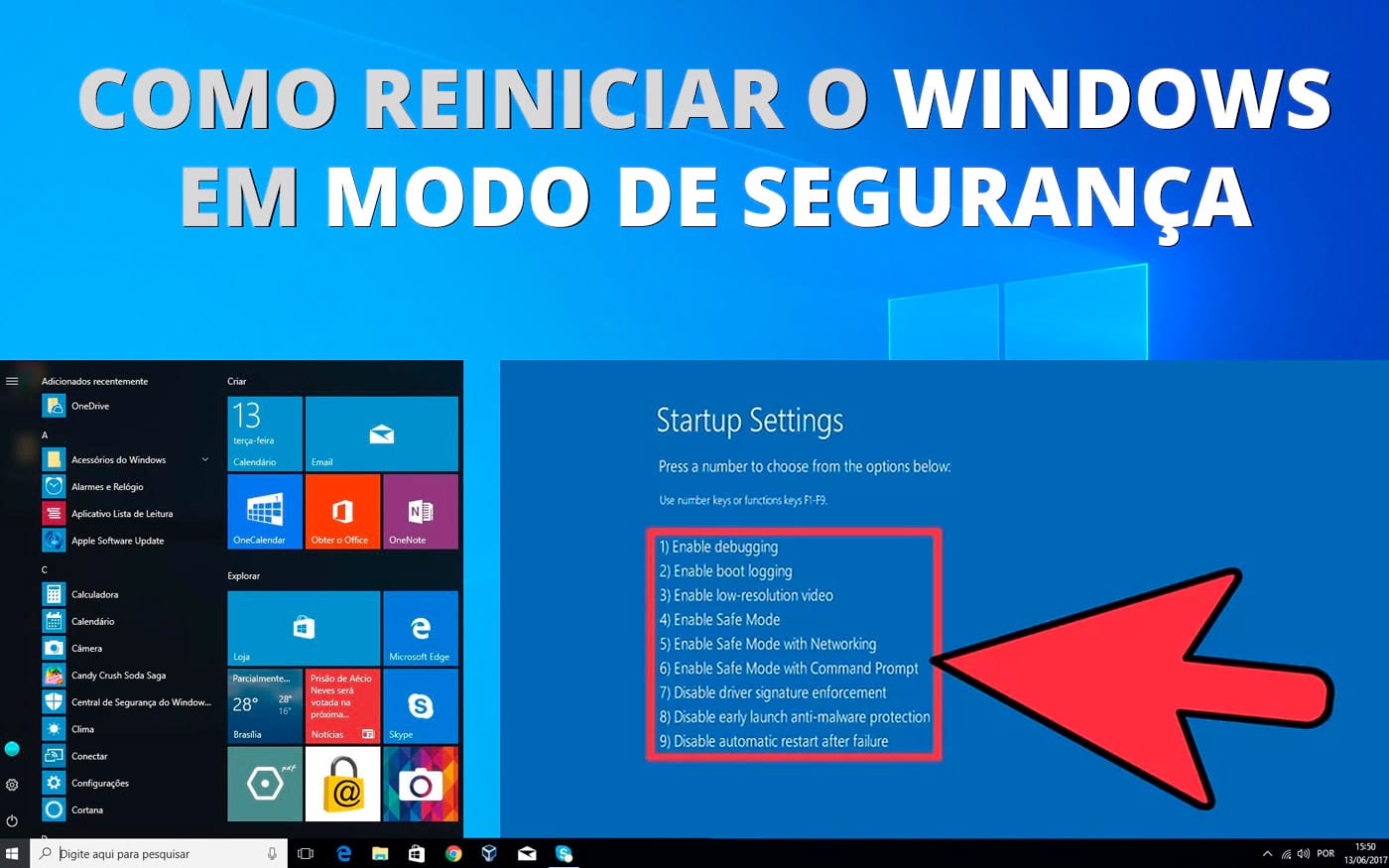
Quer aprender como entrar em modo de segurança no Windows 10 para solucionar problemas, remover malware ou diagnosticar falhas de inicialização? Este guia completo te ensina os métodos oficiais e mais confiáveis, com explicações claras e dicas práticas para qualquer nível de usuário.
Resumo dos métodos principais
- Use a caixa de diálogo de Configurações avançadas de inicialização pelo menu Iniciar ou pelo comando shutdown.
- Acesse o Ambiente de Recuperação do Windows (WinRE) com os comandos bcdedit ou shutdown para forçar a reinicialização três vezes.
- Inicie diretamente pelo menu de inicialização avançada segurando Shift ao clicar em Reiniciar.
- Use um mídia de instalação ou reparo do Windows 10 para entrar no Ambiente de Recuperação e escolher Solução de problemas > Opções avançadas > Modo de segurança.
Método 1: Configurações avançadas de inicialização (interface gráfica)
O caminho mais simples para a maioria dos usuários que conseguem acessar a área de trabalho do Windows 10.
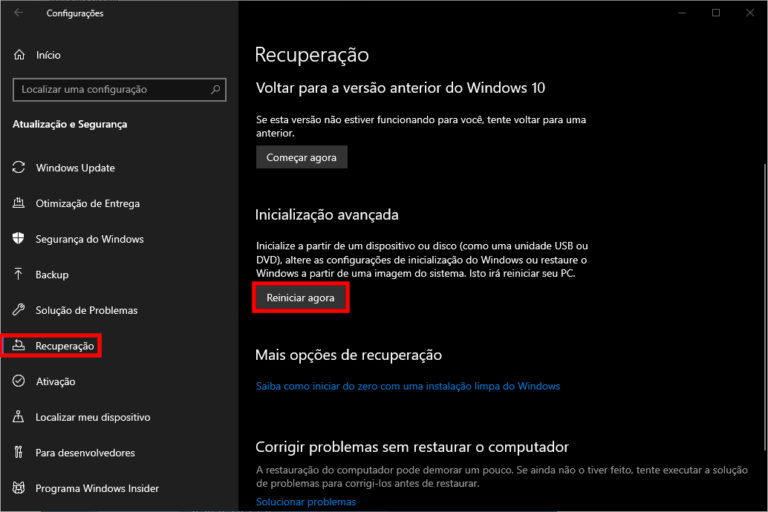
- Abra o menu Iniciar e clique no ícone de Configurações (engrenagem).
- Vá para Atualização e Segurança (ou Windows Update no painel lateral, dependendo da versão).
- Selecione Recuperação no painel esquerdo.
- Em Inicialização avançada, clique no botão Reiniciar agora.
- Após a reinicialização, o PC entrará no menu de opções de inicialização avançada.
- Escolha Solução de problemas > Opções avançadas > Configurações de inicialização > Reiniciar.
- Após a nova reinicialização, pressione F4 para ativar o Modo de segurança ou F5 para o Modo de segurança com rede.
O que você ganha com esse método
É ideal quando o sistema inicia parcialmente e você tem acesso ao menu Iniciar. Ele reinicia apenas uma vez e já leva direto às opções de modo de segurança no Windows 10 sem precisar de mídia externa.
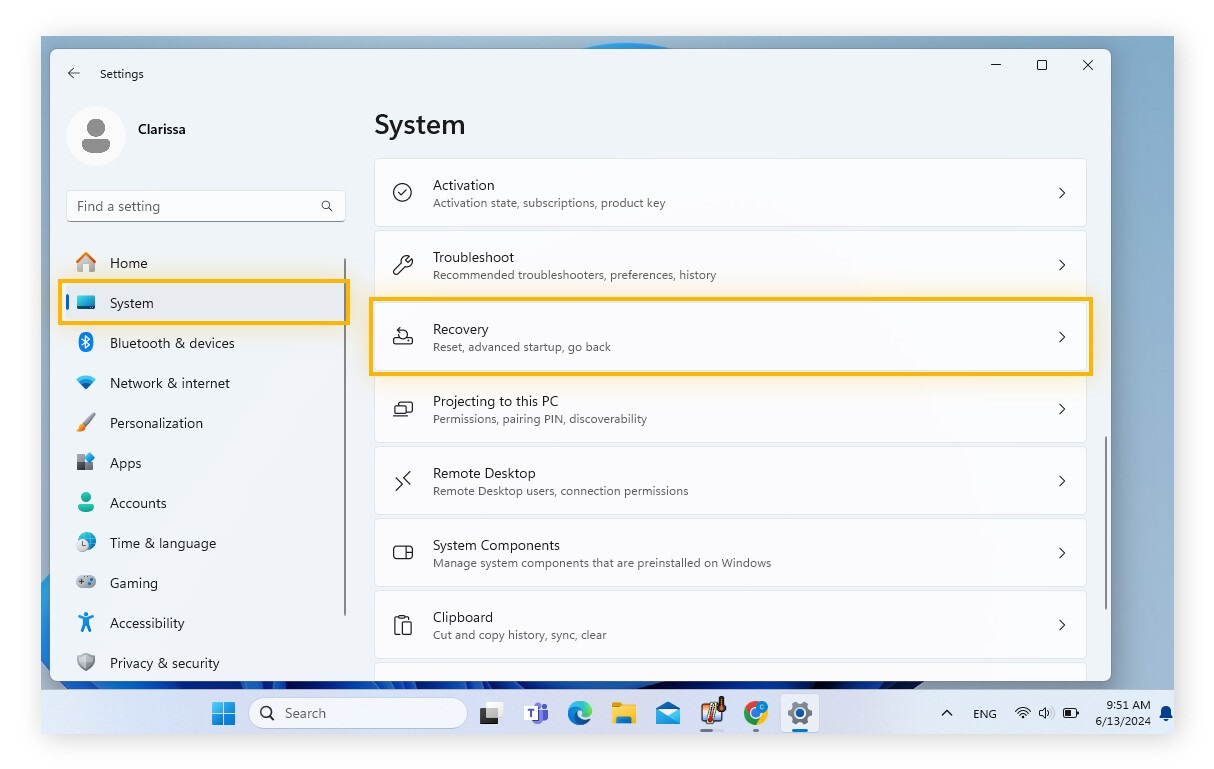
Método 2: Forçar o ambiente de recuperação (WinRE) via linha de comando
Use este método se o Windows não iniciar normalmente ou reiniciar automaticamente antes de você conseguir acessar as configurações.
Passo a passo pelo Prompt de Comando ou PowerShell
- Inicie o computador com um mídia de instalação ou reparo do Windows 10 (USB ou DVD) e escolha reparar as configurações.
- Na tela de instalação, clique em Próximo e, em seguida, no link Reparar o computador (ou Repair your computer).
- Selecione Solução de problemas > Opções avançadas > Prompt de Comando.
- Execute o comando: bcdedit /set {default} safeboot minimal (para modo de segurança padrão) ou bcdedit /set {default} safeboot Network (para modo de segurança com rede).
- Feche o Prompt e reinicie o sistema normalmente; o Windows iniciará automaticamente em modo de segurança.
- Após entrar, abra o Prompt novamente e execute bcdedit /deletevalue {default} safeboot para remover o modo de segurança permanentemente.
Alternativa: reinicialização forçada com shutdown
Se preferir algo mais rápido e não tiver a mídia à mão, use o comando shutdown enquanto está no Windows (funciona a partir do Windows 10 versão 1709):
- Abra o Prompt de Comando ou PowerShell como administrador.
- Execute: shutdown /r /o /f /t 0.
- O sistema reiniciará e entrará no menu de recuperação, onde você poderá acessar as opções avançadas e o modo de segurança no Windows 10.
Método 3: Menu de inicialização avançada (atalho com Shift)
O atalho mais rápido quando o sistema ainda responde, mas você prefere uma reinicialização direta.
- Clique no botão Iniciar.
- Segure a tecla Shift e clique em Reiniciar.
- Solte a tecla Shift após a tela desligar e reiniciar.
- O PC iniciará no menu de opções de inicialização avançada.
- Escolha Solução de problemas > Opções avançadas > Configurações de inicialização > Reiniciar.
- Selecione F4 (ou F5 para rede) para ativar o modo de segurança.
Ferramentas e pré-requisitos
- Mídia de instalação do Windows 10 (USB ou DVD): útil quando o sistema não inicializa.
- Acesso ao menu Iniciar ou Prompt de Comando com direitos de administrador.
- Conexão de internet ativa (para baixar ferramentas ou drivers, especialmente no modo de segurança com rede).
- Teclado ou mouse funcionando para navegar pelos menus de recuperação.
Erros comuns e como evitá-los
O PC não inicia nem entra no menu de recuperação
- Use a mídia de instalação e escolha Reparar o computador.
- Verifique se a inicialização segura está desativada na BIOS (alguns fabricantes exigem desativar "Secure Boot" temporariamente).
Comando bcdedit não funciona
- Confira se você está usando o Prompt de Comando como administrador.
- Certifique-se de que o Windows está instalado na partição correta (normalmente C:); caso use outro drive, substitua {default} pelo identificador correto.
O Windows reinicia em ciclo após ativar o modo de segurança
- Execute o comando bcdedit /deletevalue {default} safeboot assim que possível para remover a configuração persistente.
- Execute sfc /scannow e DISM /Online /Cleanup-Image /RestoreHealth para corrigir corrupções no sistema.
Perguntas frequentes
Como sair do modo de segurança no Windows 10?
Reinicie o computador normalmente ou, se estiver no modo de segurança, execute bcdedit /deletevalue {default} safeboot no Prompt de Comando como administrador e reinicie.
O modo de segurança com rede é seguro?
Sim, é seguro. Ele mantém os mesmos recursos básicos do modo de segurança, mas ativa a pilha de rede para acesso à internet, útil para downloads de antivírus ou atualizações.
Devo usar modo de segurança para remover vírus?
Sim. O modo de segurança carrega apenas drivers e serviços essenciais, o que facilita a detecção e remoção de malware que, em modo normal, pode estar ativo e impedir a limpeza.
/i.s3.glbimg.com/v1/AUTH_08fbf48bc0524877943fe86e43087e7a/internal_photos/bs/2021/B/b/bm72tKT9qaq0nXX45BNw/2015-08-11-captura-de-tela-2015-08-10-as-092741.png)
E se o atalho Shift + Reiniciar não funcionar?
Use a alternativa via Prompt de Comando (shutdown /r /o /f /t 0) ou acesse as configurações de recuperação pelo menu Iniciar > Atualização e Segurança > Recuperação.
Posso agendar o modo de segurança para iniciar automaticamente?
Tecnicamente, sim, com o comando bcdedit /set {default} safeboot, mas isso mantém o modo ativo até você removê-lo manualmente com bcdedit /deletevalue {default} safeboot.
Agora você tem todas as ferramentas para usar como entrar em modo de segurança no Windows 10 e solucionar problemas rapidamente. Pratique os métodos que melhor se adaptam à sua situação e mantenha seu sistema sob controle com segurança e rapidez.

Como Ativar o MODO DE SEGURANÇA F8 no Windows 11 e 10!
Aprenda como entrar no Modo de Segurança no Windows 11 e Windows 10 ativando a tecla F8, da mesma forma como era no ...
