Como Entrar Em Modo De Segurança
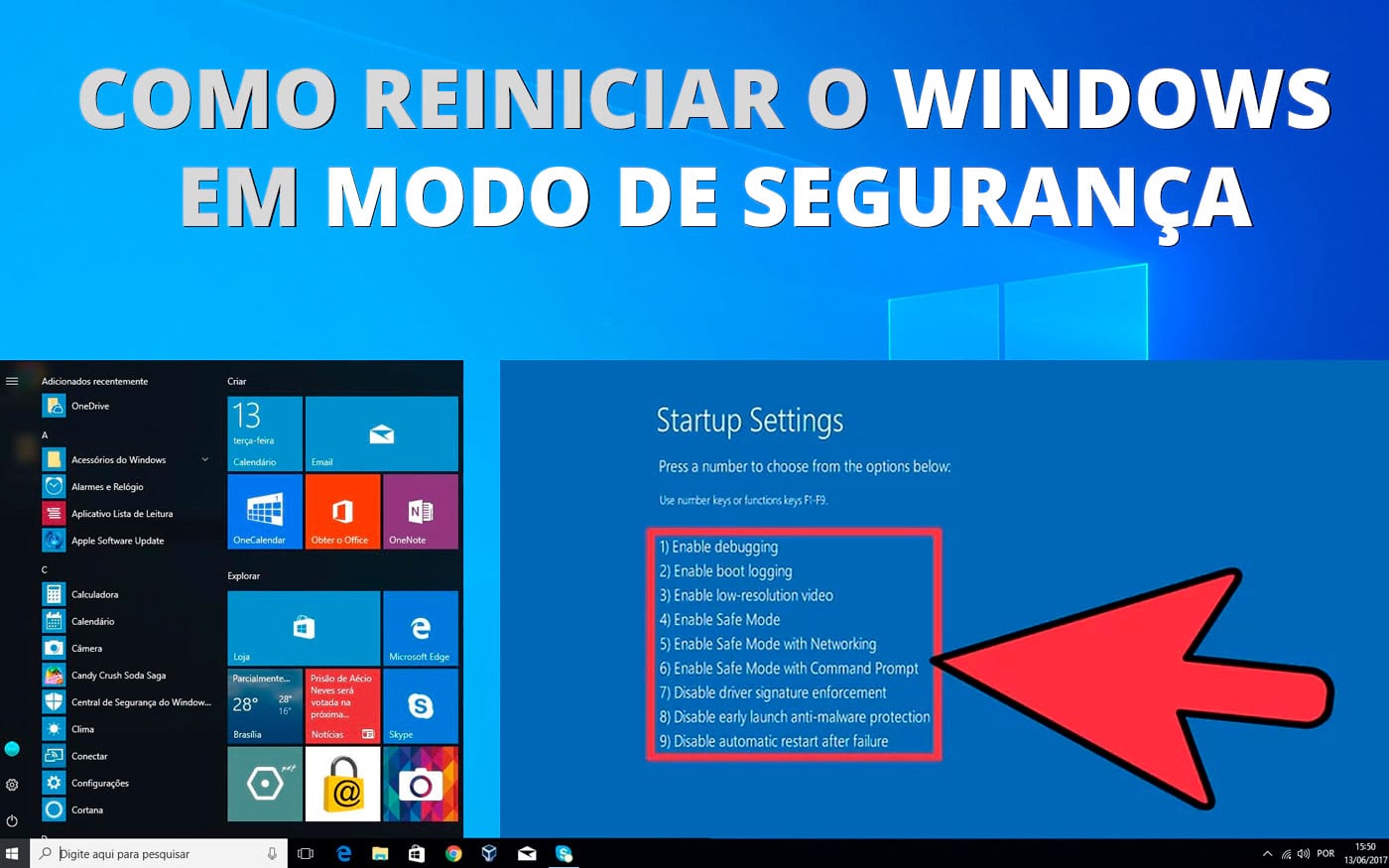
O modo de segurança é uma ferramenta útil para diagnosticar e resolver problemas no Windows ou no Android. Neste guia, você aprenderá como entrar em modo de segurança em diferentes cenários com segurança e rapidez.
Resumo dos principais pontos
- Modo de segurança funciona desativando drivers e serviços não essenciais.
- As principais formas de acesso incluem reinicialização com tecla de atalho, menu avançado e configurações.
- É essencial fazer backup dos dados antes de alterar configurações de inicialização.
- Em dispositivos móveis, o acesso varia conforme o fabricante e a versão do sistema.
O que é o modo de segurança
O modo de segurança é um estado enxuto do sistema operacional que carrega apenas os componentes essenciais. Ele serve para identificar conflitos de drivers, malware ou configurações que impedem a inicialização normal.
Requisitos e ferramentas necessárias
- Acesso a uma conta com permissões de administrador no computador.
- Um dispositivo Android ou Windows funcional para criar mídia de instalação, se necessário.
- Cabos de energia e backup de dados armazenados em nuvem ou unidade externa.
Como entrar em modo de segurança no Windows 10 e 11
O Windows oferece várias formas de acessar o modo de segurança, desde o menu de inicialização avançada até o uso de configurações diretas no sistema.
Método rápido com reinicialização segurada
- Clique no botão Iniciar e selecione a engrenagem para abrir Configurações.
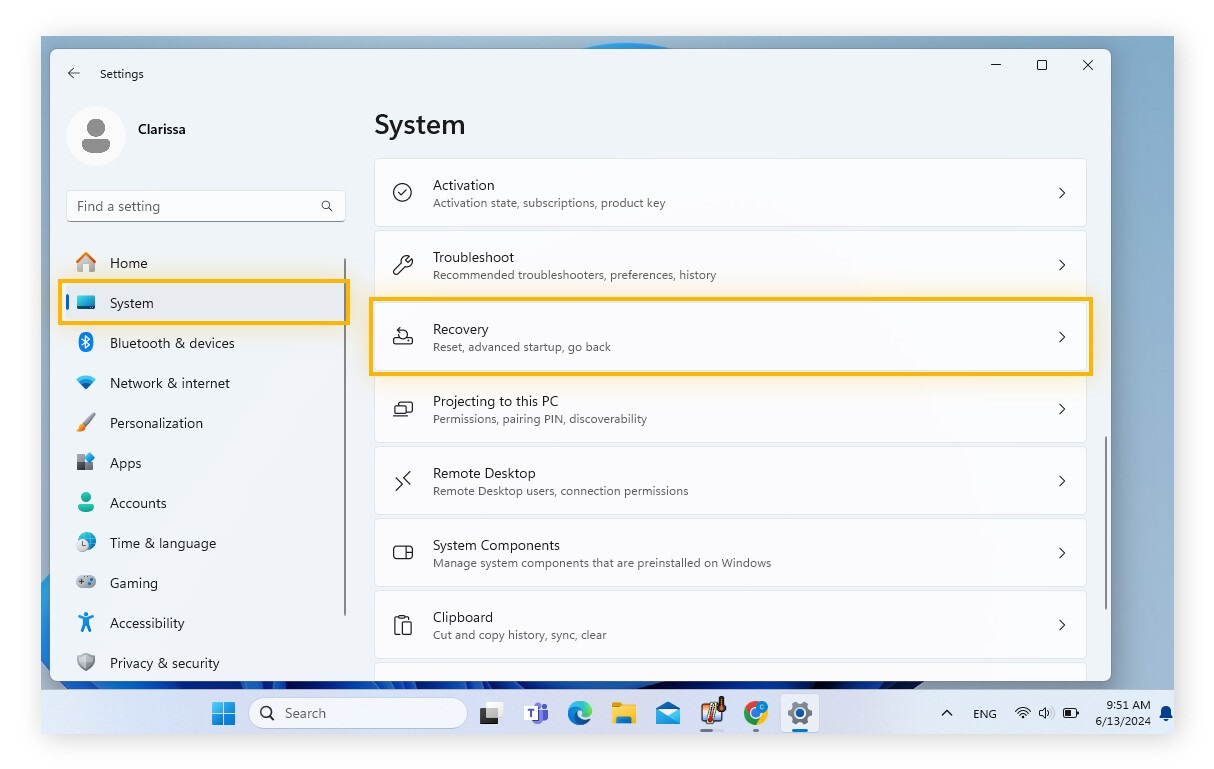
- Vá em Atualização e Segurança (ou Windows e Segurança no Windows 11) e em Recuperação.
- Em Reinicialização avançada, escolha Reiniciar agora.
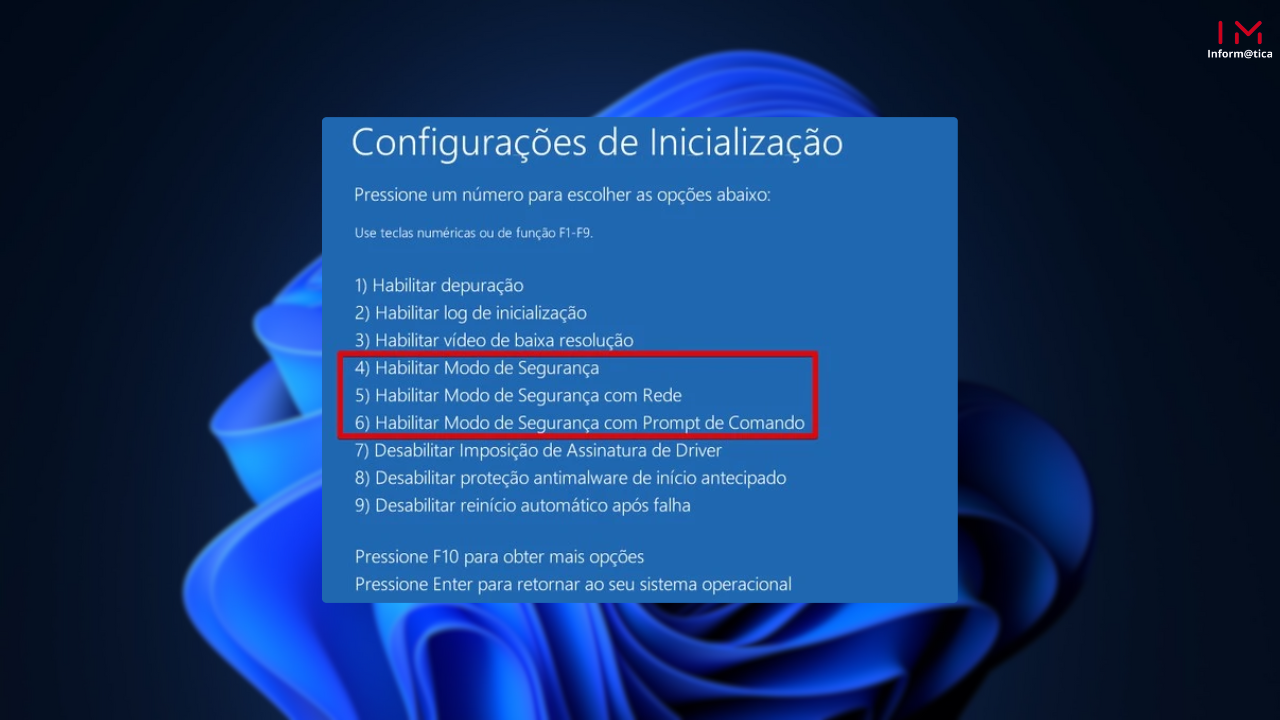
- Após reiniciar, acesse Solução de problemas, depois Opções avançadas e Reinicialização configurada.
- Selecione Ativar modo de segurança ou Modo de segurança com rede, conforme necessário.
Método com tecla Shift + Reinicializar
Segure a tecla Shift no teclado enquanto clica em Reiniciar no menu de energia. Isso abre o mesmo menu avançado mencionado anteriormente sem precm precisar entrar nas configurações.
Método para quando o Windows não inicia
- Tente ligar o computador três vezes até a tela de recuperação aparecer automaticamente.
- Caso não funcione, use um pendrive de instalação do Windows para inicializar e acessar o reparo da inicialização.
Como entrar em modo de segurança no Android
Embora a maioria dos fabricantes use botões físicos ou combinações de teclas, os passos podem variar conforme o modelo do celular.
Rotina comum para aparelhos Samsung e Google Pixel
- Desligue o aparelho completamente.
- Ligue e, assim que a tela do fabricante aparecer, pressione as teclas de volume para baixo e power simultaneamente.
- Solte os botões quando vir a tela de inicialização e selecione Modo de segurança na lista.
Modo de segurança em outros fabricantes
Em aparelhos da Xiaomi, Motorola e outras marcas, segure o botão de power e, ao aparecer a opção desligar, toque e segure até ativar a opção em modo de segurança.

Entrando pelo menu de boot (BIOS/UEFI) em PCs avançados
Em alguns casos, é necessário acessar o menu de boot para forçar a inicialização em modos alternativos, especialmente quando o sistema não carrega.
- Reinicie o computador e pressione repetidamente as teclas F2, DEL ou Esc, dependendo da placa-mãe.
- No menu, procure por Boot ou Startup e selecione a opção Safe Mode ou Modo de segurança.
- Salve as alterações e saia para que o sistema reinicie no modo desejado.
Principais problemas e causas comuns
Entender o que pode impedir a entrada no modo de segurança ajuda a evitar retrabalho e riscos de danos ao sistema.
Tela preta ou travamento durante a inicialização
Isso pode indicar falha de driver ou corrupção de arquivo do sistema. Tente acessar o modo de segurança via linha de comando ou use uma mídia de instalação para reparar inicialização.

Opcão de modo de segurança não aparece
Atualizações recentes ou políticas de administrador podem remover acessos rápidos. Use o menu de recuperação ou reinicie pressionando a tecla de shift para forçar a exibição das opções avançadas.
Como sair do modo de segurança
Na maioria dos casos, basta reiniciar o aparelho normalmente. Se o problema persistir, verifique se drivers problemáticos ou programas de terceiros foram ativados no modo de segurança e desative-os nas configurações padrão.
Dicas práticas para evitar riscos
- Faça backup de documentos, fotos e configurações antes de qualquer alteração.
- Não instale programas desconhecidos enquanto estiver no modo de segurança, a menos que saiba o que está fazendo.
- Use a internet apenas quando for diagnosticar problemas de rede ou baixar ferramentas oficiais.
Perguntas frequentes
Como entrar em modo de segurança sem perder dados?
O modo de segurança não apaga arquivos, mas é prudente fazer backup antes de qualquer procedimento, pois algumas ações de reparo podem exigir reinstalação ou redefinição parcial.
/i.s3.glbimg.com/v1/AUTH_08fbf48bc0524877943fe86e43087e7a/internal_photos/bs/2021/H/K/TXqBMKROK67mWk5isXng/2016-09-13-modo-de-seguranca-do-windows-10.png)
O que fazer se o modo de segurança não funcionar no Windows?
Use uma mídia de instalação ou reinicialização automática para acessar o ambiente de recuperação e execute os comandos de reparo de inicialização ou verificação de disco.
Posso acessar o modo de segurança remoto no Android?
Normalmente não. O modo de segurança geralmente exige acesso direto ao aparelho, pois envolve etapas de hardware e inicialização que não podem ser remotas.
O modo de segurança funciona em todos os computadores?
Sim, a maioria dos PCs com Windows oferece suporte nativo. Em alguns modelos mais recentes, pode ser necessário desativar opções de inicialização segura ou secure boot temporariamente.
Como Ativar o MODO DE SEGURANÇA F8 no Windows 11 e 10!
Aprenda como entrar no Modo de Segurança no Windows 11 e Windows 10 ativando a tecla F8, da mesma forma como era no ...
