Como Emparelhar O Celular Na Tv
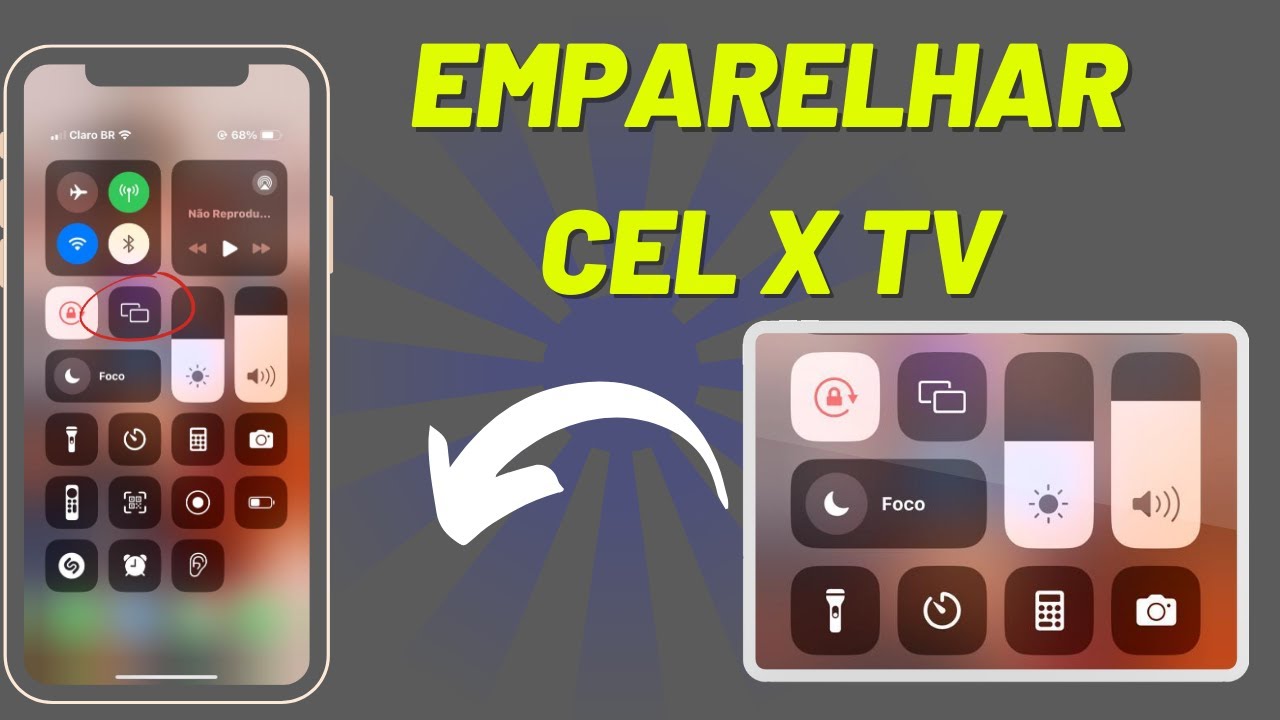
Descubra de forma rápida e segura como emparelhar o celular na tv usando espelhamento de tela ou apps específicos, com orientações passo a passo para Android e iPhone. Este guia cobre conexões com fio e sem fio, requisitos de hardware, configurações de exibição e solução de problemas comuns.
Resumo dos principais tópicos
- Principais métodos para emparelhar celular na tv (Miracast, AirPlay, Chromecast, apps Smart View).
- Requisitos de hardware e verificação de compatibilidade antes de começar.
- Passo a passo detalhado para espelhar a tela sem apps e com apps.
- Configurações de vídeo, áudio e ajustes finos para melhorar a qualidade.
- Solução de problemas de conectividade, latência e sincronização.
- Perguntas frequentes sobre segurança, desempenho e recursos avançados.
Requisitos e ferramentas necessárias
- TV compatível: Smart TV com Miracast, AirPlay 2, Chromecast integrado ou receptor externo (Chromecast, Fire TV Stick, Apple TV).
- Celular: Android 6 ou superior ou iPhone com iOS 12 ou superior, com Wi‑Fi 5/6 e Bluetooth ativados.
- Rede: Wi‑Fi 2,4 GHz ou 5 GHz estável; para alguns métodos (como AirPlay) é necessário que estejam na mesma rede.
- Cabos opcionais: cabo HDMI + adaptador USB‑C/Type‑C/Micro‑USB, caso o celular não ofereça espelhamento sem fio.
- Apps úteis: Smart View (Samsung), Quick Connect (LG), Google Home, Chromecast, AirBeam TV, ou apps nativos de espelhamento da marca da sua TV.
Como emparelhar o celular na tv: passo a passo
- Verifique a compatibilidade da TV
Acesse as configurações da televisão e busque por Dispositivos de exibição, Screen Mirroring, AirPlay ou Chromecast. Anote o métulo disponível.
- Preparar a rede Wi‑Fi
Certifique-se de que celular e TV (ou receptor) estejam conectados à mesma rede Wi‑Fi. Redes duplas (2,4 GHz e 5 GHz) podem causar falhas; priorize a banda 2,4 GHz para maior alcance.
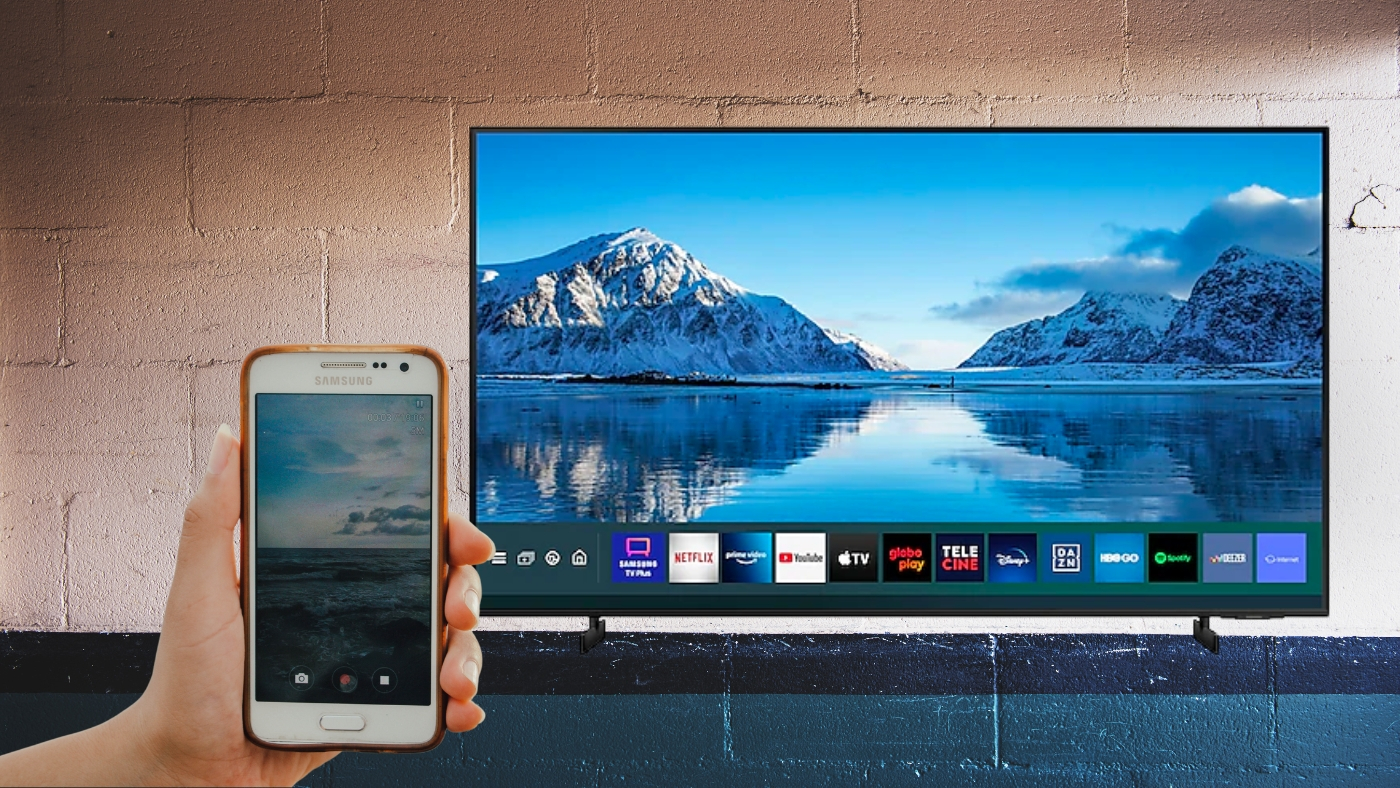
Como conectar o celular na TV Samsung? - Ative o espelhamento sem fio (Android)
No celular, abra as configurações, toque em Tela estendida ou Display sem fio e selecione Enviar tela ou Smart View. Escolha a TV ou o receptor na lista e confirme na TV, se solicitado.
- Ative o espelhamento sem fio (iPhone)
Use o controle de tela AirPlay: a partir do canto superior direito, abra a tela de controle, toque em Tela Espelhada e selecione a TV ou Apple TV. Insira o código exibido no celular, se necessário.
- Use cabos HDMI quando não houver sem fio
Conecte o celular à TV via adaptador HDMI (USB‑C ou Lightning). Selecione a fonte HDMI no menu de entrada da TV e ative a tela espelhada nas configuraões de exibição do celular.
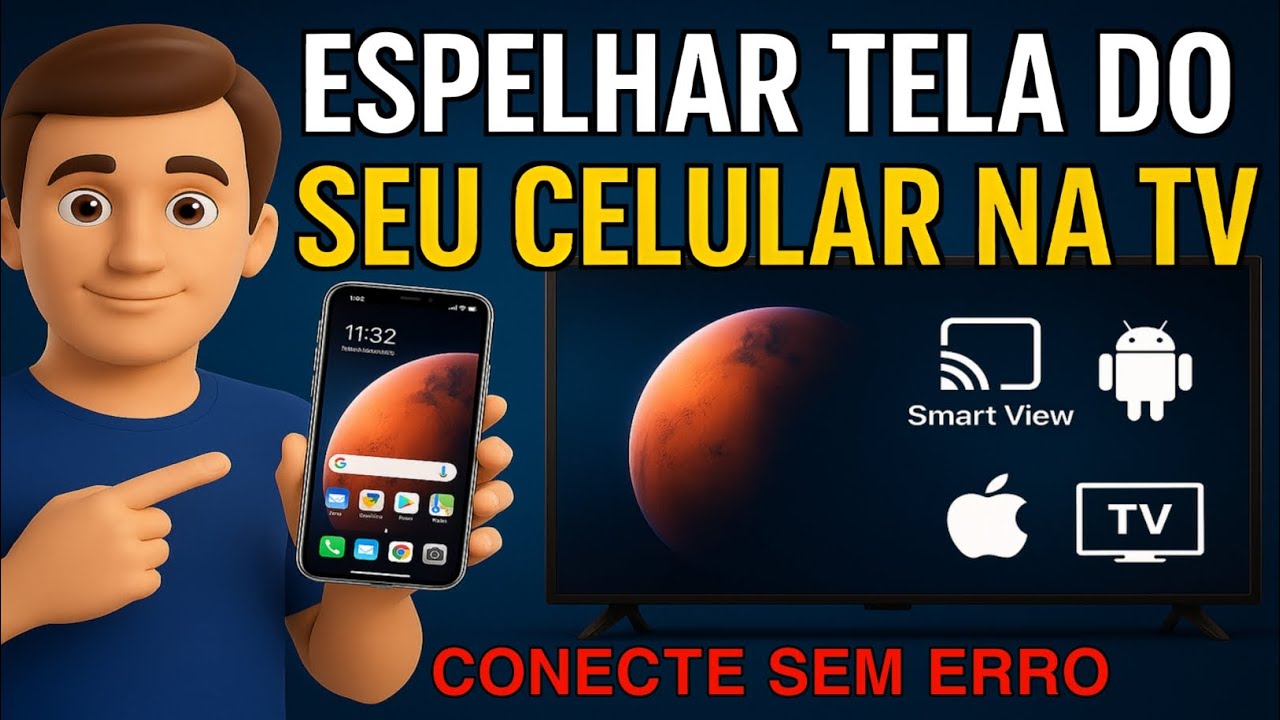
COMO ESPELHAR TELA DO CELULAR NA TV! PASSO A PASSO - RÁPIDO E FÁCIL ... - Emparelhe via apps Smart TV
Abra o app da TV (como Smart View, Quick Connect, Google Home) na TV e no celular; siga os prompts para criar um par ou inserir um código QR exibido na tela grande.
- Teste áudio e vídeo
Reproduza um vídeo curto e ajuste as preferências de som e resolução nas configurações de exibição do celular para alcançar o melhor balanço entre qualidade e latência.
Exibição e configurações de vídeo
- Resolução e taxa de atualização: ajuste para 1080p ou 4K, se disponíveis, nas configurações de exibição do celular e da TV para evitar distorção ou travamentos.
- Modo de tela cheia: ative o preenchimento de tela na TV para evitar bordas pretas; isso evita cortes laterais em conteúdas comuns.
- HDR e tons de cores: se ambos os dispositivos suportam HDR, habilite para melhorar contraste e brilho, principalmente em ambientes bem iluminados.
- Taxa de bits e compressão: em conexões sem fio, reduza a taxa de bits ou ative compressão H.264/H.265 na opção de espelhamento para minimizar lag.
Solução de problemas comuns
- TV ou celular não reconhecem dispositivos: reinicie ambos, atualize o firmware da TV e verifique se o recurso de espelhamento está ativado nas configurações de rede.
- Áudio sai apenas do celular: nas configurações de som do celular, selecione a saída como TV ou dispositivo HDMI; desative Bluetooth temporariamente para forçar a rota via HDMI sem fio.
- Lag ou atraso no vídeo: diminua a resolução ou ative “Modo de desempenho” no celular; use banda 5 GHz se o sinal for estável e estiver longe da router.
- Conexão intermitente: afaste outros dispositivos que usem 2,4 GHz (micro-ondas, câmeras), mude para cabo HDMI se o problema persistir ou reinicie roteador.
- Mensagem de par incompatível: atualize apps de espelhamento, reinicie serviços de rede e, se for Android, limpe o cache de System UI e Google Play Services.
Como otimizar a experiência
- Use cabos de qualidade: cabos HDMI originais ou certificados High Speed garantem transmissão estável de 4K a 60 Hz.
- Priorize fontes de energia estáveis: ligue TV e celular a tomadas com boa tensão; use extensões com proteção contra surtos.
- Teste diferentes apps: Smart View, Quick Connect e Google Home podem oferecer desempenho diferente; escolha o que melhor reconhece seu hardware.
- Mantenha firmware atualizado: atualizações de firmware corrigem bugs de espelhamento e melhoram a compatibilidade com novos celulares.
- Use protetor de tela para evitar interromper a exibição: em dispositivos Android, ative “Manter ligado” enquanto espelha para evitar travamentos por tela apagada.
Perguntas frequentes
- É seguro emparelhar celular na tv usando Wi‑Fi pública?
Evite conexões públicas para espelhamento; use uma rede doméstica privada e, se possível, ative VPN para proteger dados.
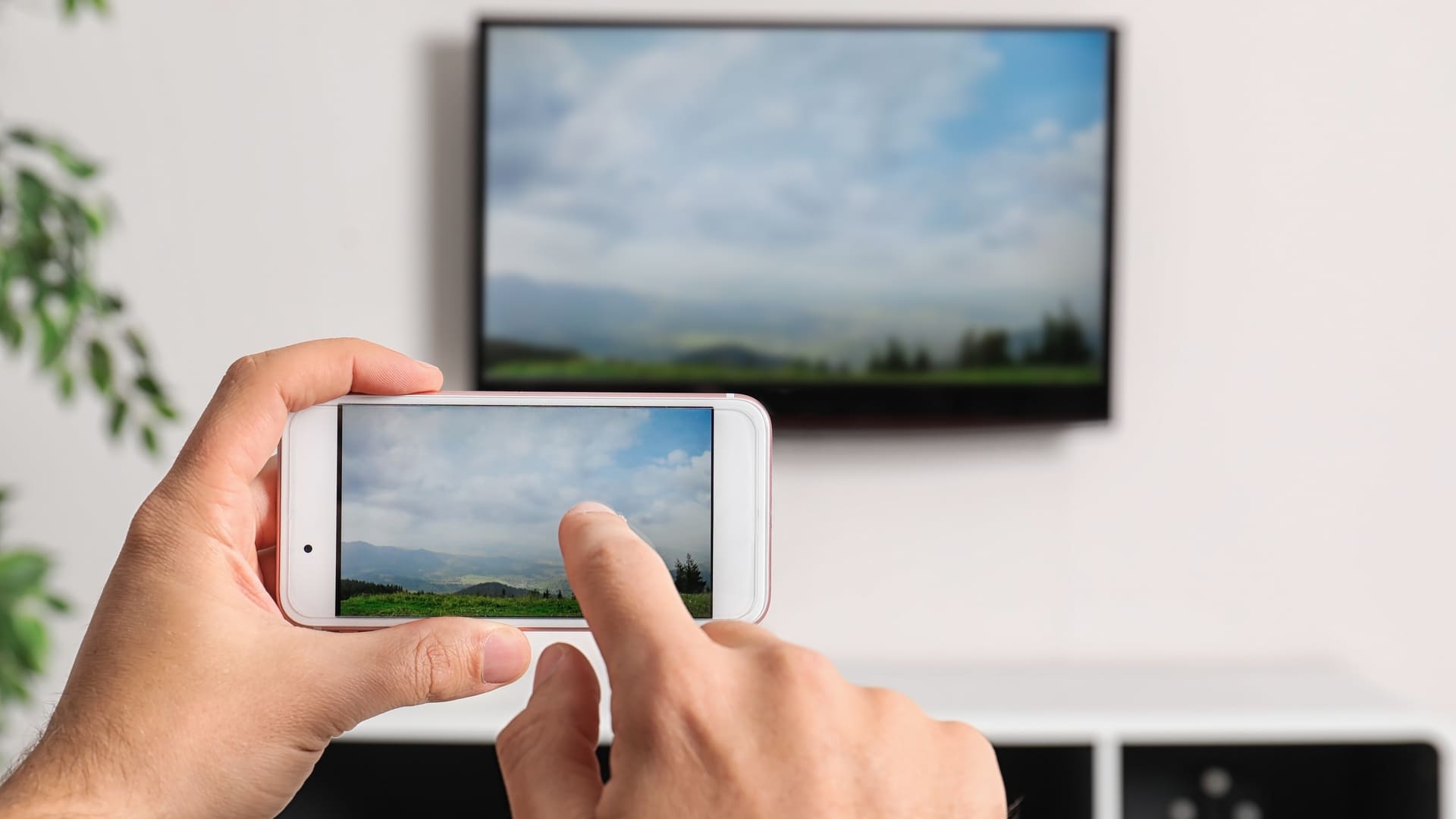
Como espelhar celular na TV - Consome muitos dados de celular ao usar hotspot?
Sim; prefira sempre Wi‑Fi para espelhamento. Ao usar hotspot, limite resolução e desative apps em segundo plano.
- Posso espelhar a tela do celular para mais de uma TV simultaneamente?
Sim, com apps como Google Home ou AirPlay 2 (vários AirPlay); em Miracast, use um roteador que suporte vários clientes, mas a qualidade pode cair.
- Como melhorar o som ao espelhar?
Saída de áudio via HDMI costuma ser a melhor; se usar Bluetooth, prefira codecs aptX ou AAC e mantenha o celular próximo à TV ou receptor.
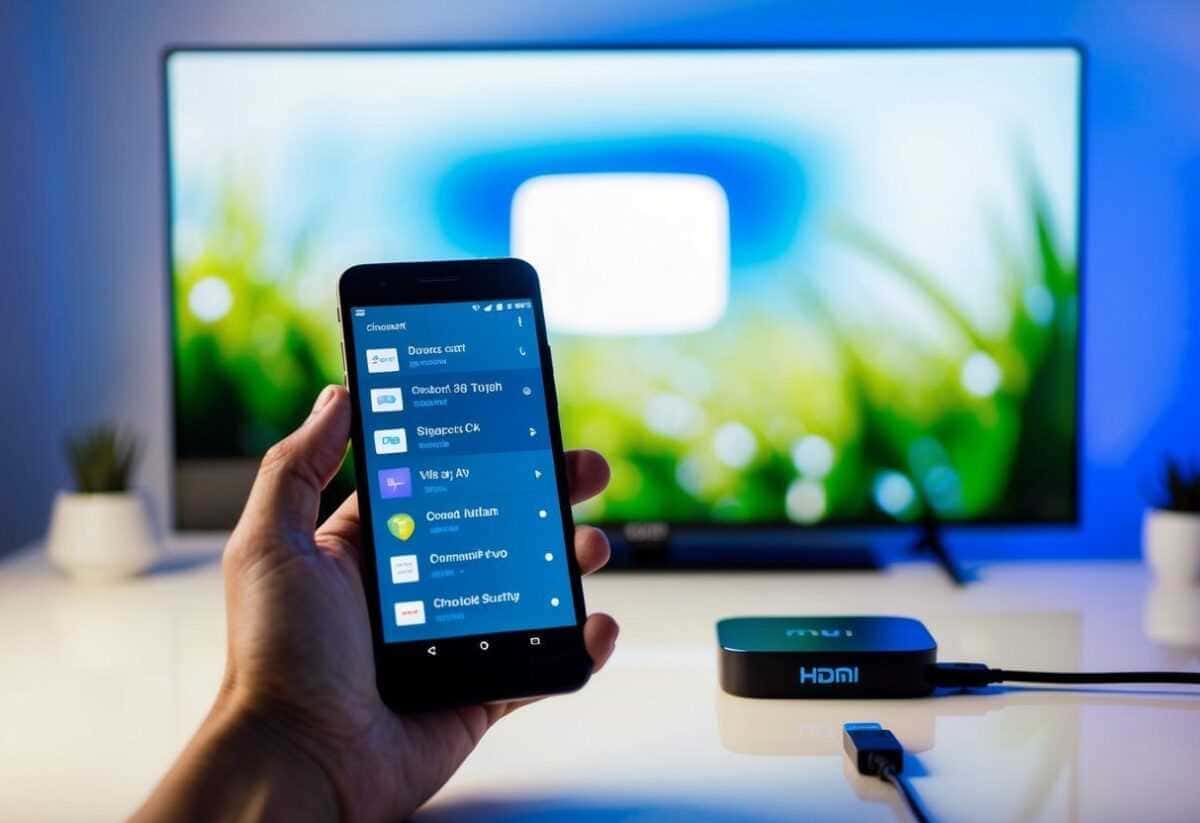
Como conectar o celular Android na TV? - Revista Tech - O espelhamento funciona em jogos competitivos?
Em geral, não é recomendado para jogos que exigem baixa latência; use conexão com fio ou monitores dedicados para melhor resposta.
Com esses passos e ajustes, você consegue emparelhar o celular na tv de forma estável, com boa qualidade de imagem e áudio, seja para streaming, apresentações ou jogos casuais. Teste as opções cabeadas e sem fio para identificar a que melhor se adapta ao seu ambiente e equipamento.
COMO ESPELHAR O CELULAR NA TV - FÁCIL E RÁPIDO
MAIS TUTORIAIS SOBRE SMART TVS: ➡ Conectar fone de ouvido bluetooth na TV: https://youtu.be/FMoEuoUC9V8 ➡ TVs ...
