Como Eliminar Página Em Branco No Word
/i.s3.glbimg.com/v1/AUTH_08fbf48bc0524877943fe86e43087e7a/internal_photos/bs/2024/J/F/75O4VfT8SqjKcxmQobSg/whatsapp-image-2024-09-23-at-04.39.17.jpeg)
Eliminar página em branco no Word é uma dúvida comum e você pode resolver isso de forma rápida com alguns truques simples. Este guia prático ensina identificar as causas comuns e aplicar as correções certas para deixar seu documento totalmente organizado.
O que causa uma página em branco no Word e como identificar
Antes de aprender a eliminar página em branco no Word, é importante entender por que ela aparece. Os principais vilões são quebras de página, quebras de seção, linhas ou tabelas que ultrapassam a margem e o posicionamento de objetos ou imagens. Para localizar a causa, ative a visualização de marcas de formatação clicando no ícone de pilha de parágrafos na faixa de opções ou pressionando Ctrl + Shift + 8. Assim você consegue ver quebras de página, marcas de seção, parágrafos vazios e outros itinhos que não são perceptíveis a olho nu.
Qual a melhor maneira de remover página em branco causada por quebras de página
Uma das causas mais frequentes é a quebra de página inserida manualmente ou automaticamente. Para eliminar página em branco no Word nesse cenário, siga estas ações:
- Posicione o cursor logo antes da quebra de página que está causando a página extra.
- Pressione Backspace para apagar a quebra se ela estiver visível como “Página seguinte” na guia Inserir → Quebra.
- Se preferir, acesse a guia Inserir → Quebra → Remover quebra de página para localizar e apagar quebras manuais específicas.
Essa abordagem costuma resolver rapidamente quando a página em branco aparece após o último conteúdo válido do documento.
Como tratar uma página em branco causada por seções e margens
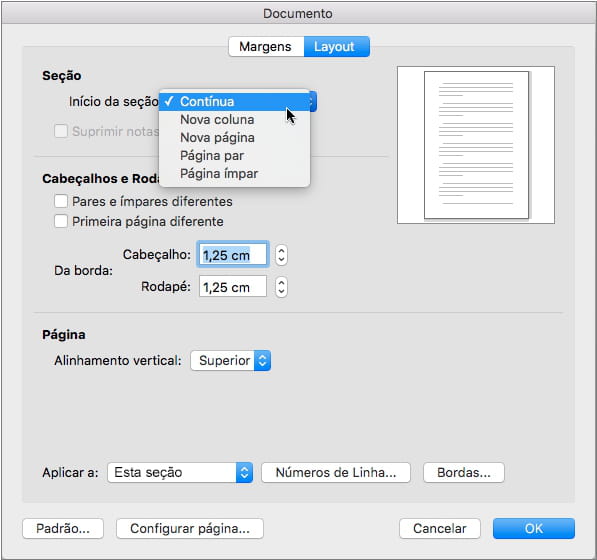
Quando o problema está relacionado a configurações de seção ou margens, a solução exige um pouco mais de atenção. Uma página em branco pode surgir porque o final da seção anterior está configurado para começar na próxima página, ou porque as margens estão criando espaço excessivo. Para ajustar:
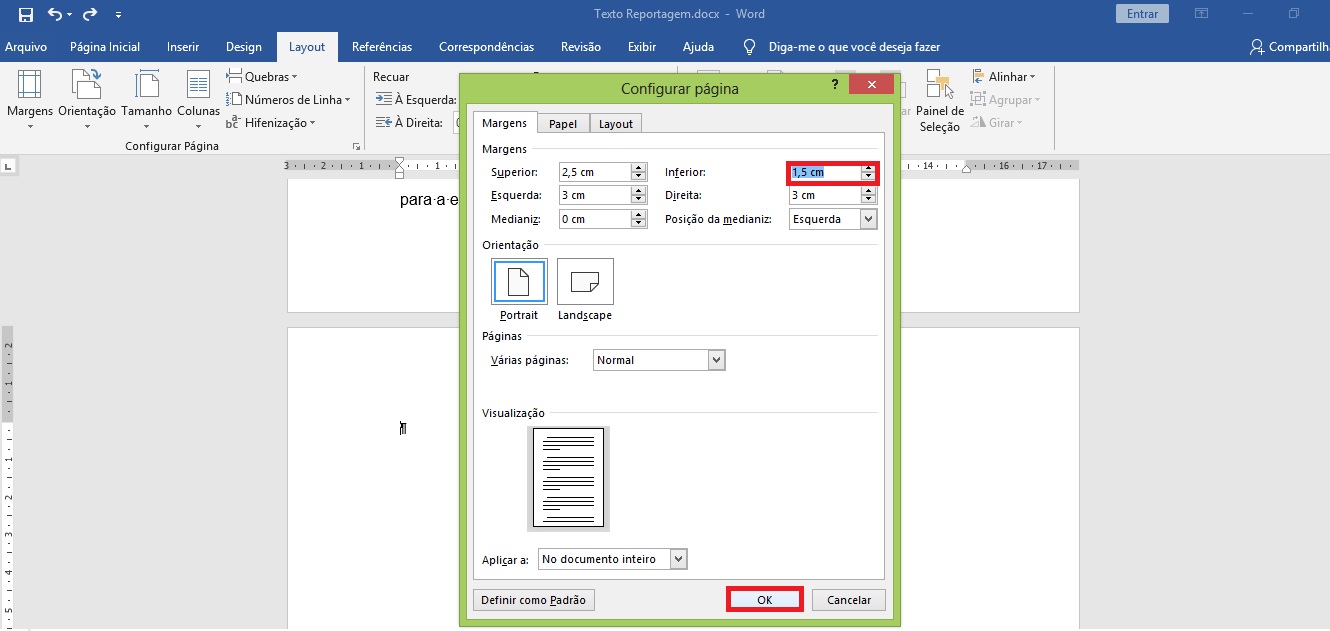
- Clique em Exibir guias de ferramentas → Layout da Página → Margens e escolha uma configuração mais adequada ou personalizada.
- Acesse o painel de navegação (Exibir → Navegação) e selecione a seção problemática para revisar suas propriedades.
- Na guia Layout, ao clicar em Quebras de seção, verifique o tipo de seção e ajuste para “Próxima página” ou “Contínuo”, conforme necessário, para evitar saltos indesejados.
Essas configurações são cruciais para manter a estrutura do documento enquanto elimina página em branco no Word sem perder o posicionamento correto das seções.

O que fazer quando a página em branco vem de tabelas ou objetos
Outro cenário comum é a página em branco surgir por causa de tabelas que estendem além da área impressa ou de imagens com texto ao redor configurado incorretamente. Para corrigir:
- Selecione a tabela e acesse as propriedades dela. Na guia linha, certifique-se de que a opção “repetir como cabeçalho na parte superior da página” está ativada caso necessário.
- Reduza o tamanho da fonte ou ajuste o espaçamento das linhas dentro da tabela para evitar que ela transborde.
- Para imagens, clique com o botão direito → Tamanho e posição e ajuste o posicionamento para “Ao redor do texto” ou “In linha com texto”, conforme o layout desejado.
- Verifique o parágrafo vazio que pode estar segurando a tabela ou o objeto: selecione-o e pressione Delete com cuidado para não remover o conteúdo principal.
Essas ações ajudam a eliminar página em branco no Word quando o problema está relacionado a elementos que “empurram” o conteúdo para o fim do documento.
Quais são os erros mais comuns ao tentar remover página em branco
Cometer alguns equívocos é normal, mas reconhecê-los acelera a solução. Aqui estão os principais erros e como evitá-los:
-1iyfgpne2lgm9.png)
- Apenas usar Delete ou Backspace sem ver as marcas: pode parecer que está apagando conteúdo, mas na verdade pode estar mantendo um parágrafo vazio que segura a página. Sempre ative as marcas de formatação primeiro.
- Ignorar quebras de página ocultas: quebras automáticas podem ser exacerbadas por margens apertadas ou orientação de página diferente. Revise as configurações de seção.
- Excluir seções inteiras por engano: ao remover uma seção na esperança de eliminar a página em branco, você pode comprometer o layout inteiro. Edite as propriedades da seção com cautela.
- Não atualizar campos automáticos: alguns campos, como “página X de Y”, podem pular para o fim e criar uma linha ou página vazia. Atualize o campo com F9 ou recrie a fórmula com cuidado.
Dicas finais para evitar que uma página em branco reapareça
Manter o documento organizado exige alguns cuidados contínuos. Para reduzir a chance de uma nova página em branco no Word aparecer, adote estas práticas:
- Sempre que inserir quebras de página ou seção, nomeie e anote o motivo para facilitar futuras revisões.
- Use estilos de parágrafo padronizados e evite pressionar “Enter” repetidamente para forçar quebras; prefira as quebras de página e seção.
- Revise as configurações de margens e orientação antes de finalizar o documento, especialmente ao exportar para impressão ou PDF.
- Antes de compartilhar, use a visualização de impressão (Arquivo → Imprimir) para verificar se a página em branco ainda está presente.
Como eliminar página em branco no Word resumido
Resolver o problema de eliminar página em branco no Word exige ativar a visualização de marcas, identificar a causa — seja quebra de página, seção, tabela ou objeto — e aplicar ajustes pontuais nas quebras, margens ou nos próprios elementos. Com as etapas corretas, você mantém a estrutura do documento enquanto elimina espaços indesejados de forma rápida e precisa.
FAQ – Perguntas frequentes sobre eliminar página em branco no Word
Por que minha página em branco some ao imprimir mas continua na visualização?
Isso geralmente acontece quando há um parágrafo vazio com altura mínima configurada ou uma tabela que estica a página além do limite. Ajuste a altura da linha e as propriedades da tabela para corrigir.

Como remover página em branco no Word sem apagar conteúdo?
Posicione o cursor antes da quebra ou parágrafo vazio e use Backspace com cuidado, ou acesse quebras de página e seções para ajustar sem excluir texto.
E se a página em branco estiver no meio do documento?
Verifique se há quebras de seção ou uma tabela estendida. Reduza o espaçamento da linha ou ajuste as quebras de página na seção afetada.
O que fazer quando o Word não deixa apagar a página em branco?
Ative as marcas de formatação, verifique se há quebras de página pendentes ou seções e ajuste-as antes de tentar apagar novamente.
Como evitar que uma página em branco reapareça após atualizar o documento?
Revise as configurações de seção, mantenha os estilos organizados e prefira quebras de página controladas em vez de teclas de linha.
Como Excluir Página do Word em Branco [Fácil e Rápido]
Como excluir página do Word em branco, ou seja, use o PDFelement organizada! https://event.wondershare.com/api/s/2yr .
