Como Eliminar Pagina Em Branco Do Word
/i.s3.glbimg.com/v1/AUTH_08fbf48bc0524877943fe86e43087e7a/internal_photos/bs/2024/J/F/75O4VfT8SqjKcxmQobSg/whatsapp-image-2024-09-23-at-04.39.17.jpeg)
Eliminar uma página em branco no Microsoft Word pode ser frustrante, mas com as orientações certas você resolve o problema rapidamente. Este guia prático ensina como identificar e remover página em branco no Word de forma rápida e sem perder o controle do documento.
Como identificar a causa da página em branco no Word
Antes de remover a página indesejada, é importante entender o que está causando ela aparecer. Uma página em branco no Word geralmente ocorre por quebras de seção, páginas ocultas, tabelas esticadas ou parágrafos com altura de linha mínima. Observe com atenção o conteúdo daquela página, pois isso ajuda a escolher a solução mais adequada.
Como remover página em branco no Word: passo a passo
Siga os passos abaixo para localizar e eliminar a página em branco de forma definitiva. Cada ação foi pensada para tratar das causas mais comuns.
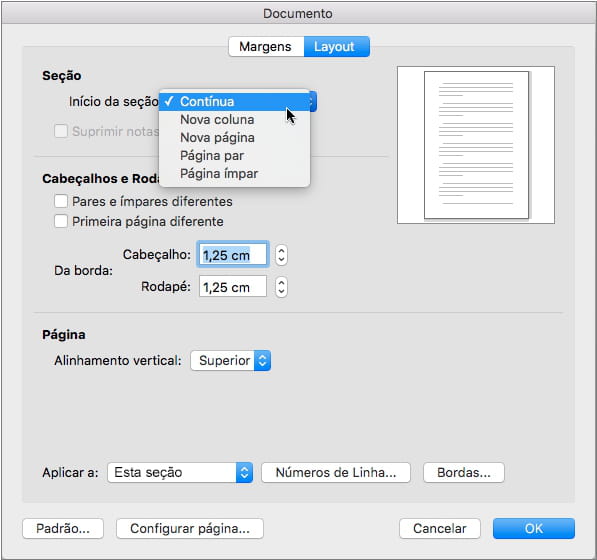
- Posicione o cursor no final do texto ou na página anterior à página em branco.
- Se houver uma quebra de página ou seção, pressione Backspace ou Delete para removê-la e unir as seções.
- Caso veja uma tabela ou quadro ocupando toda a página, reduza o tamanho da fonte, a margem ou a altura da linha para que o conteúdo caiba em menos páginas.
- Se o problema for um parágrafo com altura de linha mínima, selecione o texto, acesse "Espaçamento" e ajuste a altura da linha para um valor maior que zero.
- Verifique se há marcas de formatação visíveis e use-as para localizar elementos invisíveis que mantêm a página ativa.
Ferramentas e recursos úteis para corrigir página em branco
Você pode potencializar sua capacidade de resolver esse problema usando recursos embutidos do Word e atalhos básicos. Confira a relação de ferramentas que ajudam a localizar e eliminar página em branco no Word com eficiência.
- Mostrar/ocultar marcas de formatação: ative o botão ¶ na faixa de opções para visualizar quebras, parágrafos e espaços invisíveis.
- Teclas de atalho: use Ctrl + Seta para Baixo para navegar rapidamente entre quebras de página e seção.
- Visualização de documento: alterne entre "Modo de Exibição de Impressão" e "Rascunho" para identificar melhor o local exato da página extra.
- Recortar e colar: copie o conteúdo para um novo documento para eliminar formatações ocultas que causam a página em branco.
- Ferramenta "Localizar e Selecionar": use-a para buscar marcas de seção, quebras ou objetos que possam estar criando a página vazia.
O que evitar: erros comuns ao remover página em branco no Word
Cometer alguns enganos atrasa a correção e pode danificar a formatação do documento. Conhecer esses problemas ajuda a agir com precisão e evitar trabalho desnecessário.
- Excluir conteúdo sem visualizar marcas de formatação, o que faz perder a localização da verdadeira causa.
- Usar teclas de excluir sem selecionar a quebra ou o elemento que causa a página extra.
- Reduzir drasticamente fontes e imagens sem ajustar outros elementos, gerando layout irregular.
- Ignorar as propriedades de seção, como "Primeira página diferente" ou "Layout diferente", que mantêm a página ativa.
- Aplicar soluções rápidas sem testar se a página foi realmente eliminada e se o conteúdo permaneceu legível.
Perguntas frequentes
Por que o Word cria uma página em branco mesmo sem conteúdo aparente?
Isso geralmente acontece devido a quebras de seção ocultas, tabelas esticadas para a altura da página, parágrafos com altura de linha mínima ou marcas de formatação invisíveis que mantêm a folha ativa.

Como remover página em branco causada por seção no Word?
Posicione o cursor antes da seção problemática, acesse "Quebra de página" e escolha "Próxima página" ou remova a quebra de seção para unir as áreas e apagar a página em branco.
O que fazer quando a página em branco reaparece após imprimir ou editar?
Verifique se as quebras de seção e as configurações de altura mínima das linhas estão corretas; ajuste-as e recorte o conteúdo para um novo documento para eliminar formatações inconsistentes.
É seguro cortar e colar todo o conteúdo para eliminar a página em branco no Word?
Sim, desde que você não perca nenhum dado importante; essa técnica remove formatações ocultas que podem estar causando a página extra, mas deve ser usada com cópia de backup se necessário.
-1iyfgpne2lgm9.png)
Como Excluir Página do Word em Branco [Fácil e Rápido]
Como excluir página do Word em branco, ou seja, use o PDFelement organizada! https://event.wondershare.com/api/s/2yr .
