Como Editar Destaques No Instagram
Quer aprender a como editar destaques no Instagram e dar aquela cara nova ao seu perfil? Neste guia, você vai descobrir o passo a passo para criar, reorganizar, renomear e remover destaques de forma simples, usando direto no celular.
- Entenda o que são os destaques e para que servem no Instagram.
- Saiba quais itens você precisa ter antes de começar a editar.
- Siga as etapas para editar destaques de forma organizada e bonita.
- Veja os erros mais comuns e como evitá-los.
O que são destaques e por que editá-los
Os destaques no Instagram são aquelas bolinhas fixas no seu perfil que agrupam Stories favoritos ou importantes para sempre. Eles ajudam a mostrar sua identidade, marca ou negócio de forma organizada. Saber como editar destaques no Instagram é essencial para manter o conteúdo atual, alinhado com sua estratégia e estilo, sem deixar o visual poluído.
Requisitos e ferramentas necessárias
Antes de entrar na edição, confira o que você vai precisar:
/i.s3.glbimg.com/v1/AUTH_08fbf48bc0524877943fe86e43087e7a/internal_photos/bs/2024/G/6/dDPV0NRGCu0PxpS5WDzg/adicionar-fotos-no-destaque-do-instagram-passo-1.png)
- Um celular com aplicativo Instagram atualizado.
- Acesso à conta pessoal ou de negócios com permissão de edição.
- Ter criado ao menos um destaque antes (caso ainda não tenha, crie um arrastando um Story para a parte inferior e soltando em "Novo destaque").
Passo a passo para editar destaques no Instagram
A hora de aprender como editar destaques no Instagram na prática chegou. Siga estas ações na ordem certa para não se perder.
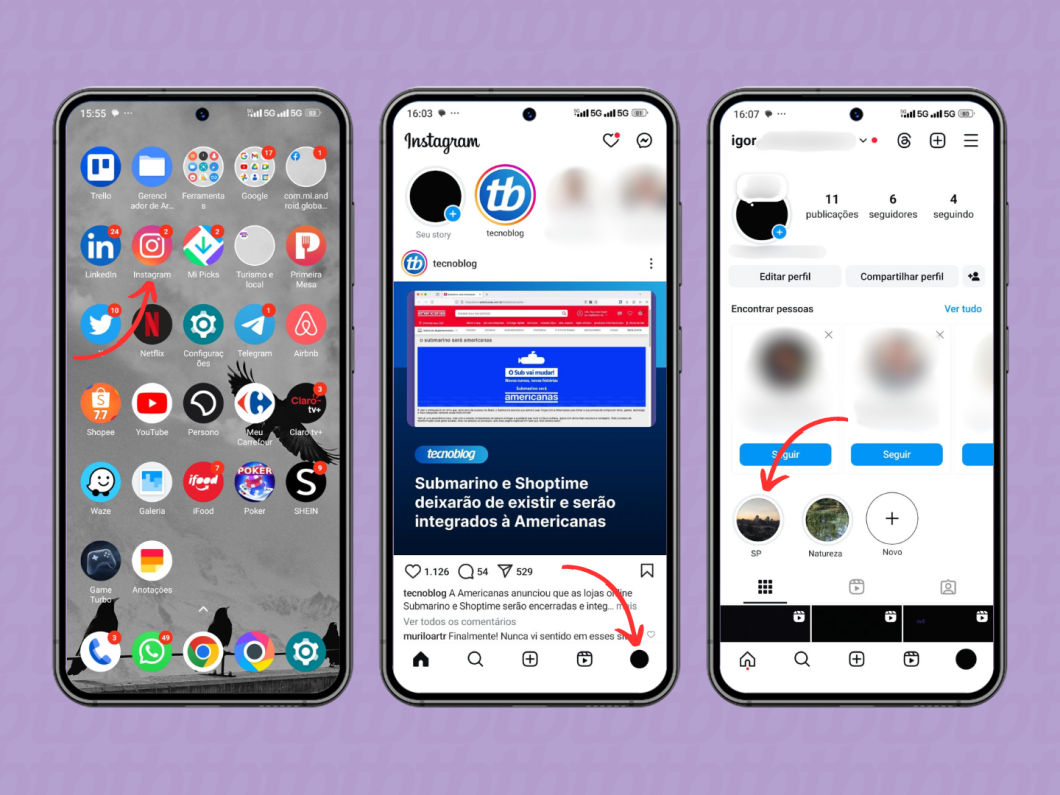
- Abra o aplicativo Instagram no seu celular e entre na sua conta, se necessário.
- Toque no ícone de perfil no canto inferior direito para acessar o perfil.
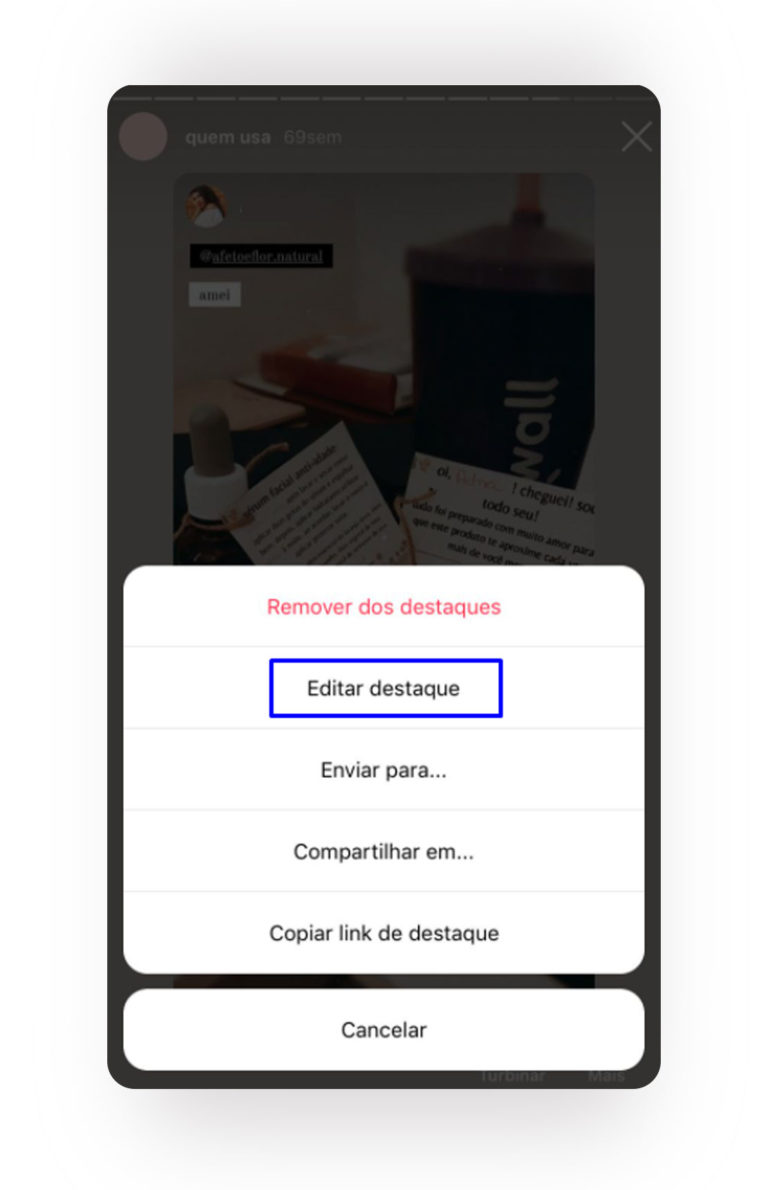
- Localize o destaque que você quer editar e toque nele com dedo por alguns segundos até surgir um menu com opções.
- Na tela seguinte, você verá funções como "Editar capa e nome", "Adicionar Story", "Excluir destaque" e "Reordenar destaques".
- Escolha a ação que deseja: renomeie o nome e a capa, apague o destaque ou mantenha apenas os que realmente importam.
- Arraste os destaques para cima ou para baixo para reorganizar a ordem que aparecem no perfil.
- Confirme as alterações e pronto: seu perfil está renovado.
Editando a capa e o nome do destaque
Quando você quer personalizar a identidade visual, como editar destaques no Instagram também inclui alterar capa e nome. Cada destaque tem uma capa (a imagem de fundo) e um nome que aparece abaixo. Para mudar:
- Toque no destaque com a tela cheia aberta.
- Selecione "Editar capa e nome".
- Escolha uma nova foto da galeria ou tire uma nova para ser a capa.
- Digite um nome curto e que combine com o conteúdo daquele grupo de Stories.
Adicionando e removendo Stories dos destaques
Você pode adicionar novos Stories a um destaque existente ou remover itens que já não interessam. Caso precise incluir conteúdo novo:

- Enquanto está na tela de edição do destaque, toque em "Adicionar Story".
- Selecione os Stories que deseja incluir ou grave um novo momento.
- Para remover um Story específico, mantenha pressionado o vídeo ou foto dentro do destaque e escolha "Remover".
Para apagar um destaque inteiro, use a opção "Excluir destaque" no menu principal dele. Isso remove a visualização, mas o conteúdo nos arquivos do Instagram permanece acessível por um tempo, caso você queira reutilizar.
Dicas de organização e boas práticas
Organizar bem os destaques ajuda visitantes e seguidores a encontrarem informações rapidamente. Considere estas práticas:
- Use nomes claros e objetivos, como "Produtos", "Depoimentos" ou "Promoções".
- Mantenha a ordem lógica: destaques mais importantes ou visitados podem ficar nas primeiras posições.
- Capas com cores e estilo uniforme ficam mais visuais e profissionais.
- Revise periodicamente para excluir destaques desatualizados ou que não representam mais sua marca.
Como reorganizar destaques no Instagram
Mudar a ordem dos destaques é parte importante de saber como editar destaques no Instagram. A ordem influencia a forma como as pessoas navegam no seu perfil. Para reorganizar:

- Toque no destaque que deseja mover.
- Segure por alguns segundos até aparecerem setas de movimentação.
- Arraste para cima ou para baixo até alinhar na posição desejada.
- Solte o dedo para confirmar.
Erros comuns e como evitá-los
Erros acontecem, mas é fácil corrigir. Aqui estão os principais problemas ao editar destaques no Instagram:
- Nomes genéricos demais: evite usar apenas "Story1". Use nomes que expliquem o conteúdo.
- Capas inconsistentes: mantenha um padrão de cores ou estilo para não ficar visualmente bagunçado.
- Destaques com conteúdo antigo: revise regularmente e arquive ou apague itigos que já não fazem sentido.
- Esquecer de salvar: após editar nome ou capa, confirme as alterações para não perder as mudanças.
Perguntas frequentes sobre editar destaques
Como renomear um destaque no Instagram?
Toque no destaque com a tela cheia aberta, selecione "Editar capa e nome" e digite o novo nome desejado.
Posso adicionar Stories antigos a um destaque?
Sim, ao editar um destaque, use a opção "Adicionar Story" e selecione os vídeos ou fotos que quiser incluir, mesmo que já estejam arquivados.
O que acontece quando excluo um destaque?
Excluir remove a exibição no perfil, mas o conteúdo nos arquivos do Instagram pode ser reutilizado. Excluir destaque não apaga permanentemente os Stories.
Quantos destaques posso criar?
O Instagram permite criar vários destaques, mas mantenha o número organizado para não poluir o perfil.
Como deixar as capas iguais?
Use fotos ou imagens com identidade visual, cores harmoniosas e fontes consistentes para criar capas profissionais.
Agora que você sabe como editar destaques no Instagram, é só colocar a mão na massa: renomeie, recorte, organize e deixe seu perfil mais convidativo e profissional.
Como Fazer Capa para Destaque do Instagram? | Personalizada e Profissional
Aprenda a transformar seu pequeno negócio em uma empresa altamente lucrativa: https://bit.ly/PotencializeSeuNegocioDigital ...
