Como Desconectar Whatsapp Do Celular

Quer saber como desconectar WhatsApp do celular de forma rápida e sem perder suas conversas? Neste guia, você vai aprender o passo a passo para desativar ou remover o WhatsApp do seu dispositivo com segurança, seja para trocar de celular, resolver problemas ou simplesmente tirar o aplicativo por um tempo.
Por que você pode querer desconectar o WhatsApp do seu celular
As motivações para saber como desconectar WhatsApp do celular são diversas: você pode trocar de aparelho, resolver um erro de sincronização, testar outro sistema ou apenas tirar o aplicativo do ar por algum tempo. Entender o processo certo ajuda a proteger suas conversas e a evitar surpresas, como perda de mensagens ou bloqueio da conta. Vamos explorar as formas mais seguras de fazer isso, cobrindo desde a saída da conta até a desativação temporária.
O que você vai precisar antes de desconectar
- Celular com Android ou iPhone com acesso ao painel de configurações
- Conexão estável com a internet para sincronizar a última mensagem
- Backup ativado (opcional, mas recomendado para não perder conversas)
- Senha ou biometria do aparelho para confirmar alterações
Como desconectar WhatsApp do celular passo a passo
- Abra o aplicativo WhatsApp no seu celular.
- Toque no ícone de Configurações (geralmente representado por três pontos no canto superior direito).
- Role para baixo e selecione a opção Sair ou Desconectar.
- Confirme a ação na tela seguinte para confirmar que deseja sair da conta.
- No seu celular, vá para as Configurações e, se quiser remover totalmente o aplicativo, toque em Apps e depois em Desinstalar.
- Se preferir apenas pausar, desative as notificações ou o acesso à internet do WhatsApp nas configurações de rede do seu celular.
Dicas importantes e possíveis problemas ao desconectar
Backup e sincronização das conversas
Antes de sair, no Android, verifique se o Backup do WhatsApp está ativado em Configurações > Conversas > Backup. No iPhone, o iCloud pode armazenar suas mensagens, mas é bom confirmar se o backup está funcionando.

Efeito sobre grupos e chamadas
Quando você segue os passos de como desconectar WhatsApp do celular, as pessoas nos grupos não são notificadas sobre sua saída. Chamadas ativas serão interrompidas e você não receberá novas mensagens até voltar ou reinstalar o app.
Desativar temporariamente versus remover conta
Se a ideia é apenas tirar o sono, considere desativar temporariamente as notificações ou desligar a internet do aplicativo, em vez de sair da conta. Isso mantém sua presença visível para contatos próximos.
Perguntas frequentes
Posso desconectar o WhatsApp sem perder as mensagens?
Sim, desde que você tenha feito backup das conversas. Sair da conta ou desinstalar o app não apaga as mensagens locais, desde que o backup esteja ativo e você volte a usar o mesmo número.
E se eu esquecer de fazer backup antes de sair?
Se você estiver no Android e tiver ativado o backup automático, as mensagens podem ser recuperadas ao reinstalar o WhatsApp com o mesmo número. No iPhone, verifique se o iCloud ou o iTunes tinham cópia recente antes de remover o aplicativo.
Minhas fotos e vídeos serão apagados se eu desconectar?
Não necessariamente. As mídias enviadas e recebidas ficam armazenadas no celular até que você as apague. Se desinstalar o app sem excluir as fotos, elas continuam na galeria, a menos que estejam salvas em nuvens com gerenciamento específico.
Posso desconectar o WhatsApp em vários celulares ao mesmo tempo?
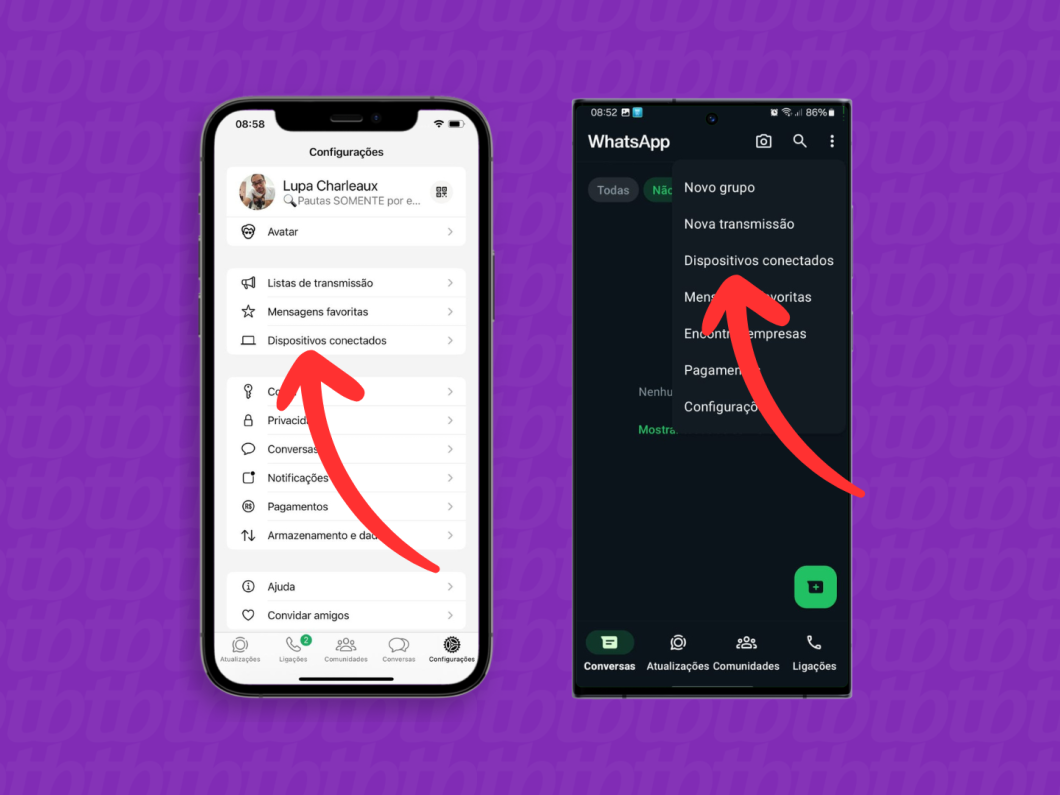
Sim, é possível manter o WhatsApp em até quatro dispositivos simultaneamente (um celular e três computadores). Sair de um celular não afica os outros, desde que a sessão ativa não seja bloqueada por segurança por uso simultâneo excessivo.

Como DESCONECTAR APARELHOS CONECTADOS na sua conta do WHATSAPP!
Neste vídeo você vai aprender a desconectar dispositivos que estão conectados na sua conta através da função "Aparelhos ...
