Como Descobrir Senha Wifi Conectado

Você já precisou descobrir a senha Wi‑Fi de um roteador com o qual seu computador ou celular já está conectado? Neste tutorial, você vai aprender como ver a senha Wi‑Fi diretamente no Windows, no macOS e no Android, usando apenas recursos nativos do sistema, sem precisar instalar programas de terceiros.
Resumo dos principais pontos
- É possível visualizar a senha Wi‑Fi somente se você já estiver conectado à rede no dispositivo de origem.
- Os métodos variam conforme o sistema operacional: Windows, macOS ou Android.
- Use esses recursos apenas para redes que você tem autorização para acessar, como a da sua própria casa ou do seu ambiente de trabalho.
- Guarde a senha em um local seguro após descobri-la para não precisar repetir o processo.
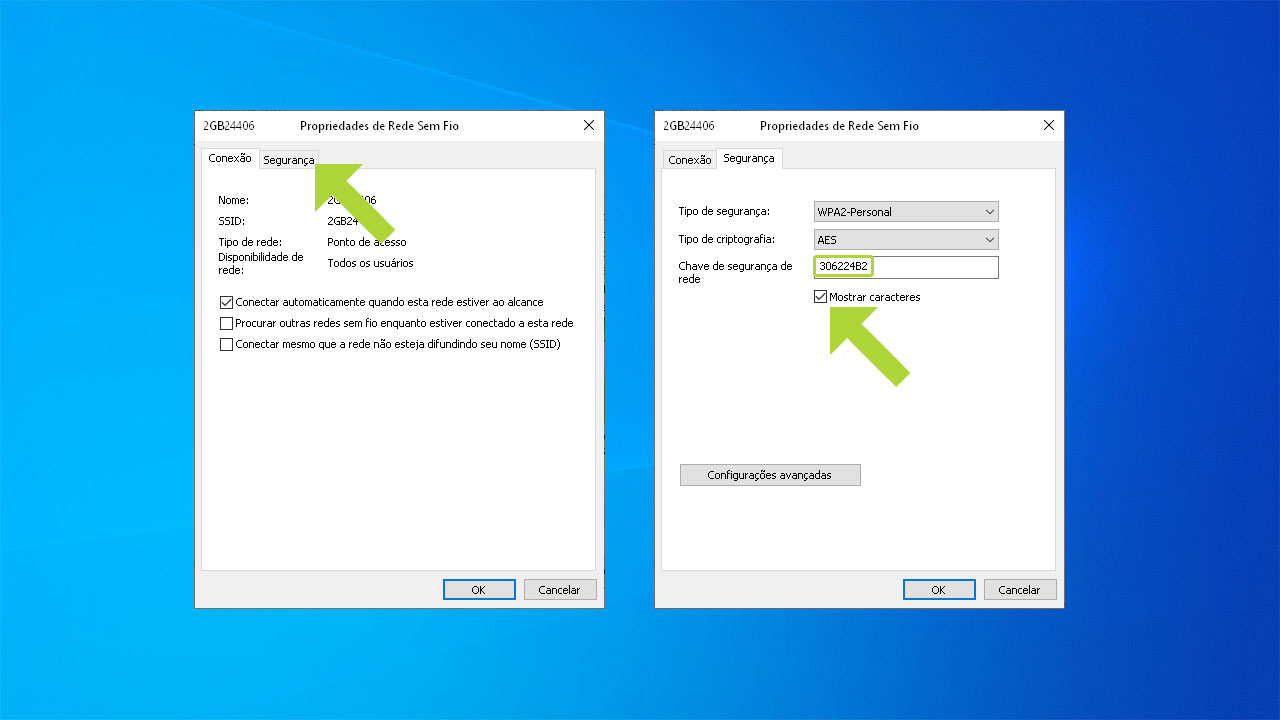
Como descobrir a senha Wi‑Fi conectado no Windows
No Windows 10 e Windows 11, o sistema armazena as senhas das redes Wi‑Fi às quais você já se conectou. Para acessá-la, você pode usar o Prompt de Comando com um comando específico que exibe as informações salvas.
- Abra o Prompt de Comando como administrador: pressione Windows + S, digite cmd, clique com o botão direito no prompt e selecione Executar como administrador.
- Digite o comando netsh wlan show profile e pressione Enter para listar todas as redes Wi‑Fi salvas no computador.
- Identifique o nome da rede (SSID) que você deseja consultar e execute o comando netsh wlan show profile name="NOME_DA_REDE" key=clear, substituindo NOME_DA_REDE pelo nome exato da rede.
- Role a tela até a seção Configurações de Segurança e procure por Chave de segurança. O campo ao lado mostrará a senha em formato de texto legível.
Como descobrir a senha Wi‑Fi conectado no macOS
O macOS também guarda as senhas das redes Wi‑Fi acessadas, mas exige que você ative o acesso a essas informações no aplicativo Acesso às Chaves.

- Abra o Acesso às Chaves (Applications > Utilities > Keychain Access).
- No campo de busca, digite o nome da rede Wi‑Fi à qual está conectado ou já esteve conectado.
- Clique duas vezes no nome da rede aparecido na lista.
- Marque a opção Mostrar senha no quadro de diálogo que aparece.
- Será necessário confirmar com a senha do seu usuário ou usar a autenticação Touch ID/Face ID para revelar a senha em texto claro.
Como descobrir a senha Wi‑Fi conectado no Android
Em dispositivos Android, o procedimento depende da versão do sistema e do fabricante, mas geralmente é possível visualizar a senha diretamente nas configurações, desde que o celular esteja rootado ou o recurso esteja exposto pelo próprio sistema.
- Abra as Configurações do Android.
- Toque em Conexões (ou Rede e Internet) e depois em Wi‑Fi.
- Toque e segure no nome da rede à qual está conectado.
- Se a opção aparecer, selecione Modificar rede ou Configurações avançadas.
- Em alguns modelos, é possível ver a senha ao alternar o campo Senha para modo texto, embora essa opção nem sempre esteja presente sem root.
Caso seu celular não permita visualizar a senha diretamente, você pode usar o recurso Compartilhamento de senha ao se aproximar de outro dispositivo já conectado, como outro celular ou um roteador compatível com Quick Connect.
Ferramentas e requisitos necessários
- Dispositivo já conectado: você só pode descobrir a senha no computador ou celular que está autenticado na rede.
- Acesso administrativo: no Windows, precisa abrir o Prompt de Comando como administrador; no macOS, precisa da senha do usuário.
- Permissões de segurança: no macOS e Android, pode ser necessário confirmar autenticação biométrica ou permissão para acessar o Keychain ou as configurações.
- Roteador com interface administrativa: outra forma de descobrir a senha é acessar a página de configuração do roteador via navegador, geralmente em 192.168.0.1 ou 192.168.1.1, usando usuário e senha de administrador.
Erros comuns e o que evitar
Tentativa de usar comando errado no Prompt do Windows
Se o comando não retornar a chave, confira se o nome da rede está exatamente como aparece na lista, incluindo acentos e maiúsculas/minúsculas.

Senha está em caracteres especiais ou truncada na interface do roteador
Copie a senha com cuidado e evite espaços extras ao colar em outro lugar.
Segurança da rede
Nunca compartilhe a senha publicamente ou use redes Wi‑Fi desconhecidas sem proteção, pois isso expõe seus dados.
Perguntas frequentes
Posso descobrir a senha Wi‑Fi de qualquer roteador que estiver por perto?
Somente se você já estiver conectado a essa rede no seu dispositivo. Não é possível obter a senha apenas por estar no sinal da rede.

Descobrir a senha no celular Android sem root é sempre possível?
Dependendo do fabricante e da versão do Android, pode haver limitações; nem todos os dispositivos mostram a senha diretamente nas configurações.
Essas informações funcionam para redes corporativas com autenticação empresarial?
Não. Redes empresariais normalmente usam certificados ou EAP, e a senha exibida pode ser apenas parte do processo; nesses casos, entre em contato com o suporte de TI.
O que fazer se a senha não aparecer nem no macOS nem no Windows?
Isso pode acontecer se a rede foi salva sem a opção de compartilhamento de senha ou se o perfil foi corrompido; a solução é remover a rede salva e reconectar novamente, solicitando a senha na hora da conexão.
Agora você sabe como descobrir senha Wi‑Fi conectado nos principais sistemas. Guarde a senha em um local seguro e use esses métodos com responsabilidade, apenas para acessar redes das quais você tem autorização.
