Como Descobrir Senha Do Wi Fi Conectado

Descubra como descobrir senha do Wi-Fi conectado no seu computador ou celular com segurança e dentro da sua rede local. Este guia prático ensina os métodos mais eficazes para visualizar a chave de acesso sem precisar digitar a senha do zero.
Entenda o que é e para que serve descobrir a senha Wi-Fi
Quando você já está conectado a uma rede sem fio, mas não lembra a senha ou precisa compartilhá-la com outro dispositivo, saber como descobrir senha do Wi-Fi conectado no seu próprio computador ou celular pode ser muito útil. Isso evita a necessidade de reiniciar o roteador ou ligar para o provedor. Os métodos funcionam apenas para a rede que você já está utilizando no momento, dentro da sua residência ou empresa.
Requisitos e ferramentas necessárias para visualizar a senha
- Acesso ao computador ou celular onde a rede Wi-Fi já está salva
- Permissão de administrador no computador ou acesso de root no celular, dependendo do método
- Roteador com Wi-Fi ativo e configurado
- Dispositivo já conectado anteriormente à rede alvo
Como descobrir senha do Wi-Fi conectado no Windows
No sistema operacional Windows, é possível visualizar a senha diretamente pelo Prompt de comando ou Pelo PowerShell, desde que você tenha privilégios de administrador.

- Abra o Prompt de comando como administrador.
- Digite o comando: netsh wlan show profile name="NOME_DA_REDE" key=clear
- Procure a seção chamada "Configurações de segurança" dentro da saída do comando.
- Anote ou copie o campo "Chave de Segurança", que corresponde à senha da rede Wi-Fi.
Como descobrir senha do Wi-Fi conectado no macOS
No macOS, o processo é um pouco diferente, mas também é possível acessar a senha armazenada no seu computador com alguns comandos no Terminal.
- Abra o aplicativo Terminal.
- Use o comando: security find-generic-password -wa "NOME_DA_REDE"
- O sistema exibirá a senha da rede diretamente na tela.
- Caso não funcione, utilize o comando alternativo: security find-internet-password -wa -g "NOME_DA_REDE"
Como descobrir senha do Wi-Fi conectado no Android
Em dispositivos Android, o recurso nativo permite visualizar a senha apenas se você tiver permissão de root. Caso contrário, existem atalhos para roteadores que facilitam a consulta.
- Instale um aplicativo de gerenciamento de rede, como "WiFi Key Recovery" ou "AndroRouter".
- Conceda permissões de root ao aplicativo, se solicitado.
- Abra o app e ele listará todas as redes Wi-Fi salvas com a senha ao lado.
- Copie a senha da rede que você deseja utilizar em outro dispositivo.
Como descobrir senha do Wi-Fi conectado no iOS (iPhone ou iPad)
Infelizmente, o iOS não permite visualizar a senha diretamente no aparelho, mesmo com Jailbreak. Porém, existe uma alternativa usando o iCloud e outro dispositivo Apple.

- Certifique-se de que o iPhone está conectado à mesma Apple ID do outro dispositivo.
- No outro iPhone, iPad ou Mac, vá para Configurais → Wi-Fi.
- Toque no nome da rede e selecione "Compartilhar Senha".
- Use o Face ID ou Touch ID do dispositivo para confirmar e exibir a senha.
Como descobrir senha do Wi-Fi conectado pelo roteador
Se você tem acesso físico ao roteador, pode consultar a senha diretamente nele ou até mesmo redefini-la caso necessário.
- Conecte um cabo Ethernet no roteador ou use o Wi-Fi dele.
- Acesse o painel de administração digitando o IP dele no navegador (geralmente 192.168.0.1 ou 192.168.1.1).
- Faça login com usuário e senha do painel (esses dados estão na etiqueta do equipamento).
- Navegue até a seção "Sem Fio" ou "Wi-Fi" e localize a configuração da rede.
- A senha estará listada como "Senha", "Chave PSK" ou "Palavra-passe".
Dicas de segurança ao descobrir e compartilhar senha do Wi-Fi
Manter a segurança da rede é essencial para evitar acessos não autorizados. Sempre que for compartilhar a senha, faça isso de forma confiável.
- Compartilhe a senha apenas por mensagem criptografada ou pessoalmente.
- Evite anotar a senha em locais visíveis ou de fácil acesso.
- Mantenha o firmware do roteador atualizado para evitar vulnerabilidades.
- Utilize senhas com no mínimo 12 caracteres, incluindo letras, números e símbolos.
- Desative o WPS, pois esse recurso pode comprometer a segurança da rede.
Erros comuns e como evitá-los ao descobrir senha do Wi-Fi
Algumas situações podem dificultar a visualização da senha. Conhecer esses problemas ajuda a resolver rapidamente.

- Permissão insuficiente: certifique-se de executar o Prompt de comando ou Terminal como administrador.
- Erro de digitação: ao digitar o nome da rede, use exatamente o nome salvo, incluindo maiúsculas e minúsculas.
- Redes esquecidas: se a rede não estiver salva, primeiro esqueça-a e reconecte para que o sistema armazene as credenciais novamente.
- Roteador com senha diferente: a senha do painel do roteador pode ser diferente da senha Wi-Fi configurada para os dispositivos.
FAQ – Perguntas frequentes sobre como descobrir senha do Wi-Fi conectado
- É legal descobrir a senha do Wi-Fi em casa?
Sim, desde que você seja o proprietário ou morador autorizado daquela residência. Descobrir senhas de redes alheias sem permissão é ilegal.
- Posso recuperar a senha sem acesso ao computador?
Sim, acesse o painel de administrador do roteador ou use outro celular com a rede salva para visualizar a senha.
- Como faço para não mostrar a senha para ninguém?
Use uma senha forte, ative o WPA3 ou WPA2 e mantenha o controle de acesso na mão apenas das pessoas de confiança.
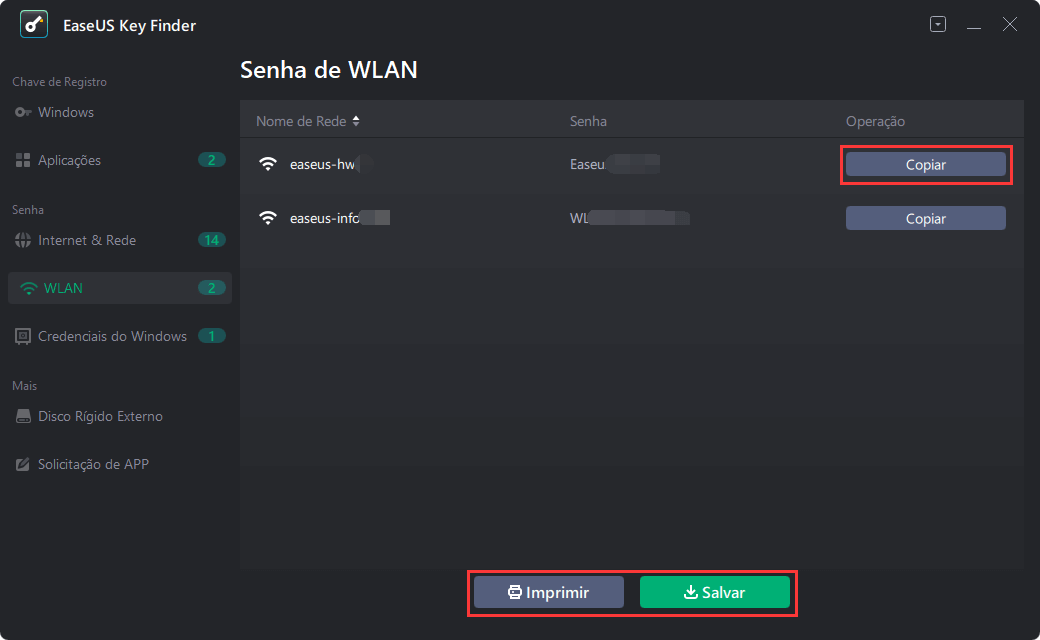
5 maneiras de encontrar código/senha do WiFi no Windows e Mac - EaseUS - O que fazer se esquecer a senha do Wi-Fi?
Recomendamos reiniciar o roteador para as configurações de fábrica ou acessar o painel de administrador para redefinir a chave.
Agora você sabe como descobrir senha do Wi-Fi conectado de forma rápida e segura, usando os recursos nativos do seu sistema operacional ou acessando diretamente o roteador. Aprenda esses métodos e tenha sempre acesso à chave da sua rede sem precisar perder tempo ou recorrer a serviços externos.
COMO DESCOBRIR SENHA DO WIFI CONECTADO NO CELULAR
Baixar Lens: https://tutorialtec.com.br/google-lens/ ✓ Configurar roteador TP Link do zero: https://youtu.be/pHuAEwQdMP0 ...
