Como Descobrir O Wifi
/i.s3.glbimg.com/v1/AUTH_08fbf48bc0524877943fe86e43087e7a/internal_photos/bs/2024/9/Y/uNJppjQ1amJdJozERkBw/1.2win11.png)
Descubra como encontrar redes Wi‑Fi disponíveis no seu ambiente com passos simples e ferramentas eficazes, seja em casa, no trabalho ou em locais públicos. Este guia prático ensina desde a verificação básica até diagnósticos avançados para localizar e conectar-se a redes sem fio rapidamente.
Resumo dos principais pontos
- Entenda o que é e como funciona o Wi‑Fi e a diferença entre redes conhecidas e desconhecidas.
- Use as configurações do sistema, painéis de gerenciamento de Wi‑Fi e aplicativos terceirizados para localizar redes.
- Analise informações como nome, sinal, segurança e canal para escolher a melhor conexão.
- Adote boas práticas de segurança e otimização para melhorar qualidade e estabilidade da rede.
O que é o Wi‑Fi e como ele funciona
O Wi‑Fi é uma tecnologia sem fio que permite a conexão de dispositivos à internet ou entre si por meio de ondas de rádio em frequências como 2,4 GHz e 5 GHz. O acesso ocorre através de um ponto de acesso, como um roteador, que cria uma rede sem fio com um nome identificado, o SSID. Dispositivos cliente, como celulares, tablets e notebooks, detectam esses SSIDs e, ao se conectarem, comunicam-se com o gateway que encaminha o tráfego para a internet.
Passo a passo para descobrir redes Wi‑Fi disponíveis
-
Ative o Wi‑Fi no seu dispositivo
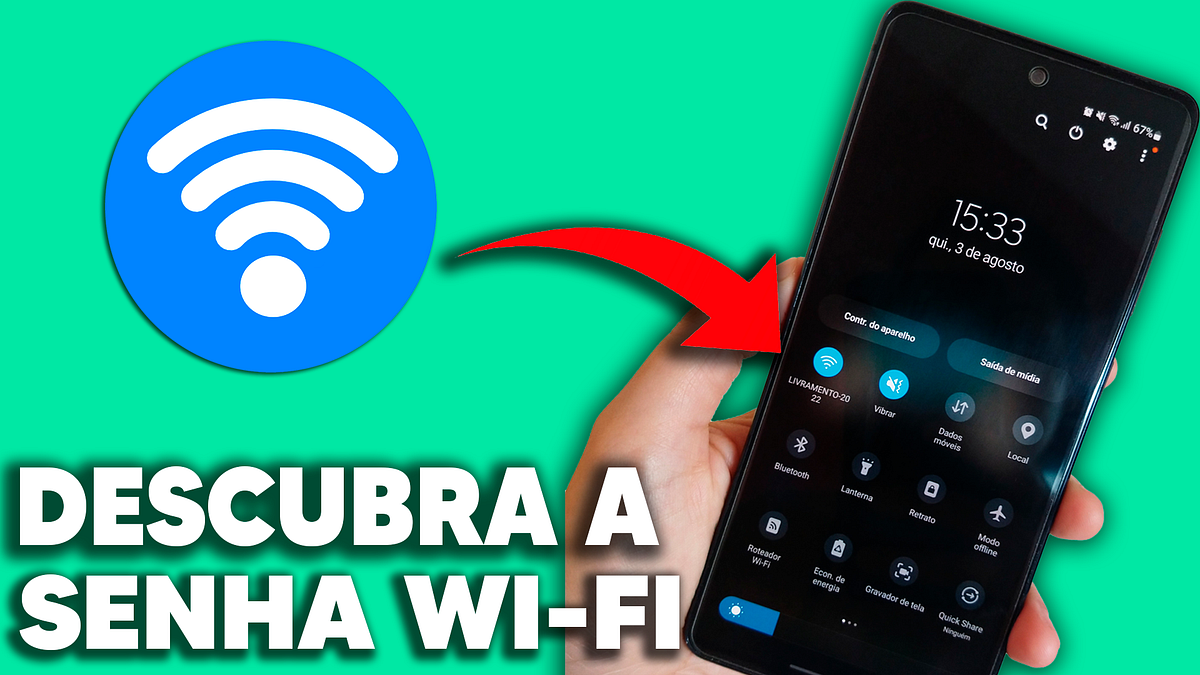
Antes de buscar redes, certifique-se de que o recurso esteja ligado. No celular, deslize acessando o painel rápido e toque no ícone de Wi‑Fi. No notebook, use o atalho de teclado ou entre nas configurações de conexão.
-
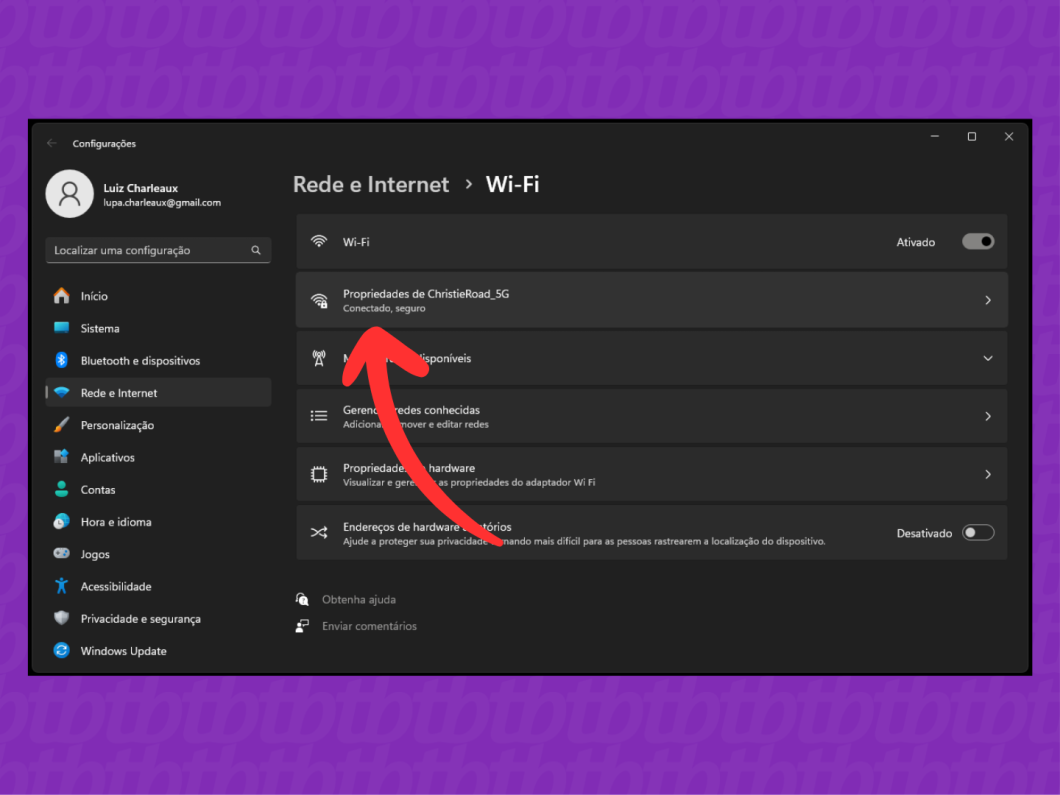
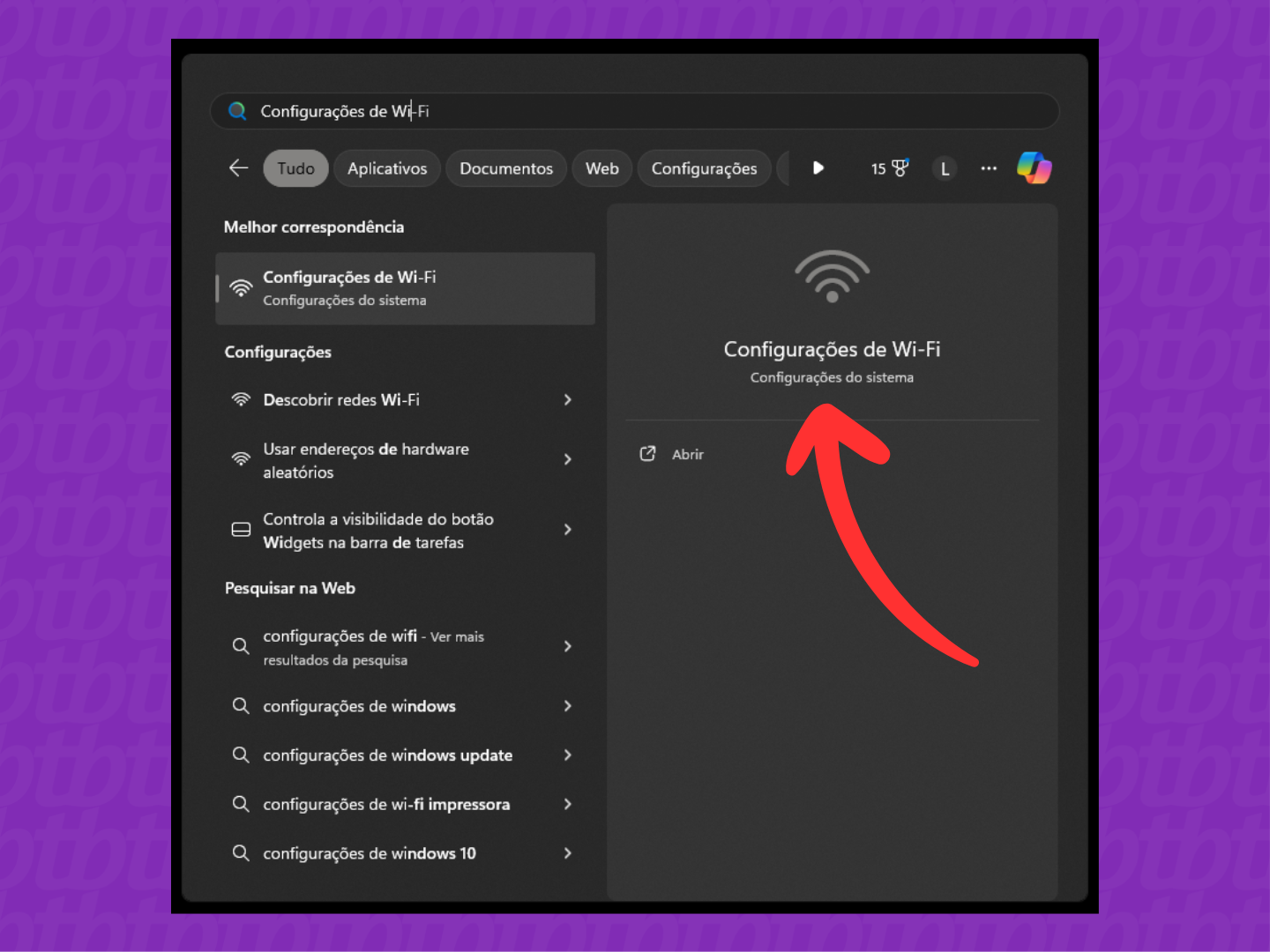
Abra o gerenciador de Wi‑Fi do sistema
No Windows
Clique no ícone de Wi‑Fi na bandeja do sistema, à direita da barra de tarefas. Isso exibe todas as redes disponíveis ao alcance.
Tecnologia da Informação - TI : Como descobrir a senha do Wi-Fi ao qual ... No macOS
Clique no ícone de Wi‑Fi no canto superior da tela ou abra Preferências do Sistema → Rede para visualizar e gerenciar conexões.
No Android
Vá em Configurações → Conexões → Wi‑Fi ou deslize o painel de notificações e toque no ícone. O sistema lista as redes já salvas e as que estão ao alcance.
No iOS
Abra Configurações → Wi‑Fi e mantenha o recurso ativado. O iOS exibe as redes disponíveis e as prioridades baseadas em conexões anteriores.
-
Identifique as redes disponíveis
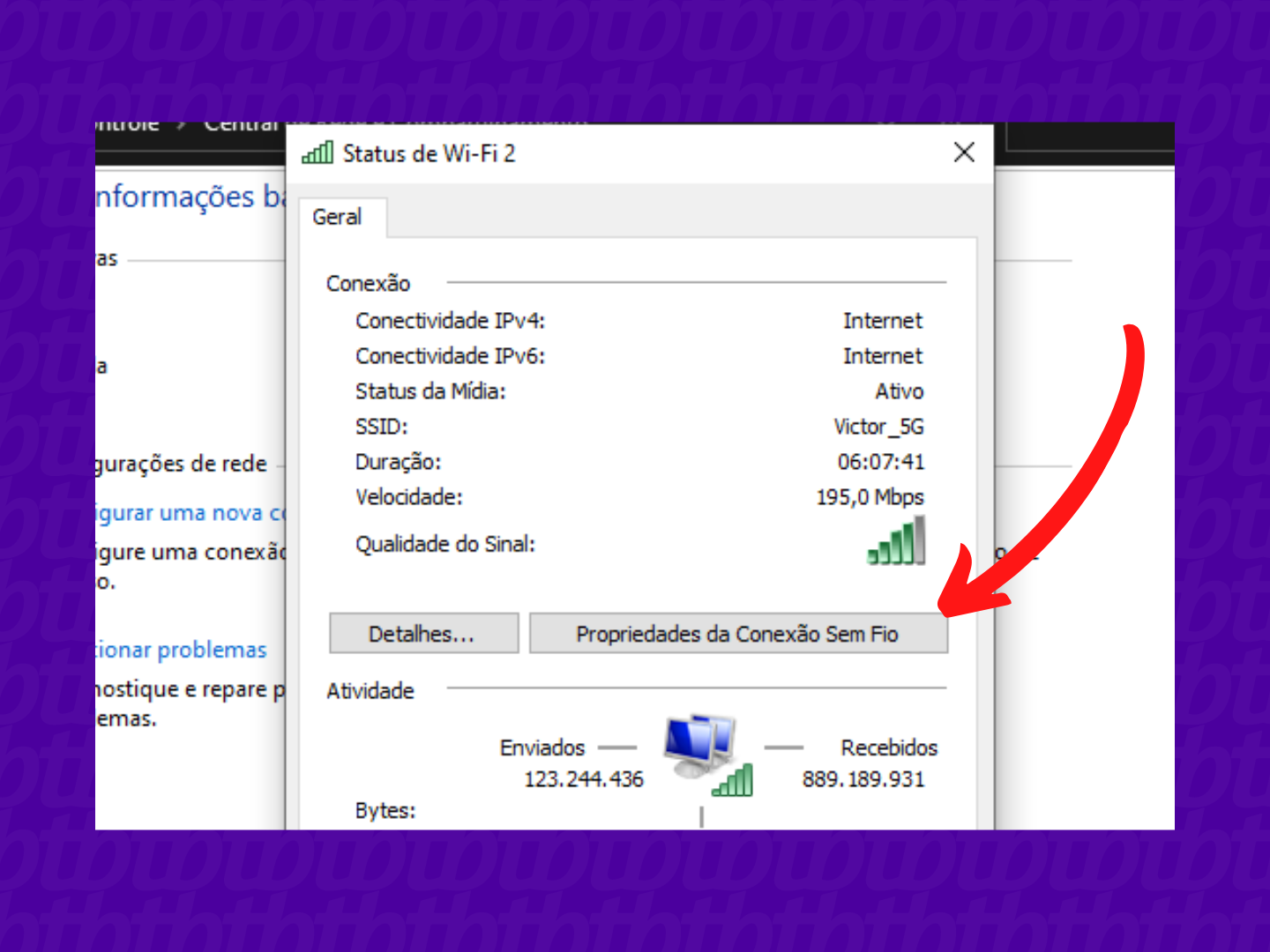
Na lista, observe o SSID, que é o nome da rede. Redes conhecidas aparecem automaticamente, enquanto redes ocultas não exibem nome e exigem conexão manual pelo SSID.
Como Descobrir o Wifi Que Você Está Conectado - Me Ensina - Medium -
Verifique o sinal e a qualidade
Cada dispositivo exibe uma indicação de força de sinal, geralmente com barras ou porcentagem. Quanto mais próximo ao roteador ou ponto de acesso, melhor será o sinal e a estabilidade.
-
Confirme o tipo de segurança
Redes protegidas exibem ícones de cadeado ou mencionam WPA2, WPA3 ou WEP. Redes abertas não têm proteção, o que pode expor tráfego e informações sensíveis.
-
Use aplicativos específicos para análise avançada
Apps como WiFi Analyzer (Android) ou utilidades nativas de macOS e Windows oferecem gráficos de sinal, canais ocupados, interferência e dados históricos de qualidade de conexão.
-
Insira manualmente redes ocultas
Se souber o SSID exato, acesse as configurações de Wi‑Fi, selecione “Adicionar rede” e informe o nome, escolha o tipo de segurança e insira a senha para estabelecer conexão.
Requisitos e ferramentas necessárias
- Dispositivo com Wi‑Fi: celular, tablet, notebook ou computador com adaptador sem fio compatível.
- Roteador ou ponto de acesso: equipamento que emite a rede sem fio e gerencia a conexão com a internet.
- Software atualizado: sistema operacional e drivers de rede atualizados para evitar falhas de detecção e conexão.
- Aplicativos de análise: ferramentas como WiFi Analyzer, NetSpot ou inSSIDer para mapeamento detalhado de redes e canais.
- Credenciais de acesso: nome da rede (SSID) e senha para conectar dispositivos autorizados.
Como analisar as redes detectadas
Após localizar as redes, avalie cada uma para escolher a melhor opção de conexão.

| Campo | O que verificar | Por que importa |
|---|---|---|
| SSID | Nome identificador da rede | Permite distinguir entre diferentes redes, especialmente em ambientes densos |
| Sinal | Força recebida em barras ou dBm | Indica qualidade e distância do ponto de acesso |
| Segurança | WPA2, WPA3, WEP ou aberta | Define o nível de proteção e privacidade dos dados |
| Canal | Canal de frequência usado (1 a 13 no 2,4 GHz; 36 a 165 no 5 GHz) | Reduz interferências quando há muitas redes no mesmo canal |
| Frequência | 2,4 GHz ou 5 GHz | 5 GHz oferece maior velocidade e menor interferência; 2,4 GHz tem maior alcance |
Dicas de otimização de sinal Wi‑Fi
- Posicione o roteador em local central e elevado, longe de paredes grossas e aparelhos eletrônicos que causem interferência.
- Use a banda 5 GHz para dispositivos próximos ao roteador e que demandam alta velocidade; reserve 2,4 GHz para dispositivos mais distantes ou IoT.
- Mantenha o firmware do roteador atualizado para correções de segurança e melhorias de desempenho.
- Redefina periodicamente o roteador para limpar caches e estabilizar a conexão.
- Em ambientes com muitas redes, escolha canais menos congestionados com a ajuda de ferramentas de análise.
Segurança ao buscar e conectar-se a redes
Proteja seus dados ao descobrir e usar redes Wi‑Fi, especialmente em locais públicos.
- Prefira redes conhecidas: conecte-se apenas a redes de confiança, como as de casa, escritório ou locais comerciais reconhecidos.
- Evite redes abertas: redes sem senha podem ser interceptadas; use VPN ao acessar serviços sensíveis.
- Desative o compartilhamento automático: configure para não se conectar automaticamente a redes salvas sem sua confirmação.
- Mantenha senhas fortes: use combinações complexas e altere-as regularmente para redes domésticas.
Erros comuns ao procurar redes Wi‑Fi
Redes não aparecem na lista
Isso pode acontecer com redes ocultas, roteadores com sinal fraco ou dispositivos com Wi‑Fi desativado. Verifique a emissão do sinal e busque manualmente pelo SSID.
Conexão instável ou lenta
Interferência de outros dispositivos, canal saturado ou distância excessiva podem causar problemas. Teste outros canais ou aproxime-se do roteador.
Falha ao conectar mesmo com senha correta
Confira se o tipo de segurança está correto, reinicie o roteador e o dispositivo, e esqueça a rede antes de tentar novamente.
Perguntas frequentes sobre como descobrir o Wi‑Fi
Como posso ver redes Wi‑Fi escondidas?
É necessário adicionar a rede manualmente informando o SSID exato e a senha nas configurações de Wi‑Fi do seu dispositivo.
O que fazer se não aparecer nenhuma rede?
Verifique se o Wi‑Fi está ativado, se o roteador está ligado e emitindo sinal, e se o dispositivo está dentro da área de cobertura.
Posso localizar o roteador ideal apenas pelo sinal?
Sim, use um aplicativo de análise de sinal para mapear a intensação e identificar o ponto com melhor recepção em cada ambiente.
É seguro me conectar a redes Wi‑Fi públicas?
Redes públicas são úteis, mas evite acessar informações sensíveis sem proteção adicional, como uma VPN confiável.
Como melhorar o sinal do Wi‑Fi em casa?
Reposicione o roteador, use repetidores ou pontos de acesso, e mantenha o firmware atualizado para melhor cobertura e desempenho.
Conclusão
Descobrir e conectar-se a redes Wi‑-Fi não precisa ser complicado. Com as etapas certas, ferramentas adequadas e práticas de segurança, você pode aproveitar conexões rápidas e estáveis em qualquer ambiente. Siga as recomendações deste guia para otimizar sua experiência sem fio e evitar problemas comuns.
COMO DESCOBRIR SENHA WIFI-COMO DESCOBRI A SENHA DO WIFI EM 2024
COMO DESCOBRIR SENHA WIFI-COMO DESCOBRI A SENHA DO WIFI EM 2024 Chave Pix (ajude na ração dos meus gatos): ...
