Como Descobrir A Senha Do Wifi Que Nao Estou Conectado
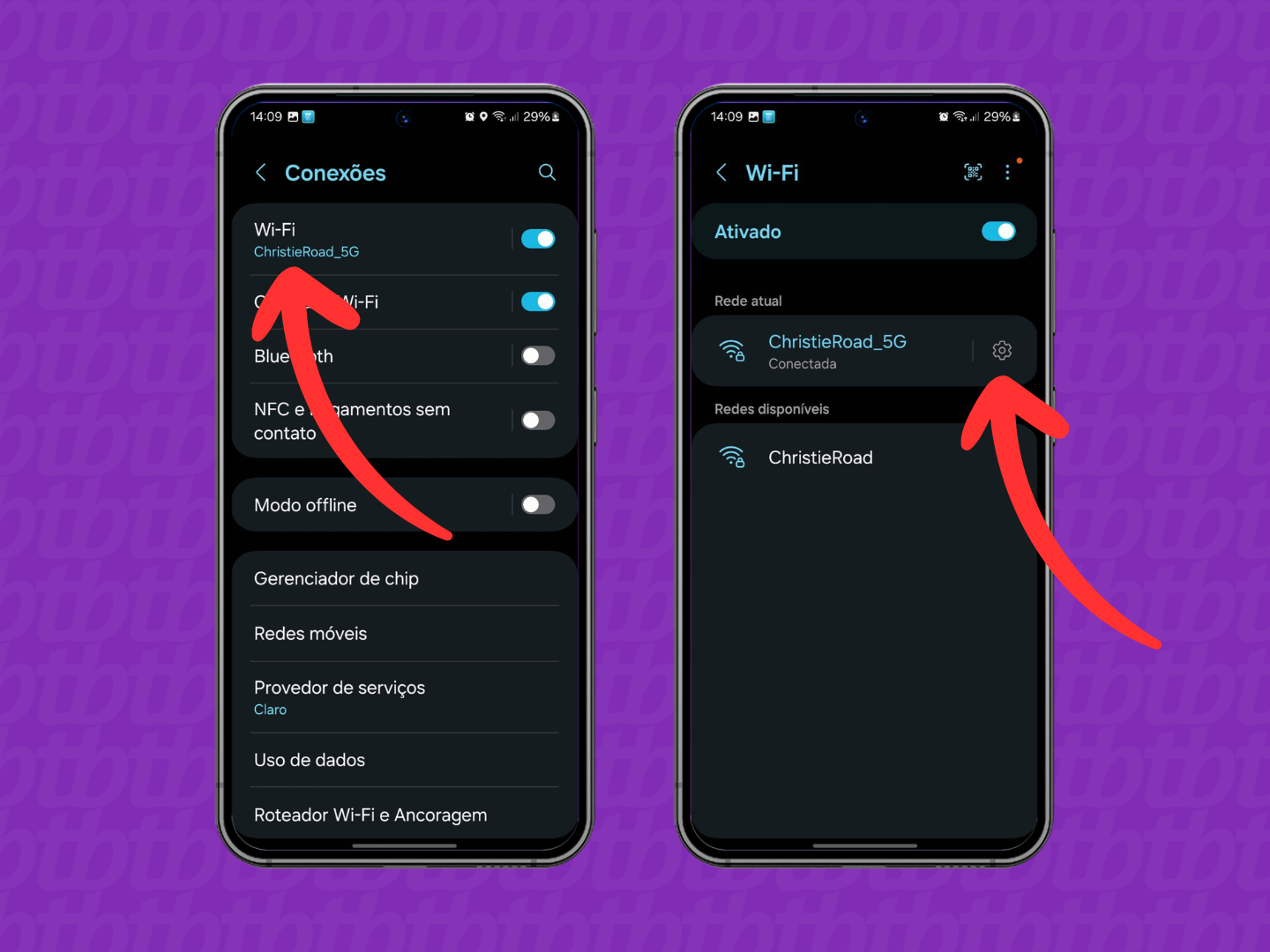
Este guia ensina como descobrir a senha do Wi‑Fi que você não está conectado, usando recursos do Windows ou do roteador. Você vai entender as opções locais e na interface do administrador do aparelho.
O que você vai conseguir fazer ao final deste guia
Aprender a visualizar a senha de redes Wi‑Fi armazenadas no seu computador ou acessar a interface do roteador para consultar as credenciais da rede que não está conectado no momento.
Como descobrir a senha do Wi‑Fi armazenada no Windows
Se você já usou aquela rede antes, mesmo sem estar conectado agora, o Windows pode guardar a senha. O procedimento abaixo funciona no Windows 10 e Windows 11.
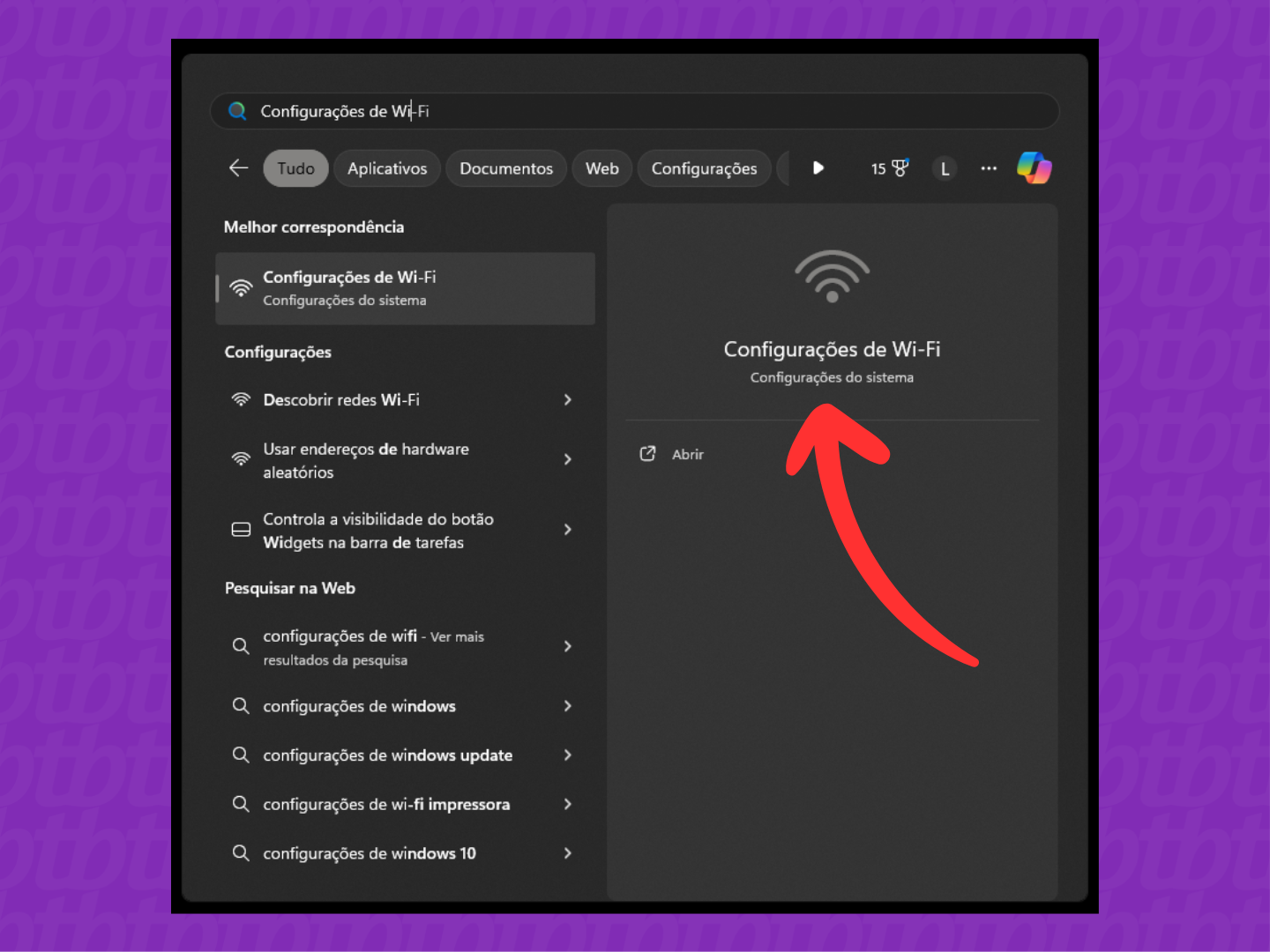
- Abra o Prompt de Comando como administrador: pressione Windows + X e escolha “Prompt de Comando (Admin)” ou “Windows Terminal (Admin)”.
- Use o comando para listar as redes Wi‑Fi salvas: netsh wlan show profiles. Anote o nome exato (SSID) da rede que você quer descobrir a senha.
- Execute o comando abaixo substituindo “NomeDaRede” pelo nome exato anotado: netsh wlan show profile name="NomeDaRede" key=clear.
- Na seção “Configurações de Segurança”, procure por “Chave de Segurança”. O campo ao lado mostra a senha em texto legível.
Dica rápida para copiar a senha
Se preferir colar a senha diretamente em um campo de senhas, destaque o texto após “Chave de Segurança”, copie e cole onde for necessário.
Precisa descobrir a senha do Wi‑Fi a partir do roteador
Quando o Windows não mostra a senha ou você prefere consultar diretamente no equipamento que distribui o sinal, acesse a interface do administrador do roteador.
Localize os dados de acesso ao painel
Geralmente, no roteador há um adesivo com o IP de gerenciamento (ex.: 192.168.0.1 ou 192.168.1.1), além de usuário e senha de fábrica. Caso não consiga ver o adesivo, consulte o manual ou a documentação do equipamento.

Procure as configurações semânticas
Depois de acessar a interface, navegue até itens como “Sem Wireless”, “Configurações Sem”, “Rede Sem Fio” ou “Wi‑Fi”. Dentro delas, há uma seção chamada “Segurança”, “Criptografia” ou “Senha da Rede”, onde a chave está exibida em texto puro ou mascarada com a opção de exibi-la.
Ferramentas e requisitos necessários
- Computador com Windows 10 ou Windows 11 (para o método via Prompt).
- Acesso físico ao roteador para conferir o adesivo e digitar IP no navegador.
- Conhecimento do usuário ou administrador que configurou o roteador (caso a senha tenha sido alterada).
- Cabos Ethernet ou conexão Wi‑Fi para acessar a interface do roteador.
Como evitar erros comuns
Encontrar a senha nem sempre é direto; alguns procedimentos exig atenção para não confundir informações ou usar comandos errados.
Verifique se está olhando a rede correta
Redes com nomes parecidos podem confundir. Confirme o SSID exatamente como aparece na lista de redes salvas antes de buscar a senha.
.png)
Cuidado com comandos equivocados
No Prompt, erros de digitação ou uso de aspas podem gerar mensagens de erro. Copie os comandos com cuidado e substitua apenas o nome da rede entre aspas.
Senha alterada no roteador
Se a senha foi modificada recentemente e você não lembra, o método pelo Windows pode mostrar a senha antiga. Nesse caso, confira diretamente na interface do roteador ou reinicie as configurações de fábrica como último recurso.
Limite de privilégios
Em alguns ambientes corporativos ou com políticas de segurança, o acesso a comandos de rede ou ao painel do roteador pode ser restrito. Solicite autorização ao TI da empresa ou ao provedor de serviços.
/i.s3.glbimg.com/v1/AUTH_08fbf48bc0524877943fe86e43087e7a/internal_photos/bs/2023/Y/F/Iz1STaRgS0dNYFSrfy7Q/wifi-3-.jpg)
O que fazer se não conseguir acessar o comando ou o painel
Quando as opções anteriores não funcionam, existem alternativas mais simples, desde que você tenha acesso ao aparelho.
Botão WPS no roteador
Se o roteador tiver o botão WPS pressionado por poucos segundos, ele pode exibir a senha em um local específico da interface ou, em alguns modelos, até mesmo na base do aparelho.
Reinicie o roteador para acesso de fábrica
Atenção: isso apaga todas as configurações. Pressione o botão de reset por cerca de 10 segundos com o fio de energia conectado. Após reiniciar, use o usuário e senha do adesivo e configure novamente a rede, incluindo uma nova senha.

Perguntas frequentes
Posso recuperar a senha do Wi‑Fi de um celular Android sem root?
Em Android, sem root, você não consegue ver a senha da rede que já esteve conectada diretamente no celular. A alternativa é usar um computador com Windows e o método mostrado anteriormente.
Posso descobrir a senha do Wi‑Fi de um vizinho se ele não souber me dar?
Se você não tem acesso físico ao roteador dele, não é possível recuperar a senha. Apenas quem tem acesso ao equipamento ou já esteve conectado e salva a rede pode obtê-la via Windows ou painel do roteador.
Posso ver a senha do Wi‑Fi conectado no macOS?
Sim, no macOS você pode acessar a chave através do Acesso às Chaves, desde que já tenha se conectado antes à rede. O procedimento é semelhante ao do Windows, mas integrado ao Sistema.
Minha empresa bloqueou a visualização da senha pelo Windows. E agora?
Em ambientes corporativos, as políticas de segurança podem impedir a exibição da senha. Nesse caso, entre em contato com o suporte de TI da empresa para que eles autorizem ou forneçam a credencial.
COMO DESCOBRIR SENHA DO WIFI CONECTADO NO CELULAR
Baixar Lens: https://tutorialtec.com.br/google-lens/ ✓ Configurar roteador TP Link do zero: https://youtu.be/pHuAEwQdMP0 ...
