Como Descobrir A Senha Do Roteador Do Celular

Se você precisa se conectar à internet mas não tem acesso à senha do Wi‑Fi do seu roteador, existem formas de descobrir a senha do roteador do celular a partir de dispositivos já configurados. Este guia explica como localizar a senha em diferentes situações, desde visualizar a chave no próprio roteador até usar outro celular como ponte. Siga os passos com atenção e anote a senha antes de fazer alterações.
Resumo dos principais pontos
- Verifique o sticker físico do roteador ou o manual para encontrar a senha padrão.
- Use um celular já conectado para visualizar a senha salva no sistema operacional.
- Caso tenha acesso ao painel de administração, consulte a aba de Wi‑Fi lá dentro.
- Não confunda a senha do Wi‑Fi com a senha de administrador do roteador.
- Mantenha a rede protegida após recuperar a senha para evitar acessos não autorizados.
O que você vai precisar antes de começar
- Um celular com acesso ao sistema operacional (Android ou iOS).
- Um segundo celular ou computador com conexão ativa à mesma rede.
- Acesso físico ao roteador, se for consultar diretamente nele.
- Dispositivo de entrada, como teclado ou tela, para o painel de administração.
Onde encontrar a senha padrão do roteador
A maioria dos roteadores apresenta uma etiqueta colada na parte de trás ou na base. Nela constam o nome da rede (SSID) e a senha de fábrica, além de outras informações como endereço MAC e número de série. Anote esses dados antes de qualquer alteração. Se o aparelho já foi configurado pelo provedor e a senha foi alterada, a etiqueta mostrará apenas o nome da rede, exigindo outra abordagem para descobrir a senha do roteador do celular.
A forma mais rápida: visualizar a senha no celular já conectado
Se o seu celular já está conectado ao Wi‑Fi e você tem acesso ao sistema, pode visualizar a senha armazenada. Essa é uma das técnicas mais práticas para descobrir a senha do roteador do celular sem precisar mexer no aparelho de internet. Nos tópicos a seguir, explicamos como fazer isso no Android e no iOS.
Como ver a senha no Android (roteadores comuns e Android 11, 12, 13, 14)
- Abra o Configurações no seu celular Android.
- Toque em Conexões (ou Rede e Internet, dependendo da versão).
- Selecione Wi‑Fi e toque no ícone de engrenagem ao lado da rede conectada.
- Marque a opção Compartilhar ou Mostrar senha.
- Confirme com a senha do celular ou use o reconhecimento facial, fingerprint ou código PIN.
- A senha aparecerá em formato de texto. Anote-a com cuidado.
Observação: em algumas versões mais antigas ou em ROMs personalizadas, o recurso de "Mostrar senha" pode estar sob Avançado ou em Rede Wi‑Fi avançada. Se não localizar, use o método com computador ou entre no painel de administração do roteador.
Como ver a senha no iPhone e iPad (iOS) sem computador
Infelizmente, o iOS não permite visualizar a senha do Wi‑Fi diretamente em configurações, mas é possível descobrir a senha do roteador do celular se você tem um segundo dispositivo Apple com macOS Catalina ou superior. Nesse caso, a chave é sincronizada pelo iCloud Keychain. Veja como:
- No Mac conectado à mesma Apple ID, abra o Aplicativos e acesse Outros e depois Aplicativos de Utilitário.
- Abra o Acesso às Chaves.
- Clique no cadeado e autentique com sua senha de administrador do Mac.
- Marque a opção Mostrar senhas.
- Na lista, procure pelo nome do seu roteador ou pelo SSID.
- Clique no item, marque Mostrar senha e confirme novamente.
- Agora você pode anotar a senha e inseri-la no iPhone manualmente, caso precise exibí-la no celular.
Se não tiver acesso a um Mac, a única saída é usar um computador com Windows ou entrar no painel de administração do roteador via navegador.

Acessando o painel de administração para descobrir a senha do Wi‑Fi
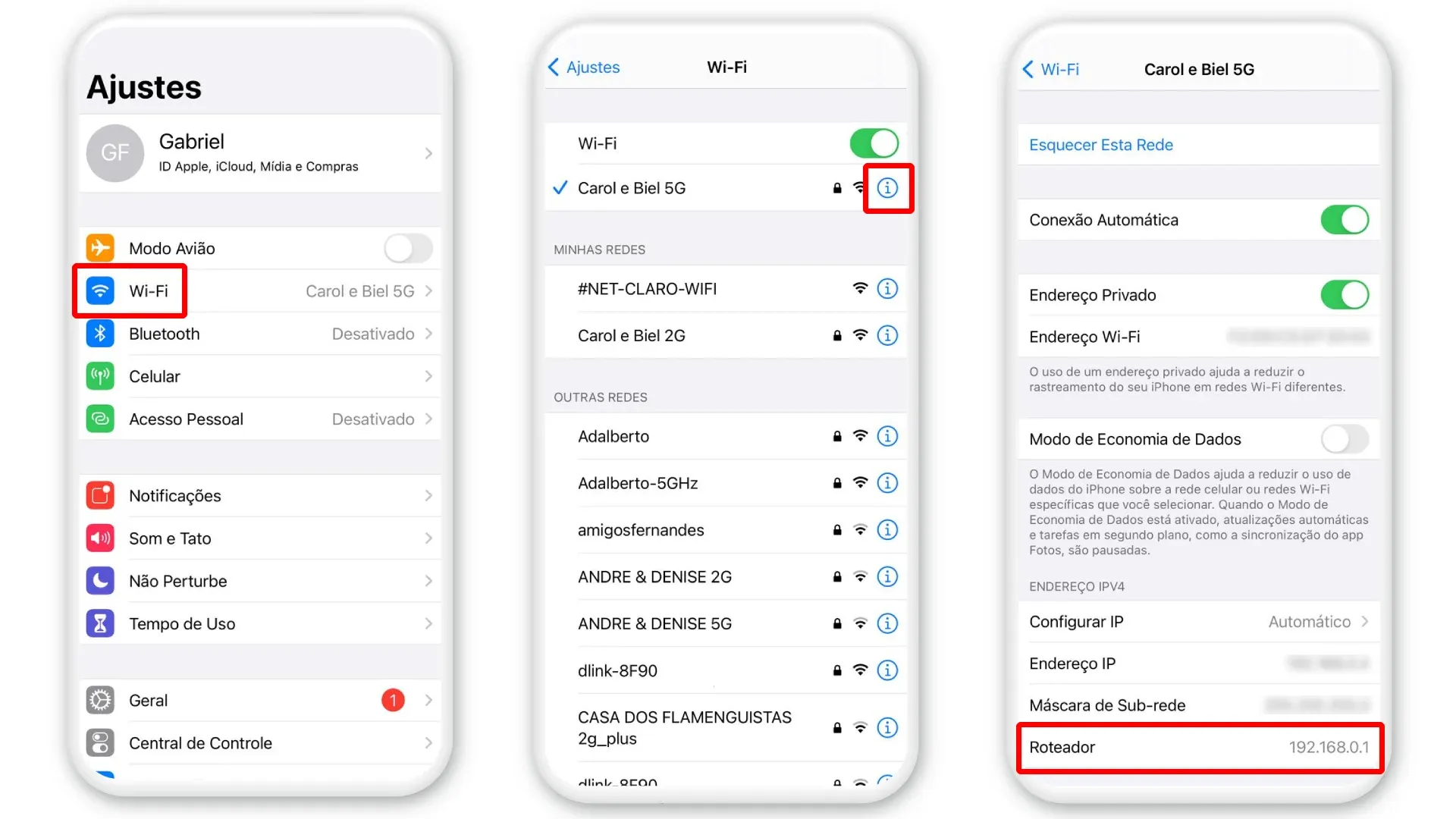
Quase todos os roteadores permitem acesso via painel web. Porém, para isso, você precisa saber o IP dele (geralmente 192.168.0.1 ou 192.168.1.1), além de ter a senha de administrador. Se você nunca alterou esses dados, confira a etiqueta do aparelho ou o manual. Uma vez dentro do painel, siga estas diretrizes:
- Conecte o celular ou um computador à rede Wi‑Fi ou via cabo Ethernet.
- Abra o navegador e digite o IP do roteador na barra de endereços.
- Insira o nome de usuário e a senha de administrador.
- Procure pelas seções Wireless, Wi‑Fi ou Configurações sem fio.
- O campo de senha será exibido em texto ou oculto por asteriscos; há opção para mostrar a chave.
- Anote a senha e, se quiser, redefina para algo mais seguro.
Importante: usar o painel de administração também permite alterar nome, senha e configurações de segurança, o que pode ser útil se a rede estiver com problemas de desempenho.
Como usar outro celular como ponte para descobrir a senha
Em alguns casos, o celular com acesso à internet pode funcionar como ponte para facilitar a conexão de outro aparelho. Isso é útil quando você precisa descobrir a senha do roteador do celular de um familiar ou emprestado, mas não tem a chave à mão. O dispositivo com acesso cria um ponto de acesso temporário e compartilha a conexão, permitindo que o outro entre na rede sem precisar anotar a senha principal.

- No celular com internet, abra as Configurações.
- Toque em Conexões ou Rede e Internet.
- Selecione Ponto de acesso móvel e configure as opções de rede.
- No outro celular, procure essa rede Wi‑Fi e conecte-se usando a senha definida no passo anterior.
- Com o segundo celular online, você pode acessar o IP do roteador real e entrar no painel para consultar ou alterar a senha original.
Erros comuns e o que evitar
- Não confira apenas o celular sem antes validar se a senha está correta no roteador.
- Não use senhas fracas ao alterar a chave, mesmo que descubra a senha do roteador do celular por acidente.
- Evite anotar a senha em locais públicos ou próximos ao roteador.
- Tenha cuidado ao usar ferramentas ou aplicativos de terceiros que prometem “quebrar” senhas, pois podem conter malware.
- Após descobrir a senha, recomenda-se trocá-la periodicamente para manter a segurança.
Perguntas frequentes
- Posso descobrir a senha do Wi‑Fi sem acessar o roteador? Sim, se o celular já estiver conectado e você tiver acesso ao sistema, é possível visualizar a senha salva.
- A senha do Wi‑Fi e a do roteador são a mesma? Nem sempre. A senha do Wi‑Fi permite acessar a internet, enquanto a de administrador permite alterar configurações no painel do roteador.
- O que fazer se esquecer a senha do painel de administrador? Reinicie o roteador segurando o botão de reset por alguns segundos para voltar às configurações de fábrica.
- É legal usar a senha descoberta para conectar outros dispositivos? Sim, desde que você tenha permissão do proprietário da rede.
- Como criar uma senha forte após descobrir a do roteador? Use combinações de letras maiúsculas e minúsculas, números e símbolos, com pelo menos 12 caracteres.
Com essas orientações, você pode recuperar a senha do roteador do celular de forma segura e rápida, usando recursos nativos do seu aparelho ou acessando o painel de configuração. Mantenha as credenciais sob controle e atualize-as regularmente para garantir uma conexão estável e protegida.
