Como Descobrir A Senha Do Roteador
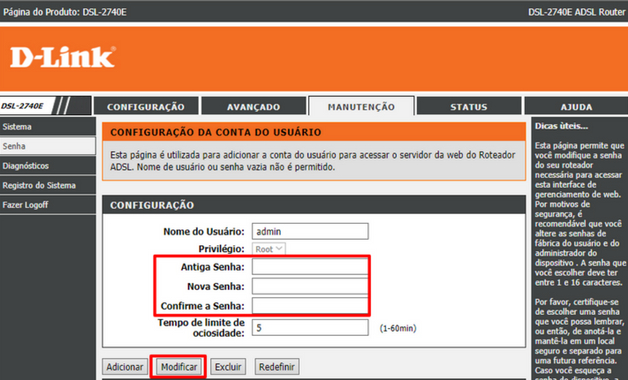
Se você esqueceu a senha do seu roteador ou precisa acessar a configuração para ajustar parâmetros de rede, este guia mostra como descobrir a senha do roteador de forma segura e dentro da lei. Aprenda a localizar a senha padrão, redefinir o dispositivo e gerenciar o acesso à sua rede doméstica.
Resumo dos principais pontos
- Verifique a etiqueta do roteador para encontrar a senha e o nome de usuário padrão.
- Use o prompt de comando do Windows para exibir a senha salva do roteador conectado.
- Acesse a interface de administração via navegador usando o IP padrão e os dados de login.
- Redefina o roteador para os padrões de fábrica se não conseguir acessar a configuração.
- Mantenha a rede protegida com uma senha forte após recuperar o acesso.
O que você vai precisar
- Roteador ligado e conectado ao seu computador ou celular.
- Cabos Ethernet (opcional, para conexão com fio).
- Dispositivo com navegador web (computador, celular ou tablet).
- Acesso a um computador com Windows, se for usar o prompt de comando.
Onde encontrar a senha padrão do roteador
A maioria dos fabricantes define uma senha padrão e um nome de usuário para acesso rápido à configuração. Essas informações ficam em uma etiqueta colada na parte inferior ou atrás do aparelho.
Procure por campos marcados como "Senha", "Password", "Chave de Rede", "WPA Key" ou "Key". Anote exatamente como aparece, pois essa senha permite entrar na interface de administração caso ninguém tenha alterado.
/i.s3.glbimg.com/v1/AUTH_59edd422c0c84a879bd37670ae4f538a/internal_photos/bs/2019/t/n/vRa40aRPKar70HgE8NGA/passo2.jpg)
Além disso, o manual rápido ou o CD de instalação podem conter o endereço do painel de configuração (geralmente 192.168.0.1 ou 192.168.1.1) e o nome de usuário padrão, como "admin". Se você já usou a rede e alterou a senha, este método não será suficiente e será necessário recorrer a outras abordagens.
A senha do roteador está salva no Windows
Se você está usando um computador com Windows e já se conectou à rede sem fio configurada anteriormente, é possível recuperar a senha armazenada diretamente no sistema operacional.
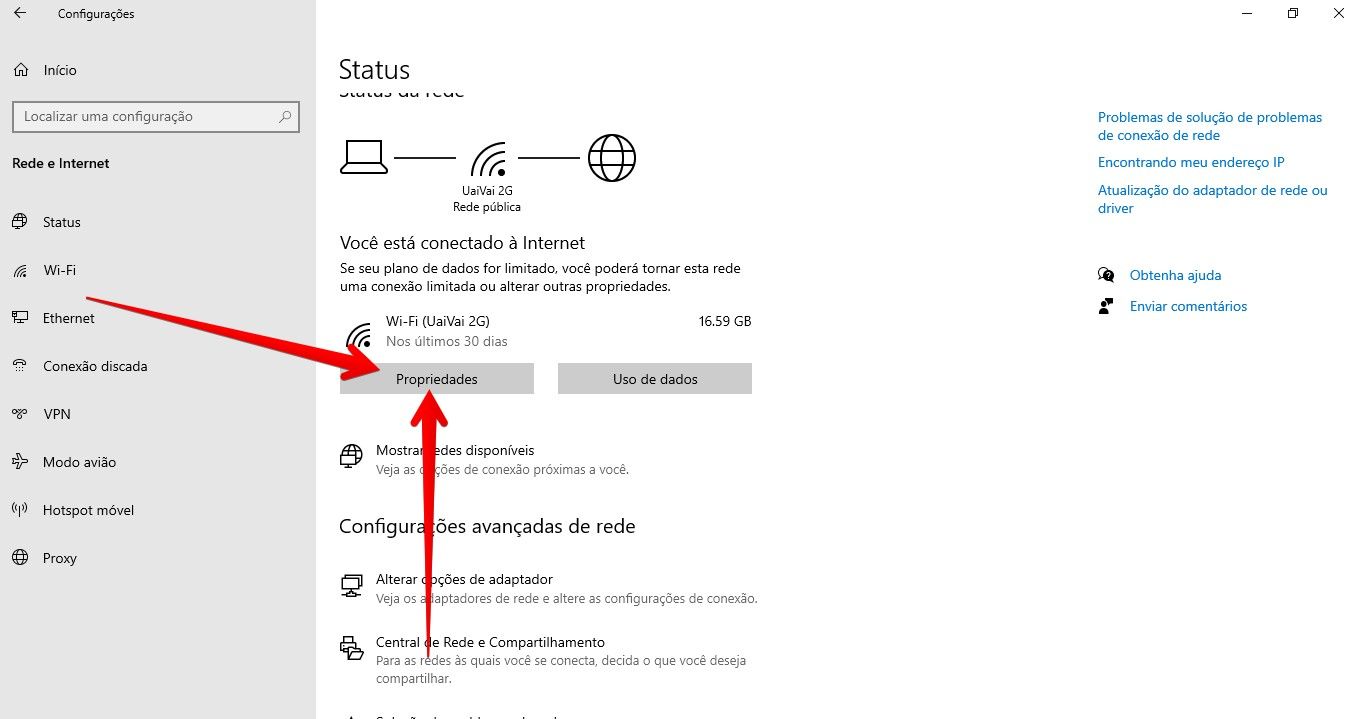
- Clique no ícone de rede no canto inferior direito da tela e selecione "Rede e Configurações de Rede".
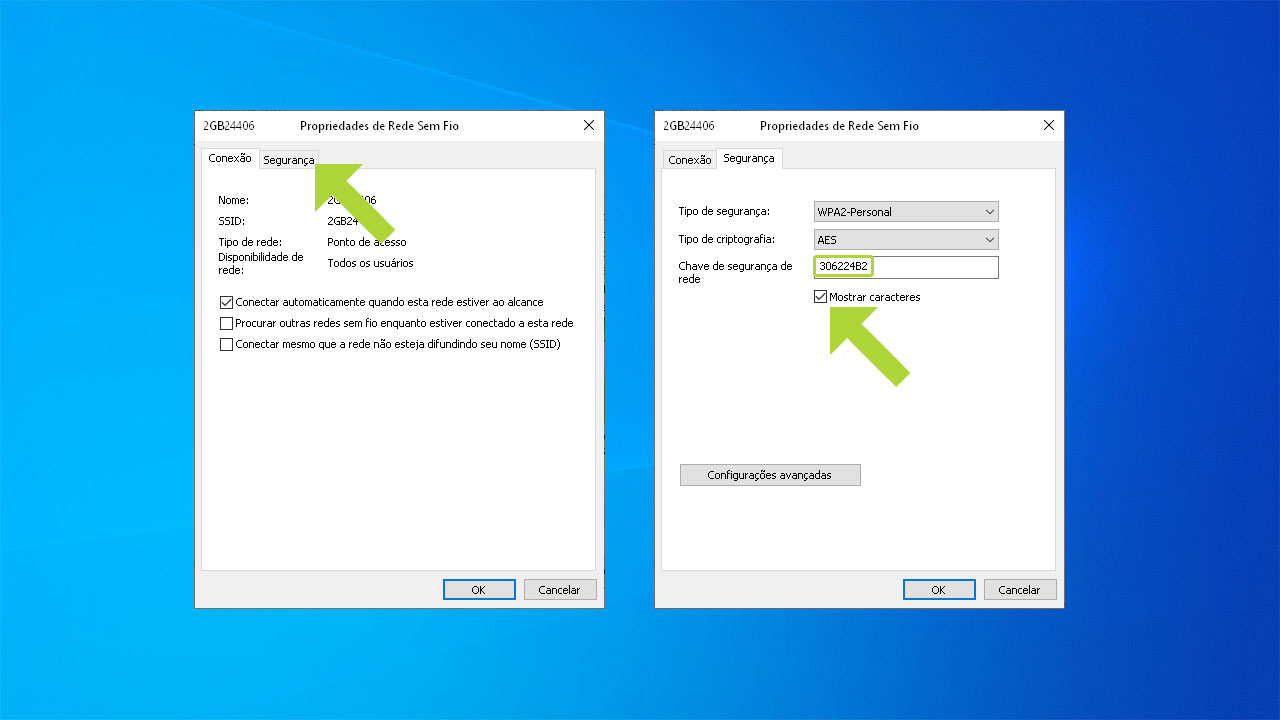
- Clique no nome da rede Wi-Fi à qual está conectado e em "Propriedades".
- Marque a opção "Mostrar caracteres" para exibir a senha da rede sem fio.
Essa senha é a que o Windows usou para se conectar automaticamente. Ela pode ser inserida em outro dispositivo para restaurar a conexão sem precisar acessar a configuração do roteador.
Acessando a interface de administração do roteador
Mesmo sem saber a senha, é possível entrar na interface de configuração usando o IP padrão e, às vezes, login sem senha ou com credenciais de fábrica.
Digite o endereço do roteador no navegador (geralmente http://192.168.0.1 ou http://192.168.1.1). Se não souber, use o prompt de comando para descobrir o gateway padrão: digite ipconfig e anote o "Gateway Padrão".
Na tela de login, tente:

- Usuário: admin | Senha: admin
- Usuário: admin | Senha: em branco
- Usuário: (vazio) | Senha: admin
Se funcionar, acesse o menu "Sem Fio" ou "Wireless" e consulte a senha na seção "Segurança" ou "Chave de Rede". Caso as credenciais não funcionem, o próximo passo é redefinir as configurações.
Redefinindo o roteador para as configurações de fábrica
Quando nenhuma das opções anteriores funciona, a solução é redefinir o roteador, apagando todas as configurações personalizadas, inclusive a senha antiga.
Localize o pequeno botão de reset geralmente na parte traseira do aparelho. Com o roteador ligado, pressione o botão por cerca de 10 segundos usando um palito de dente até que as luzes piscarem. Isso restaurará as configurações de fábrica.

Após o reset, conecte-se à rede padrão (ela também estará na etiqueta do aparelho), acesse a interface de administração com as credenciais de fábrica e configure uma nova senha forte para proteger sua conexão.
Diversos erros comuns e como evitá-los
- Confundir a senha da rede Wi-Fi com a senha do painel de administração. São dois acessos distintos e ambos podem ser recuperados por métodos diferentes.
- Digitar o IP errado no navegador. Confira se está usando o gateway correto com o comando ipconfig.
- Esquecer de conectar por cabo quando a Wi-Fi estiver indisponível após redefinir o roteador.
- Não alterar a senha após recuperar o acesso, deixando a rede exposta a visitantes ou invasores.
Perguntas frequentes
Posso recuperar a senha do roteador sem resetar o dispositivo?
Sim, se você estiver conectado ao computador via cabo ou já souber as credenciais de acesso, é possível visualizar a senha salva no Windows ou diretamente na interface de administração sem precisar redefinir.
A senha que aparece no celular é a mesma do painel de configuração?
Nem sempre. A senha mostrada no celular pode ser apenas para conexão automática à rede Wi-Fi; a senha do roteador pode ser diferente se você a alterou no painel de administração.
O que fazer se o roteador for de uma operadora de internet?
Algumas operadoras bloqueiam o acesso à configuração. Nesse caso, entre em contato com o suporte ou solicite ao técnico que forneça a senha ou realize o procedimento de reset.
Como garantir que ninguém mais saiba a senha do meu roteador?
Após recuperar o acesso, entre na interface de administração, procure a seção de gerenciamento de usuários e, se possível, desative o acesso remoto. Troque a senha imediatamente e mantenha o firmware atualizado.
Como Descobrir Alterar Senha do Roteador Wifi | Wireless
Entre em nossos grupos de ofertas e descontos - https://canaljms.com/loja/ Como Descobrir Alterar Senha do Roteador Wifi ...
