Como Descobrir A Senha Do Meu Roteador
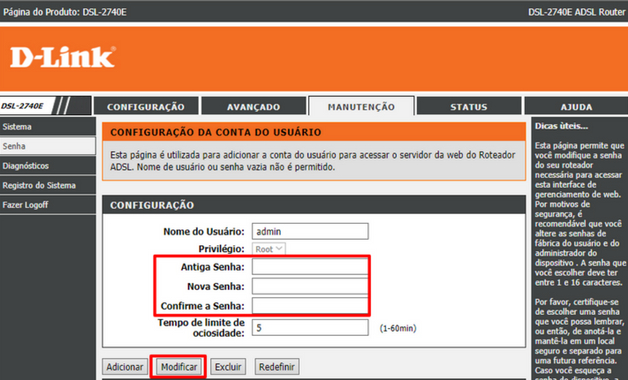
Esqueceu a senha do seu roteador ou precisa compartilhar a conexão com alguém e não lembra a senha atual? Este guia rápido e prático vai te mostrar como descobrir a senha do seu roteador de forma segura, usando recursos que já estão no seu computador ou no próprio aparelho.
O que você vai conseguir fazer
Neste tutorial, você vai aprender a visualizar a senha Wi‑Fi do seu roteador diretamente no Windows, no macOS e no Android, além de encontrar a senha físicamente no próprio equipamento. No final, você terá acesso à senha exata e poderá usar ou compartilhá-la com segurança.
Ferramentas e requisitos necessários
- Um computador com Windows, macOS ou Android (para verificar senhas salvas)
- Acesso físico ao roteador, para visualizar a etiqueta
- Um cabo Ethernet (opcional, para conexão direta e mais segurança)
- Conhecimento básico de acesso a painéis de configuração
Método 1: Ver a senha no Windows
Se você já se conectou àquele Wi‑Fi com o computador, o Windows já guarda a senha. Veja como encontrá-la.
/i.s3.glbimg.com/v1/AUTH_59edd422c0c84a879bd37670ae4f538a/internal_photos/bs/2019/t/n/vRa40aRPKar70HgE8NGA/passo2.jpg)
Acesse o prompt de comando
- Abra o Prompt de comando como administrador (buscar por "cmd", clicar com o botão direito e em "Executar como administrador").
- Digite o comando: netsh wlan show profile e tecle Enter. Isso lista todas as redes Wi‑Fi que o computador já salvou.
- Escolha a rede desejada e execute: netsh wlan show profile name="NOME_DA_REDE" key=clear.
- Procure a linha "Conteúdo da chave" — o campo ao lado mostra a senha em texto puro.
Método 2: Ver a senha no macOS
No Mac, as senhas salvas ficam no Acesso às Chaves. Siga estas etapas para revelar a senha.
Use o Acesso às Chaves
- Abra o Aplicativo "Acesso às Chaves", que fica na pasta "Aplicativos" > "Utilitários".
- Clique em "Categoria" no menu e selecione "Senhas".
- Procure a rede Wi‑Fi (geralmente com o nome do seu roteador) e dê dois cliques nela.
- Marque a opção "Mostrar senha" e confirme com sua senha de administrador do Mac. O campo de senha será exibido em texto claro.
Método 3: Ver a senha no Android (sem root)
Celulares Android permitem visualizar senhas salvas, mas o recurso pode variar conforme a versão e o fabricante.
Rotas rápidas no sistema
- Vá para "Configurações" > "Conexões" (ou "Rede e Internet") > "Wi‑Fi".
- Toque no ícone de configurações avançadas (três pontos ou botão de menu) e ative "Mostrar senha Wi‑Fi" ou use um gerenciador de senhas como "ES File Explorer" para visualizar arquivos de rede.
- Abra a rede salva e use a opção para exibir a senha, informando sua senha de bloqueio se for solicitado.
Método 4: Olhando no próprio roteador
Quando o computador não ajuda, a solução está na etiqueta do aparelho. A maioria dos roteadores já vem com uma senha padrão anotada.

Localize a etiqueta do roteador
- Desligue o aparelho e olhe em uma das laterais ou embaixo dele.
- Procure por um adesivo com informações como "SSID" (nome da rede) e "Password" ou "WPA Key".
- Anote essa senha e, se quiser, troque-a mais tarde pelo painel de configuração para manter a segurança.
Como acessar o painel de configuração do roteador
Se preferir trocar ou confirmar a senha diretamente no firmware, siga estas orientações rápidas.
Passo a passo para entrar no painel
- Conecte-se ao roteador via Wi‑Fi ou cabo Ethernet.
- Abra o navegador e acesse o endereço comum: 192.168.0.1 ou 192.168.1.1. Confira a etiqueta do aparelho para o IP exato.
- Faça login com as credenciais padrão (geralmente "admin" para usuário e senha) — se já alterou, use sua nova senha.
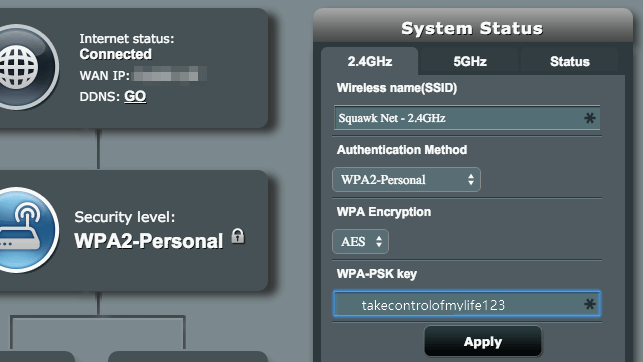
- Procure a seção "Wireless" ou "Segurança Sem Fio" e navegue até "Senha da Rede" ou "WPA Passphrase". Lá você verá a senha atual em texto ou poderá alterá-la.
Erros comuns e o que evitar
- Não confiar em sites que "mostram senhas": Eles podem roubar suas credenciais. Use apenas os métodos oficiais descritos aqui.
- Ignorar a etiqueta do roteador: A senha padrão está sempre na placa, mas pode ter sido alterada.
- Não atualizar o firmware: Manter o roteador atualizado evita falhas de segurança que expõem a rede.
- Usar senhas fracas: Evita combinações simples como "12345678" ou "admin". Prefira senhas longas com letras, números e símbolos.
Perguntas frequentes
Pergunta: Posso ver a senha do Wi‑Fi sem acessar o computador ou o roteador?
Sim, se você já usou o Android e ativou o recurso de mostrar senha nas configurações de Wi‑Fi, pode visualizar a senha diretamente no celular sem precisar de computador ou acesso ao roteador.
Pergunta: O que fazer se as etapas acima não funcionarem no meu Windows?
Verifique se está usando uma edição do Windows que permite comandos de rede (como o Windows 10 ou 11). Em versões limitadas, pode ser necessário usar um gerenciador de senhas confiável para extrair a chave salva.
Pergunta: É seguro mostrar a senha para outra pessoa?
Mostrar a senha é seguro desde que você confie na pessoa. Se houver suspeitas, troque a senha imediatamente pelo painel do roteador para evitar acessos não autorizados.
Pergunta: Devo sempre alterar a senha padrão do roteador?
Sim, trocar a senha padrão assim que instalar o roteador é essencial para evitar acessos indevidos usando credenciais de fábrica facilmente disponíveis na internet.
