Como Desbloquear Objetos No The Sims 4

Se você quer saber como desbloquear objetos no The Sims 4, está no lugar certo. Este guia prático ensina as formas mais seguras e rápidas de liberar itens trabados, desde comandos do jogo até mods, para você expandir seu mundo sem travar a partida.
Resumo dos principais métodos
- Use o painel de cheats “testingcheats true” para ativar modo de criador e desbloquear objetos imediatamente.
- Instale mods e pacotes de conteúdo para expandir o catálogo e remover bloqueios de forma automática e organizada.
- Explore as opções de “Purchase with Traits” ou “Build/Buy Debug Items” para acessar versões coloridas e de desenvolvimento dos itens.
- Evite mods conflitantes, mantenha o jogo atualizado e faça backup antes de aplicar mudanças profundas.
Requisitos e ferramentas necessárias
Antes de desbloquear objetos no The Sims 4, reúna o básico para evitar problemas e garantir compatibilidade.
- Versão do jogo: The Sims 4 atualizado via Origin ou Steam, incluindo pelo menos uma expansão principal (como Get to Work ou Cats & Dogs) para acesso total a comandos e itens.
- Mods e pacotes: Se for usar modificações, instale a biblioteca Script Mod Loader ou SMAPI para The Sims 4, além de pastas de mods organizadas (Libraries/Mods).
- Cheats ativados: certifique-se de que os cheats estão habilitados no menu “Game Options” (opção “Enable Testing Cheats” ou “Modo de Criador” ativado).
- Backup: antes de instalar mods ou usar comandos em massa, copie a pasta “Saves” para evitar perda de progresso.
- Organização: mantenha pastas separadas para mods ativos e inativos; isso facilita a remoção de um arquivo problemático sem reinstalar tudo.
Passo a passo para desbloquear objetos
Siga estas etapas para liberar itens travados de forma direta e segura.
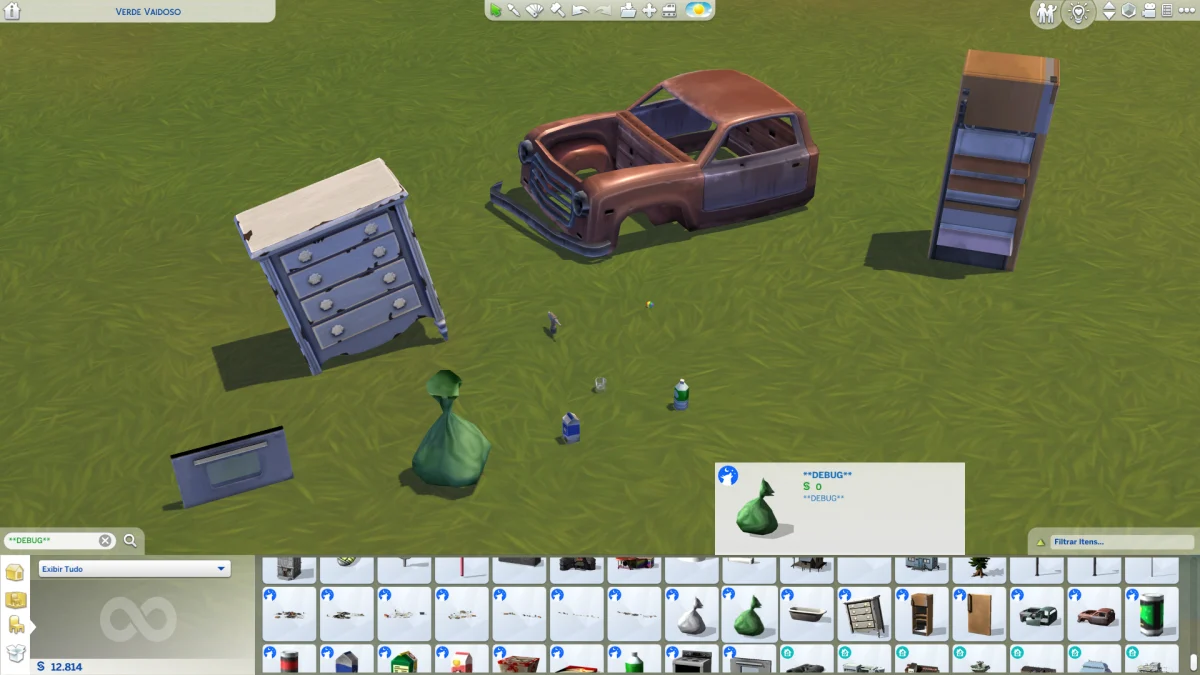
- Ative os cheats no jogo: pressione “Ctrl + Shift + C” para abrir o console de comandos, digite “testingcheats true” e pressione Enter. Isso permite usar truques avançados e acessar menus de desenvolvedor.
- Abra o painel de objetos: segure “Shift” e clique em um móvel ou espaço vazio; aparecerão opções como “Enter Buy Mode” e “Enable Debugging Cheats”. Clique em “Ativar Cheats de Depuração” quando solicitado.
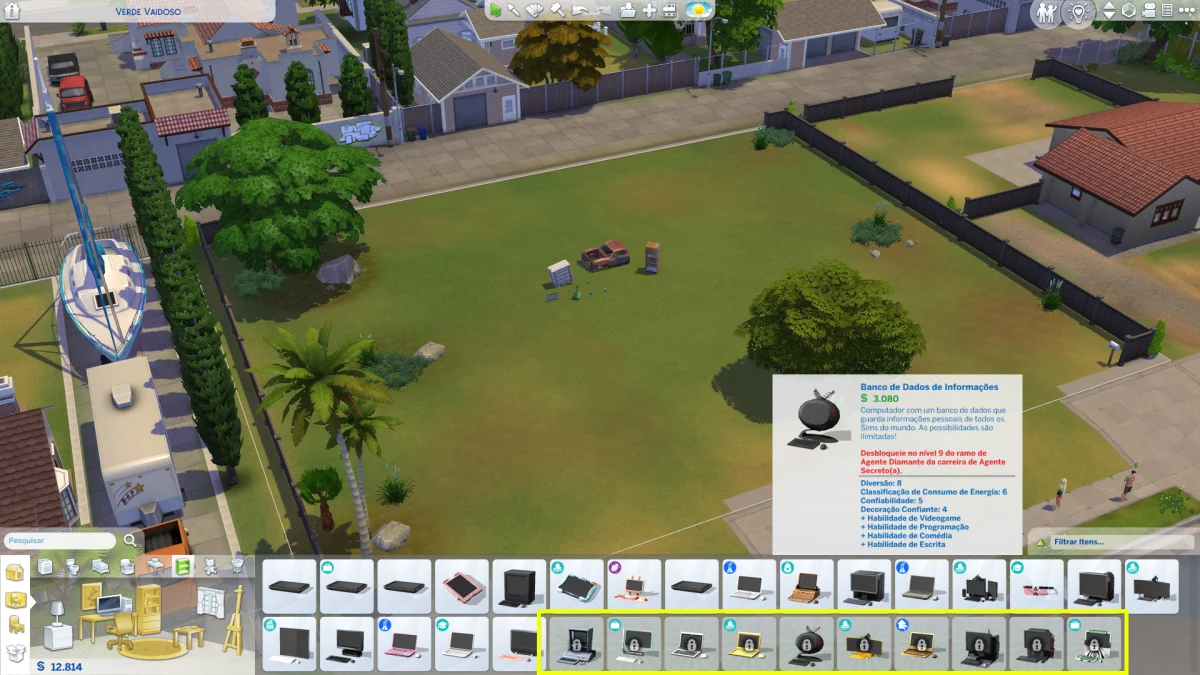
- Use o comando para desbloquear itens: ainda no modo de desenvolvedor, clique em “Build/Buy” e, segurando “Shift”, clique em itens travados. Isso permite comprar ou colocar versões “debug” de móveis, roupas e decoração que normalmente exigem progressão.
- Explore “Purchase with Traits”: segure “Shift” enquanto clica em um lote ou no ícone de compra; aparecerá a opção “Purchase with Traits”, que permite comprar itens sem pré-requisitos de carreira ou progresso.
- Instale mods para liberação em massa: mods como “MC Command Center” ou “Unlocker” adicionam botões no painel para remover travamentos de categorias inteiras de itens com um clique, organizando o catálogo de forma limpa.
Ferramentas, mods e boas práticas
Conhecer as ferramentas certas acelera muito o processo e mante o jogo estável.
- MC Command Center: mod essencial que adiciona controles para ativar itens debug, travar ou remover objetos, além de organizar categorias no Build/Buy.
- Unlocker by Sick: permite remover bloqueios de tipos específicos (como itens de missão ou roupas de evento) sem precisar ativar todos os cheats de uma vez.
- Bibliotecas de mods: mantenha “Mods” e “Packages” organizados; carregue apenas os essenciais para evitar lentidão ou travamentos.
- Pacotes de conteúdo: use “CEP – Custom Content Pack” para testar itens sem instalar dezenas de mods; isso reduz conflitos e facilita a limpeza.
- Gerenciamento de saves: ao usar mods que alteram itens, salve uma cópia do save antes; assim, você pode voltar atrás se algo travou ou corrompeu o jogo.
Erros comuns e como evitá-los
Evite travar a experiência por erros fáceis de prevenir.
- Mods conflitantes: não instale dois mods que alterem o mesmo item ou categoria; isso causa travamentos, itipes sumindo ou mensagens de erro no carregamento.
- Ordem de carregamento: coloque mods de script (como MC Command Center) antes dos mods de conteúdo; assim, as alterações funcionam na ordem correta.
- Versões desatualizadas: atualize o jogo e os mods regularmente; versões desatualizadas podem não funcionar com pacotes recentes ou causar falhas.
- Uso excessivo de cheats: ativar “testingcheats” sem necessidade pode deixar a tela de compra sobrecarregada; desative quando terminar de usar.
- Ignorar requisitos de pré-requisitos: alguns itags só aparecem após cumprir missões ou avançar em carreira; use “Purchase with Traits” para contornar isso com segurança.
Perguntas frequentes
Como desbloquear itens sem usar cheats?
Use “Purchase with Traits” segurando “Shift” ao clicar em comprar ou entre no modo Build/Buy com “Enable Debugging Cheats” ativado. Isso permite acessar versões de itens sem precisar de trabalho prévio na carreira.
Posso usar mods no console? Qual é o mais seguro?
Sim, mods como MC Command Center e Unlocker são seguros quando instalados corretamente. Eles adicionam opções ao menu e evitam manipulação direta de códigos, reduzindo riscos de corrupção de saves.
Por que meus itens travados sumiram após atualizar o jogo?
Atualizações podem invalidar mods ou pacotes desatualizados. Atualize todos os mods junto com o jogo e mantenha as pastas “Mods” organizadas para evitar conflitos e perda de conteúdo desbloqueado.
É perigoso ativar “testingcheats true” para sempre?
Não é perigoso, mas pode tornar o jogo menos desafiador. Desative quando não for usar truques para manter a experiência de jogo equilibrada e evitar itens aparecendo de forma inesperada no mundo.

Como volto itens para o estado original após desbloqueá-los?
Remova mods específicos, limpe a pasta “Cache” e recarregue os saves. Para ajustes finos, use MC Command Center para reativar ou bloquear categorias sem apagar progressos ou personalizações feitas manualmente.
Agora você sabe como desbloquear objetos no The Sims 4 com segurança, usando cheats, mods e boas práticas. Experimente as diferentes formas e construa o cenário perfeito sem travar a diversão nem o progresso.
