Como Deletar Pagina Em Branco No Word
Você está editando um documento no Word e encontra uma página em branco no final ou no meio do arquivo? Aprenda como deletar página em branco no Word com esses métodos simples e entenda o que causa esse problema.
Por que aparece uma página em branco no Word
Antes de aprender a remover, é importante entender o motivo. Uma página em branco no Word geralmente acontece por quebras de seção, parágrafos com formatação especial, tabelas esticadas ou objetos que extrapolam a área impressa. Identificar a causa ajuda a evitar que o problema volte.
Como deletar página em branco no Word: métodos principais
Siga as etapas abaixo para eliminar corretamente a página indesejada. O procedimento pode variar conforme a origem do espaço em branco.
/i.s3.glbimg.com/v1/AUTH_08fbf48bc0524877943fe86e43087e7a/internal_photos/bs/2024/J/F/75O4VfT8SqjKcxmQobSg/whatsapp-image-2024-09-23-at-04.39.17.jpeg)
- Abra o documento no Word e posicione o cursor no início da página em branco.
- Pressione Backspace ou Delete para remover o conteúdo.
- Se a página não sumir, acesse a guia Exibição e ative Rastros de formatação ou Mostrar Tudo (¶). <
- Identifique marcas invisíveis como quebras de página, parágrafos ou tabelas.
- Selecione o elemento causador e pressione Excluir até a página desaparecer.
Como deletar uma página em branco no Word no início do documento
Quando a página em branco aparece no início, o problema costuma estar em uma quebra de página ou seção anterior ao conteúdo visível. Para corrigir:
- Clique antes do primeiro texto e pressione Backspace repetidamente.
- Se não houver texto, acesse Exibição e clique em Rastros de formatação.
- Localize uma quebra de página ou seção e selecione-a.
- Tecle Excluir para remover a quebra e fechar a página.
Como deletar página em branco no Word no final do documento
O final de documentos costuma gerar uma página em branco devido a parágrafos ocultos ou quebras de seção. Siga estas orientações:
- No final do conteúdo, clique duas vezes para mostrar todos os marcadores (¶).
- Você verá um ou mais parágrafos vazios ou uma tabela esticando a página.
- Selecione os parágrafos extras e pressione Excluir.
- Se for uma tabela, reduza o tamanho da linha ou ajuste as propriedades da tabela.
Como deletar página em branco no Word com quebra de seção
Documentos com seções exigem cuidado ao remover uma página em branco. As quebras de seção podem manter o espaço mesmo sem conteúdo. Para resolver:

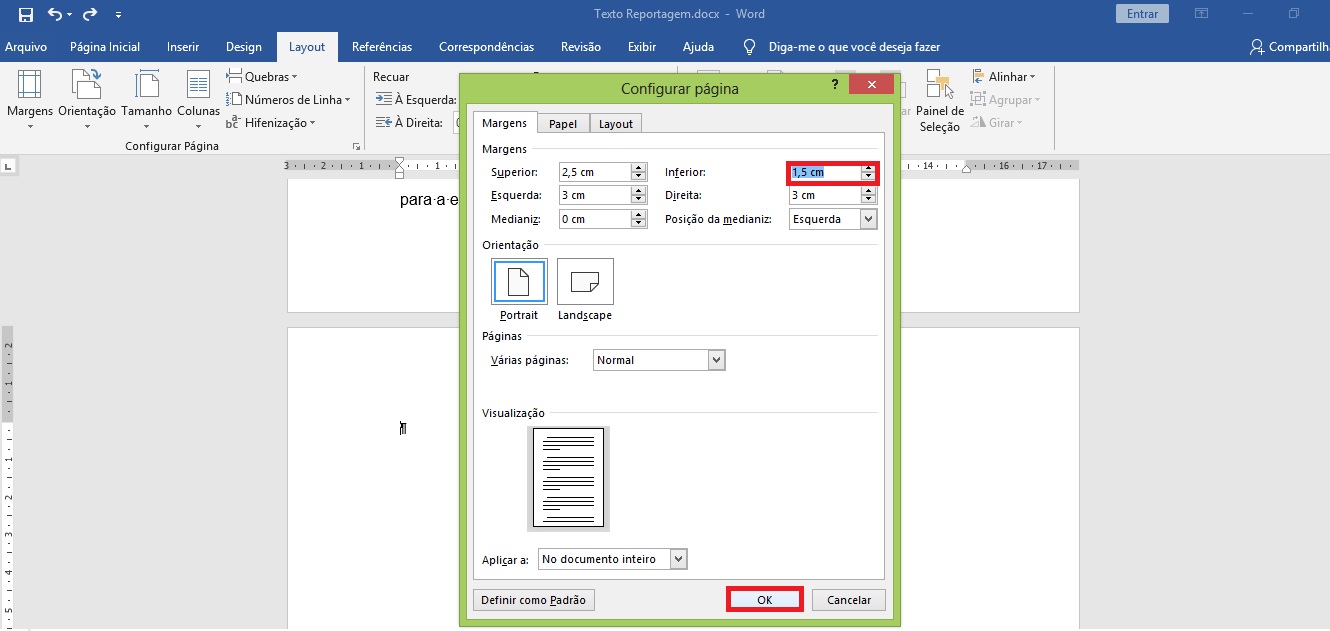
- Na guia Layout, clique em Margens e depie em Personalizar margens.
- Na aba Documento, em Seções, selecione Próxima página e confirme.
- Volte para a seção anterior e apague o conteúdo que segura a página em branco.
- Ajuste as quebras de seção conforme necessário para evitar novas páginas vazias.
Ferramentas e recursos úteis para resolver o problema
- Modo Exibição Rascunho: acessível em Exibição, facilita ver quebras e seções.
- Mostrar Tudo (¶): atalho rápido para expletar marcas invisíveis que causam a página.
- Ajustar layout: nas configurações de página para controlar orientação e margens.
- Examinar painel lateral: útil para navegar e localizar seções problemáticas.
- Zoom para ajustar: reduza o zoom para ver mais conteúdo e identificar o que segura a página.
O que fazer se a página em branco reaparecer
Após a remoção, alguns casos recorrem por configurazes automáticas. Para evitar que a página em branco volte:
- Verifique se há estilos de parágrafo configurados para pular página.
- Confira as propriedades da seção e mantenha "Primeira página diferente" desativado, se não for necessário.
- Evite inserir tabelas ou imagens que expandam além da margem, forçando nova página.
- Use o recurso Não quebrar página em trechos sensíveis, na guia Página do recurso Parágrafo.
Dicas práticas para evitar problemas com página em branco
- Ative sempre Mostrar Tudo antes de trabalhar em documentos longos.
- Padronize estilos de parágrafo para evitar formatação irregular.
- Revise as quebras de seção ao copiar ou colar conteúdo de outros arquivos.
- Redimensione imagens e tabelas antes de inseri-las para não forçar quebras.
- Use o modo de impressão para visualizar como o documento será impresso antes de finalizar.
Perguntas frequentes sobre como deletar página em branco no Word
Por que minha página em branco no Word não some ao pressionar Delete?
Isso geralmente acontece devido a uma quebra de página ou seção invisível. Ative os Rastros de formatação (¶) e localize o elemento que mantém a página. Remova-o selecionando e pressionando Excluir.
Como deletar página em branco no Word sem botão de excluir?
Mesmo sem botão, use o teclado: posicione o cursor antes da página em branco e pressione Backspace repetidamente até ela desaparecer.

O que fazer quando a página em branco está no meio do texto?
Verifique se há uma tabela ou imagem esticada causando o espaço. Reduza o tamanho ou ajuste as propriedades de quebra de página para que o conteúdo flua corretamente.
Como remover página em branco causada por seção no Word?
Acesse o painel de Margens na guia Layout, escolha Personalizar margens, selecione a seção e troque para Próxima página ou Contínua para evitar páginas extras.
Como Excluir Página do Word em Branco [Fácil e Rápido]
Como excluir página do Word em branco, ou seja, use o PDFelement organizada! https://event.wondershare.com/api/s/2yr .
