Como Deletar Folha Em Branco No Word

Você está editando um documento no Word e encontrou uma folha em branco no Word que não deveria estar ali? Este tutorial rápido e prático ensina como identificar e deletar essa folha indesejada de forma simples, evitando erros comuns.
Como identificar a origem da folha em branco no Word
Antes de apagar, é importante entender o que está causando a folha extra. Normalmente, o problema está em marcas de parágrafo, quebras de página ou seções. Ao seguir os passos abaixo, você vai localizar exatamente o que está deixando a página em branco.
Por que aparece uma folha em branco no Word mesmo sem conteúdo?
O Word pode exibir uma página a mais por conta de configurações de seção, parágrafos com altura de linha maior que o espaço disponível ou até mesmo por um espaço oculto no final do documento. Reconhecer a causa ajuda a evitar que o problema volte a aparecer.
Ferramentas e requisitos para remover a folha em branco no Word
- Computador com Microsoft Word instalado (versão 2016, 2019, 2021 ou Microsoft 365)
- Documento com a folha em branco no Word que precisa ser removida
- Habilidade básica com navegação e edição de texto
Como deletar folha em branco no Word passo a passo
Siga este procedimento prático para resolver o problema rapidamente, seja no final do documento ou em qualquer outra parte.
- Posicione o cursor imediatamente antes da folha em branco no Word.
- Abra a guia Exibição e clique em Rascunho para visualizar marcas de formatação.
- Localize a quebra de página ou parágrafo que causa o espaço extra (costuma aparecer como Marcas de parágrafo ou Página em branco).
- Se for uma quebra de página, selecione-a e pressione Excluir no teclado.
- Se for um parágrafo no final, reduza a altura da linha ou exclua o parágrafo com cuidado.
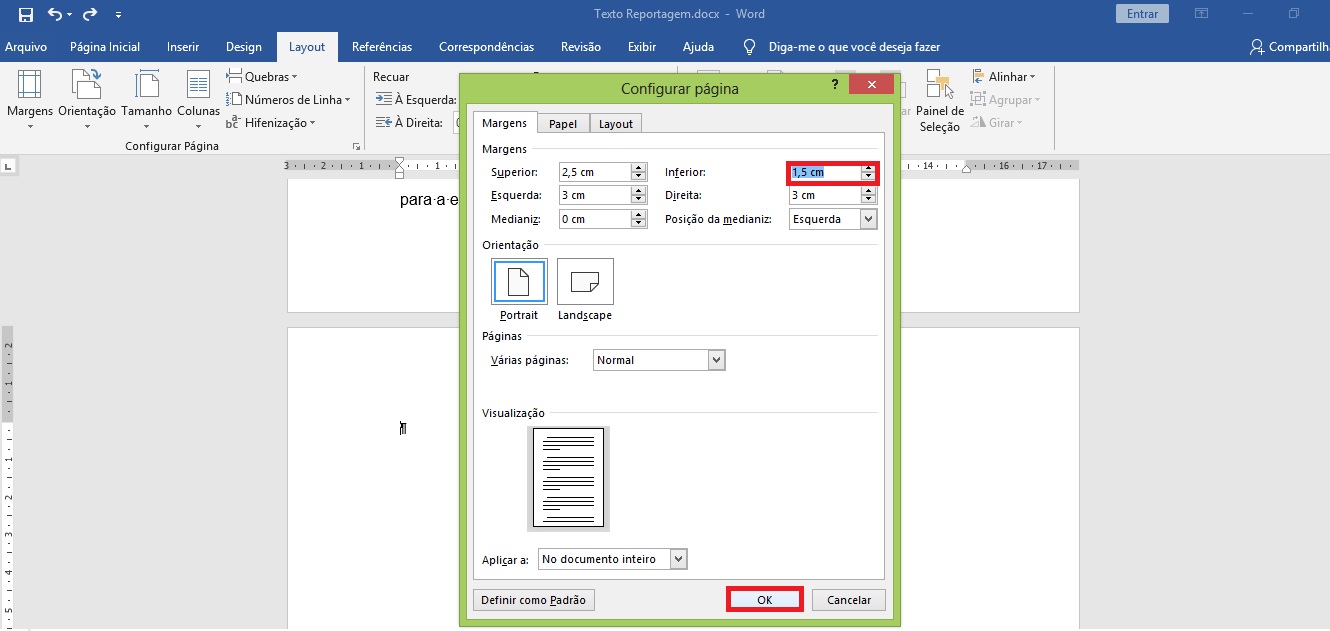
- Verifique as configurações de seção na guia Layout e ajuste as margens ou orientação se necessário.
- Salve o documento para garantir que a alteração foi aplicada corretamente.
Como remover quebra de página que causa a folha em branco no Word
Muitas vezes, a solução está em apagar uma quebra de página ou quebra de seção invisível. Ao acessar o modo de rascunho, você consegue ver esses elementos e excluí-los diretamente, sem precisar formatar o texto novamente.
Como evitar que uma nova folha em branco apareça no Word
Prevenir é a chave para manter o documento organizado. Certifique-se de que não há parágrafos ocultos no final, ajuste as configurações de seção e use as ferramentas de navegação do Word para visualizar quebras e espaços antes de finalizar o arquivo.

Como deletar folha em branco no Word no final do documento
O problema é mais comum no final de um arquivo, especialmente quando há uma seção com configurações diferentes. Para resolver, ajuste a altura da linha do último parágrafo ou exclua o parágrafo vazio mantendo pressionada a tecla Shift enquanto pressiona as setas do teclado para selecionar e apagar corretamente.
Perguntas frequentes
Por que minha folha em branco no Word não some mesmo após pressionar Excluir?
Isso pode acontecer devido a uma quebra de seção ou configurações de página diferentes. Verifique o modo Rascunho, localize a quebra e ajuste as configurações de seção na guia Layout para uniformizar o documento.
Como remover uma folha em branco no Word sem excluir conteúdo útil?
Use o modo Rascunho para visualizar marcas invisíveis, selecione apenas a quebra de página ou parágrafo problemático e exclua com cuidado, sem pressionar outras teclas de edição que possam alterar o texto.

Essa solução funciona para todas as versões do Microsoft Word?
Sim, os passos descritos funcionam no Word 2010, 2013, 2016, 2019 e Microsoft 365. A interface pode variar levemente, mas as opções de Exibição e Layout estão presentes em todas as versões.
O que fazer se a folha em branco reaparecer após salvar o arquivo?
Revise as configurações de seção e as quebras de página, pois elas podem ser reiniciadas ao recarregar o documento. Ajuste-as novamente e salve para garantir que a alteração seja permanente.
