Como Deixar O Whatsapp No Modo Escuro
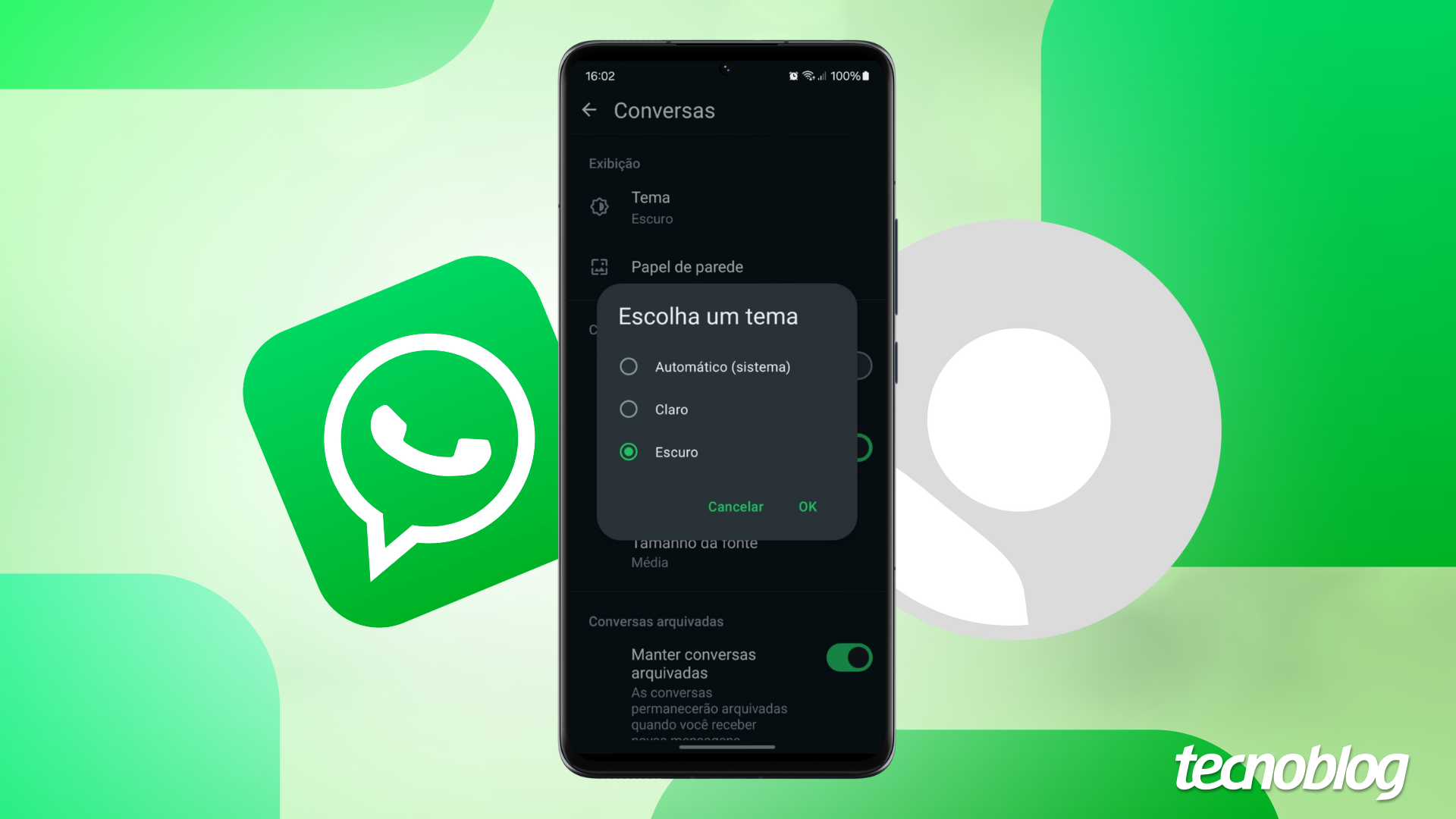
Quer aprender como deixar o WhatsApp no modo escuro e reduzir a fadiga visual enquanto economiza bateria? Este guia prático vai te mostrar o passo a passo para ativar o tema escuro no WhatsApp, considerando as diferentes versões do aplicativo e os tipos de celular.
O que você vai conseguir com este guia
No final da leitura, você terá total clareza sobre como ativar o modo escuro no WhatsApp de forma segura, entenda as vantantages dessa configuração e saberá solucionar os problemas mais comuns relacionados à exibição das cores.
Por que buscar o modo escuro no WhatsApp
O recurso de tema escuro não é apenas uma questão de estética. Em ambientes com pouca luminosidade, ele proporciona uma visualização mais confortável, reduzindo a fadiga ocular. Além disso, em smartphones com telas OLED, o modo escuro pode ajudar a economizar energia, pois pixels não são iluminados quando exibem preto total.
Requisitos e ferramentas necessárias
Antes de iniciar, certifique-se de que possui os seguintes requisitos:
- Celular com Android (Google Pixel, Samsung, Xiaomi, Motorola, etc.) ou iPhone (iOS)
- WhatsApp atualizado na Google Play Store ou App Store
- Sistema operacional compatível com tema escuro (Android 10 ou superior, ou iOS 13 ou superior)
O modo escuro está disponível na sua versão do WhatsApp?
O recurso de tema escuro no WhatsApp chegou de forma gradual aos usuários. Se você ainda não visualiza a opção, pode ser que precise atualizar o aplicativo ou aguardar a liberação gradual para a sua conta. Não há como forçar o modo escuro se a opção não estiver disponível na versão estável do app.
Como ativar o modo escuro no WhatsApp (Android)
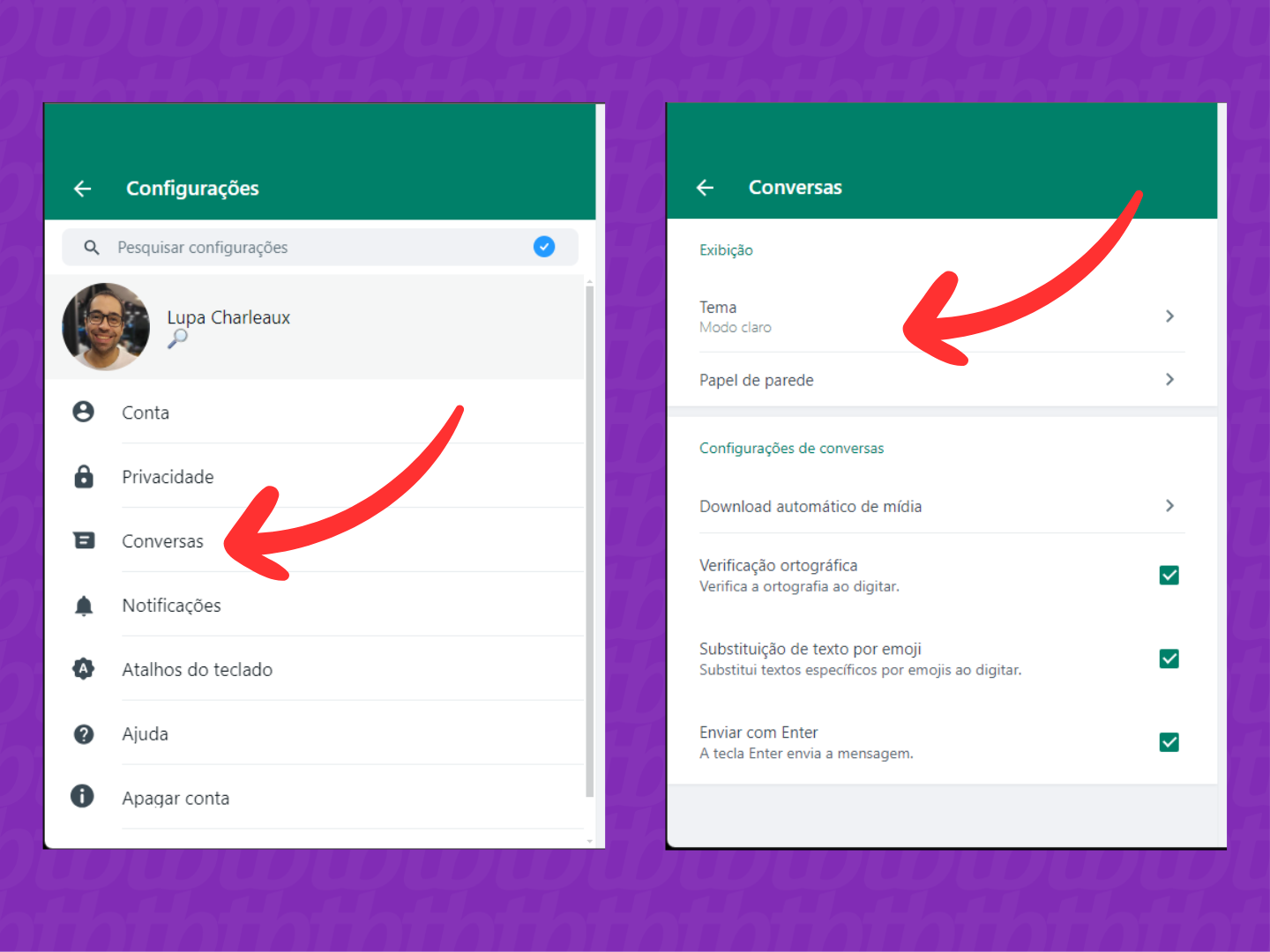
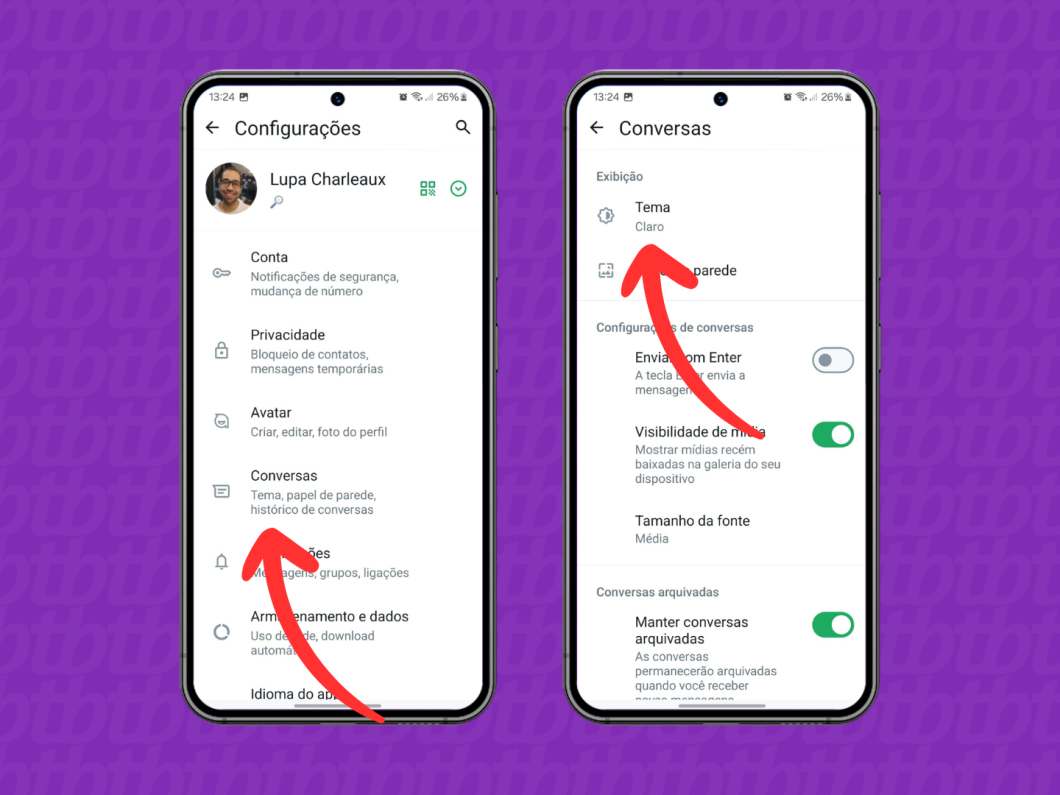
Existem duas formas principais de ativar o tema escuro no WhatsApp para Android, que variam conforme o fabricante do seu celular. Siga as etapas abaixo conforme o seu dispositivo.
/i.s3.glbimg.com/v1/AUTH_08fbf48bc0524877943fe86e43087e7a/internal_photos/bs/2020/L/B/R0LBmDS72fYoyQAhGQWA/brazil-pt-br-darkmode-android.jpg)
Método 1: Através das configurações do WhatsApp
- Abra o aplicativo WhatsApp no seu celular.
- Toque no ícone de três pontos localizado no canto superior direito.
- Selecione Configurações.
- Escolha a opção Mensagens e notificações.
- Toque em Modo escuro.
- Marque a caixa Ativar modo escuro e confirme.
Método 2: Através das configurações do sistema (Android 10 ou superior)
Se o seu celular já está com o sistema configurado para o tema escuro, o WhatsApp pode herdar essa configuração automaticamente. Veja como ativar o tema escuro no nível do sistema:
- Abra o Configurações do seu celular.
- Toque em Tela de bloqueio e personalização ou Personalização (o nome varia conforme o fabricante).
- Selecione Cores ou Tema.
- Escolha a opção Escuro ou Modo escuro.
- Retorne ao WhatsApp e verifique se o aplicativo já adotou o tema escuro.
Como ativar o modo escuro no WhatsApp (iPhone)
No iOS, o modo escuro do WhatsApp está diretamente ligado às configurações de tema do sistema. Siga os passos abaixo:
- Abra o WhatsApp em seu iPhone.
- Toque em Configurações (ícone de ajustes).
- Selecione Chat.
- Toque em Modo escuro.
- Escolha a opção Escuro.
Ou, caso queira que o WhatsApp siga o tema do sistema:
- Abra o Configurações do iPhone.
- Toque em Tela e brilho (ou Display & Brightness).
- Selecione Escuro em Aparência.
- O WhatsApp agora automaticamente adotará o modo escuro.
Solucionando problemas comuns
Mesmo após seguir os passos, é comum enfrentar algumas situações estranhas. Confira as soluções mais frequentes:
O modo escuro não aparece nas configurações do WhatsApp
Isso geralmente acontece com versões mais antigas do aplicativo. Atualize o WhatsApp pela Google Play Store ou App Store e reinicie o celular.
O WhatsApp fica alternando entre claro e escuro
Verifique se o tema do sistema está fixado no modo escuro. No Android, vá para Configurações > Tela de bloqueio e personalização > Tema e certifique-se de que está definido como "Escuro".
/i.s3.glbimg.com/v1/AUTH_08fbf48bc0524877943fe86e43087e7a/internal_photos/bs/2020/1/w/sddvXARna9EGFsqGkCLw/whatsapp-escuro.jpg)
O modo escuro não reduz a luminosidade
Em alguns celulares, especialmente os de marcas chinesas, o modo escuro pode ser apenas um filtro de cor sobre a tela, sem reduzir a luminância real. Nesse caso, a única solução é ajustar o brilho manualmente para um nível menor.
Dicas extras para melhorar a experiência
Ativar o modo escuro é um excelente começo, mas você pode otimizar ainda mais o uso do WhatsApp à noite:
- Reduza o brilho da tela: Ajuste o brilho manualmente ou ative o recurso de Modo noturno nas configurações de exibição do seu celular.
- Use filtros de notificação: No Android, entre nas configurações de notificações do WhatsApp e escolha não vibrar ou não piscar a tela para novas mensagens à noite.
- Habilite o tempo de tela escura: No Android 11 ou superior, você pode definir um horário automático para o modo escuro durante a noite.
Perguntas frequentes
O modo escuro no WhatsApp economiza bateria?
Em celulares com tela OLED, sim. A tela exibe preto desligando pixels, o que reduz o consumo de energia. Em telas LCD, a economia é mínima.
Posso ativar o modo escuro apenas para a noite no WhatsApp?
Sim, ao ativar a opção "Automático" ou "Horário programado" nas configurações de tema escuro do sistema ou do próprio WhatsApp (disponível em algumas versões), o aplicativo alterna entre claro e escuro conforme o horário definido.
E se eu não encontrar a opção de modo escuro no WhatsApp?
Atualize o aplicativo para a versão mais recente. Se mesmo assim não aparecer, verifique se o seu celular permite temas personalizados ou se o recurso ainda não foi liberado para a sua região ou dispositivo.
