Como Criar Uma Figurinha No Whatsapp
/i.s3.glbimg.com/v1/AUTH_08fbf48bc0524877943fe86e43087e7a/internal_photos/bs/2022/F/Y/mqCNOBSQS6LXz1Ebf8cA/print-2.png)
Você já imaginou transformar uma foto, um meme ou um desenho em uma figurinha exclusiva no WhatsApp? Seguir este guia permite criar figurinhas personalizadas no WhatsApp de forma rápida e divertida, usando apenas seu celular.
Resumo dos principais passos
- Escolha a imagem que vai virar figurinha.
- Recorte e ajuste o tamanho para caber no formato de figurinha.
- Salve a imagem final na galeria do seu celular.
- Abra o WhatsApp, anexe a imagem e envie-a como figurinha.
- Teste a reprodução da figurinha em diferentes conversas.
Quais são os requisitos e ferramentas necessárias
Antes de criar figurinha no WhatsApp, prepare o básico no seu celular para evitar erros e voltar atrás.
- Celular com Android ou iPhone: funciona com as versões mais recentes do WhatsApp.
- WhatsApp atualizado: verifique se o aplicativo está na versão mais recente da loja de aplicativos.
- Imagem de origem: foto, meme, GIF ou desenho que você quer transformar.
- Editor de imagens simples: pode ser o editor do próprio celular, Google Fotos, ou apps de recorte como Photo Editor, InShot, Picsart ou Canva.
- Conexão com a internet: para enviar a figurinha e fazer backup das imagens.
Qual a imagem posso usar para a figurinha
Opções que funcionam bem
Qualquer imagem pode virar figurinha, desde que esteja em alta qualidade e tenha boa iluminação. São populares:
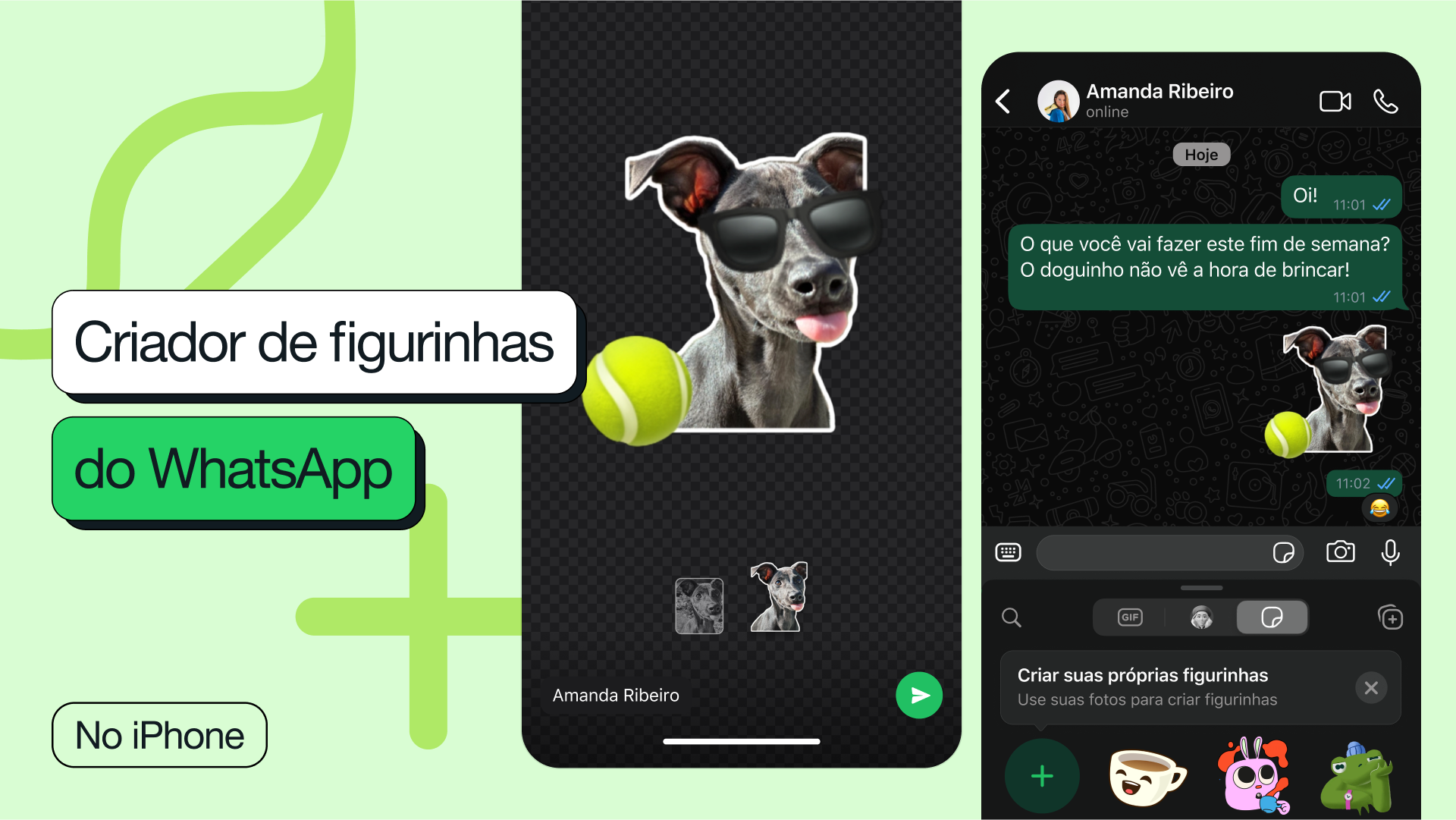
- Fotos sua ou de amigos e familiares.
- Memes famosos ou prints de conversas.
- Desenhos, ilustrações ou arte digital simples.
- GIFs animados (o WhatsApp permite figurinha animada).
Como preparar a imagem no celular
Recorte e ajuste de área
O formato de figurinha no WhatsApp é quase circular. Para evitar cortes estranhos, siga estas dicas:
- Abra a imagem no editor e use a ferramenta de recorte circular, se disponível.
- Se não houver recorte circular, recorte em formato quadrado próximo ao tamanho da figurinha oficial (cerca de 480 x 480 pixels ou proporcional).
- Centralize o personagem ou objeto para não cortar partes importantes como cabeça ou mãos.
Compressão e qualidade
Mantenha a qualidade acima de 70% ao salvar para evitar perda de nitidez. Evite recompressões sucessivas, pois isso desfoca a imagem.
Como criar e salvar a figurinha no celular
- Abra seu editor de imagens: escolha o aplicativo que você tem ou baixe um de confiança.
- Importe a imagem: selecione a foto, meme ou desenho que será a base.
- Ajuste o recorte: use a ferramenta de recorte e redimensione para o formato mais próximo de um quadrado ou círculo.
- Adicione toques finais (opcional): texto, bordas, stickers ou filtros podem personalizar ainda mais.
- Salve a imagem: exporte em alta qualidade e salve na galeria do celular com um nome fácil de reconhecer.
Como enviar a figurinha pelo WhatsApp
Depois de salvar, o processo de envio é direto e rápido.
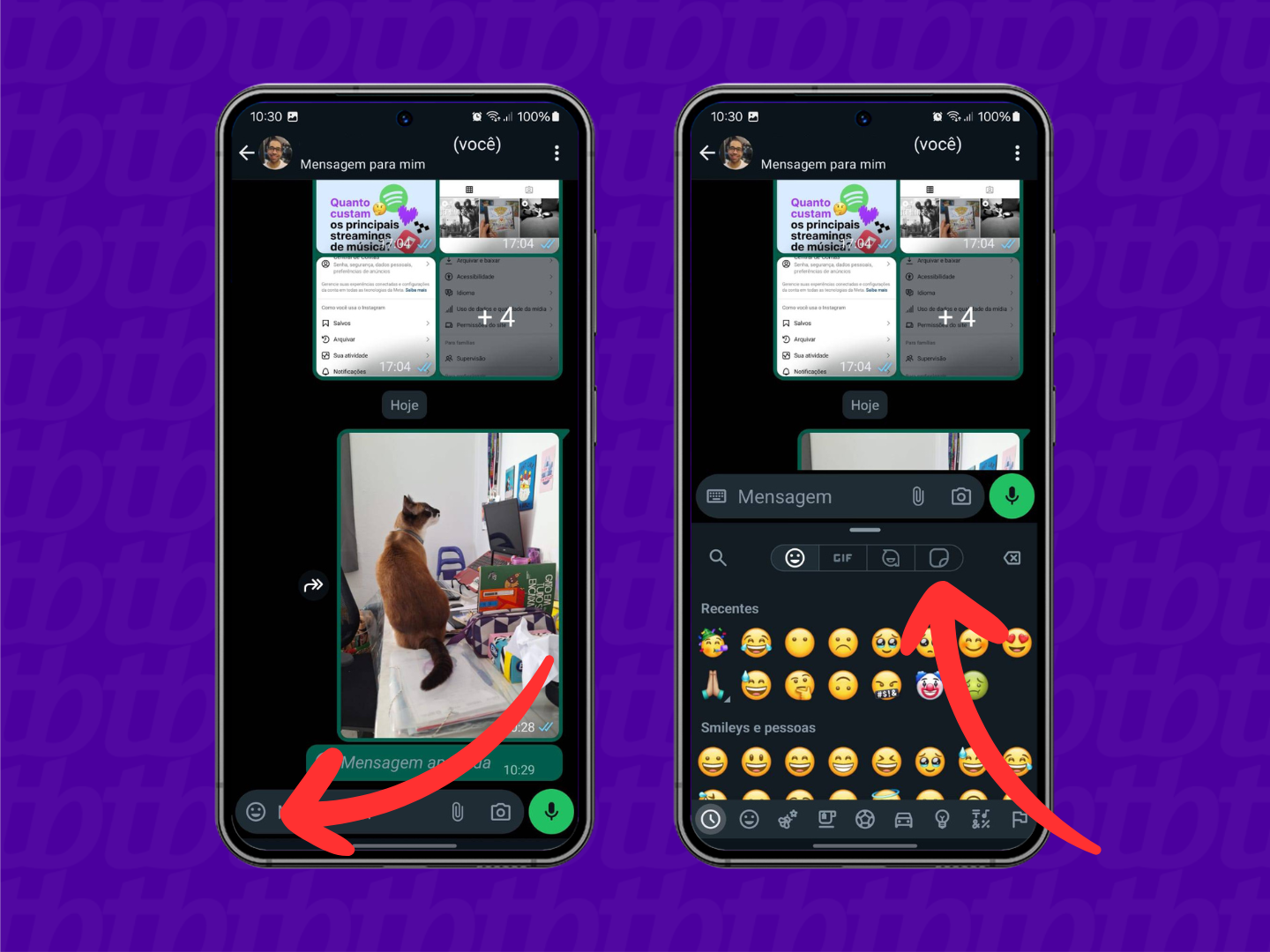
- Abra a conversa onde deseja enviar a figurinha.
- Toque no ícone de anexo (papel de apresentação) e escolha Galeria ou Arquivos.
- Selecione a figurinha salva e toque em Enviar.
- O WhatsApp reconhece automaticamente e pergunta se você quer enviá-la como figurinha; confirme a opção.
- Verifique se a figurinha aparece como um adesivo ao visualizar na conversa.
O que fazer para não errar na hora de criar
- Evite imagens muito detalhadas: figurinhas grandes ficam borradas ao serem reduzidas.
- Não corte a imagem errado: teste o recorte antes de finalizar; personagens pequenos podem sumir.
- Cuidado com o fundo: fundos muito claros ou escuros podem atrapalhar a visualização.
- Não use imagens com direitos autorais restritos: evite reproduzir logotipos ou fotos de terceiros sem permissão para compartilhamento.
- Teste antes de enviar em grupo: veja como a figurinha aparece em diferentes tamanhos e formatos.
Dicas extras para deixar a figurinha ainda melhor
- Use aplicativos de edição com máscaras circulares para alinhar perfeitamente o recorte.
- Incorpore textos curtimos ou bordas coloridas para identificar a figurinha no meio de várias adesivas.
- Se quiser animação, crie ou baixe GIFs pequenos e leves para usar como figurinha animada no WhatsApp.
- Organize suas figurinhas em uma pasta na galera para encontrar rapidamente.
Perguntas frequentes
Posso criar figurinha com GIF animado no WhatsApp
Sim, é possível enviar GIFs como figurinhas no WhatsApp; o aplicativo reconhece e permite que você os envie aderindo à interface de figurinhas.
O tamanho ideal da imagem para criar figurinha no WhatsApp é qual
Use imagens quadradas de no mínimo 512 x 512 pixels; assim, ao serem reduzidas, permanecem nítidas e sem perda de qualidade.
Posso edurar a figurinha depois de enviada
Não, após o envio não é possível editar a figurinha; edite e salve a imagem antes de enviar para evitar erros.

Como deixar a figurinha mais estilosa com efeitos
Use aplicativos de edição para adicionar texto, bordas, sombras ou stickers; depois salve em alta qualidade antes de enviar pelo WhatsApp.
