Como Criar Um Pendrive Bootavel Win10

Criar um pendrive bootável com o Windows 10 permite reinstalar o sistema, fazer atualizações limpas ou iniciar o computador a partir do próprio armazenamento. Com este guia você vai aprender o passo a passo completo, desde os requisitos até a conclusão da criação.
Requisitos e ferramentas necessárias
- Um pendrive USB com no mínimo 8 GB de espaço livre (recomendável 16 GB para cópia completa do Windows 10).
- Uma cópia original ou avaliação do Windows 10 (versão que deseja instalar).
- Computador com Windows 10, Linux ou macOS para preparar o pendrive.
- Software de criação de mídia ou utilitário de linha de comando, conforme método escolhido.
- Acesso à Internet para fazer o download das ferramentas e da imagem ISO, se necessário.
Baixar a imagem ISO do Windows 10
Antes de criar o pendrive bootável, você precisa da imagem ISO do Windows 10.
- Vá até o site oficial de download do Windows 10 e use a ferramenta "Downloadador de atualização do Windows".
- Escolha "Criar mídia de instalação (unidade USB, DVD ou arquivo ISO) para outro PC" no assistente.
- Selecione a arquitetura correta (x86 ou x64) e o idioma, conforme o computador de destino.
- Salve o arquivo ISO em uma pasta fácil de localizar no seu computador.
Método 1: uso da ferramenta de criação de mídia (Windows)
A maneira mais simples de criar um pendrive bootável Win10 é pela ferramenta oficial da Microsoft.
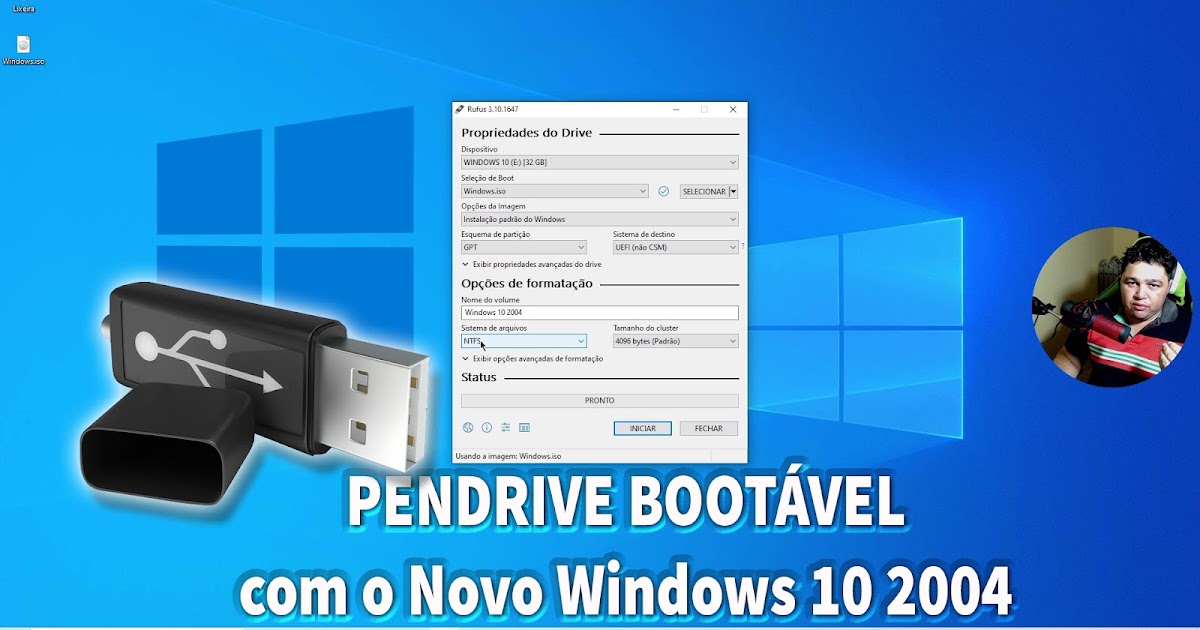
- Insira o pendrive USB no computador e formate-o em FAT32 (ou exFAT se o arquivo de instalação for maior que 4 GB).
- Execute o arquivo baixado "MediaCreationToolxxxxx.exe" como administrador.
- Marque a opção "Criar mídia de instalação para outro PC" e clique em "Avançar".
- Escolha "Unidade USB" e selecione o pendrive quando solicitado.
- Aguarde o download e a cópia dos arquivos; a ferramenta conclui sozinha e o pendrive estará pronto para boot.
Método 2: uso do prompt de comando (dispositivo de inicialização)
Este método é útil quando você prefere controle total ou já está em ambiente sem acesso à ferramenta gráfica.
- Abra o Prompt de comando como administrador no Windows.
- Execute diskpart para abrir a ferramenta de particionamento.
- Liste os discos com list disk e identifique o número do seu pendrive (ex.: Disco 1).
- Selecione o disco com select disk X (substitua X pelo número correto).
- Limpe o disco com clean, crie partição primária com create partition primary e selecione-a com select partition 1.
- Formate a partição como FAT32 com format fs=fat32 quick e atribua uma letra com assign.
- Use o comando exit para sair do diskpart e aplique os comandos da ISO (mount e dism) para copiar os arquivos de inicialização.
Dicas e configurações importantes
| Configuração | Recomendação | Motivo |
|---|---|---|
| Sistema de arquivos | FAT32 (para UEFI) ou exFAT (arquivos maiores que 4 GB) | Compatibilidade com UEFI e BIOS antigos |
| Partição ativa | Definir a partição como ativa após cópia dos arquivos | Permite inicialização em alguns sistemas |
| Arquivo de inicialização | Garantir que bootmgr e BCD estejam presentes na raiz | Evita erros de "boot device not found" |
| Segurança UEFI | Desativar Secure Boot temporariamente, se necessário | Pode ser exigido para algumas versões personalizadas |
Testar e usar o pendrive bootável
Após criar o pendrive bootável Win10, valide se ele inicializa corretamente.
- Reinicie o computador e entre na BIOS/UEFI (geralmente com F2, DEL, ESC ou F12).
- Mude a ordem de boot para USB e salve as alterações.
- Se o menu de instalação ou reparo do Windows aparecer, o pendrive está funcionando.
- Use as opções de "Reparar seu computador" ou "Instalar agora" conforme o objetivo.
Perguntas frequentes
Preciso formatar o pendrive antes de criar o bootável?
Sim, recomenda-se formatar o pendrive em FAT32 ou exFAT para evitar problemas de cópia e inicialização, apagando todos os dados existentes.

O pendrive bootável funciona em todos os computadores?
Funciona na maioria dos PCs, mas verifique se a BIOS/UEFI está configurada para reconhecer USB como dispositivo de inicialização e se o modo de inicialização (Legacy ou UEFI) está alinhado com o método usado.
Posso usar o mesmo pendrive para vários computadores?
Sim, o pendrive bootável pode ser reutilizado em diferentes máquinas, mas lembre-se de que ele apaga o conteúdo durante a criação e pode conter informações sensíveis.
E se ocorrer erro de "boot device not found" ao usar o pendrive?
Verifique se o pendrive está realmente marcado como ativo, se o sistema de arquivos está intacto e se a ordem de boot na BIOS prioriza o USB corretamente.

