Como Criar Pendrive Bootavel Windows 10

Você vai aprender, do zero, como criar pendrive bootável Windows 10 de forma segura, rápida e sem perder seus dados. Este guia cobre desde o preparo até a conclusão, para que seu novo sistema ou recurso de reparação funcione perfeitamente.
O que você vai criar
Antes de iniciar, entenda o objetivo final: um pendrive bootável Windows 10 que permite instalar o sistema do zero, reparar problemas ou recuperar acesso. A chave está no uso de ferramentas oficiais e no preparo correto do disco.
Requisitos e ferramentas necessárias
Para criar seu pendrive bootável com sucesso, reúna o que é essencial e evite contratempos. Nada de surpresas no meio do caminho.
- Computador com Windows 10 (ou outro sistema operacional compatível para criar o pendrive)
- Pendrive USB com no mínimo 8 GB de espaço livre (recomendado 16 GB para melhor desempenho)
- Conexão estável com a internet para baixar as ferramentas oficiais
- ISO do Windows 10 ou acesso ao site oficial para criar a imagem diretamente
Baixando os recursos oficiais da Microsoft
Baixar diretamente da Microsoft é a forma mais segura de evitar vírus ou versões modificadas. Siga estas etapas antes de colocar a mão na massa.
Obtendo a ISO ou a ferramenta Media Creation Tool
Existem duas formas oficiais de criar seu pendrive bootavel Windows 10: baixar a ISO completa ou usar a ferramenta que cria o pendrive diretamente. Ambas são válidas, mas a segunda é a mais indicada para iniciantes.
- Site oficial de download do Windows 10
- Ferramenta Media Creation Tool, que cueta tudo sozinha
- Versões de arquitetura x86 (32 bits) ou x64 (64 bits), conforme seu computador
Formatando o pendrive com antecedência
Formatar apaga tudo, mas garante que não haja conflitos na hora de gravar o arquivo de instalação. Não pule esta etapa, mesmo que o pendrive já pareça “limpo”.
Passo a passo para formatar corretamente
- Insira o pendrive no computador
- Acesse “Este computador” ou “Meu computador”
- Clique com o botão direito no pendrive e selecione “Formatar”
- Escolha o sistema de arquivos NTFS (ou FAT32 se for um pendrive muito antigo)
- Marque a opção de “Formatação rápida” e clique em “Iniciar”
Pronto, seu pendrive está vazio e pronto para receber os arquivos de instalação.

Criando o pendrive bootável com a Media Creation Tool
Esta é a opção mais prática e recomendada para a maioria dos usuários. A ferramenta cuida de baixar, formatar e copiar os arquivos automaticamente.
- Execute o arquivo da Media Creation Tool baixado
- Leia e aceite os termos de licença
- Selecione a opção “Criar mídia de instalação (unidade USB, DVD ou arquivo ISO) para outro computador”
- Escolha a arquitetura do Windows 10 (com ou sem recursos de multimídia)
- Selecione o pendrive na lista de dispositivos
- Aguarde o término da cópia. Leve alguns minutos, dependendo da velocidade do seu computador e do pendrive
Quando aparecer a mensagem de conclusão, seu pendrive bootavel Windows 10 já está pronto para uso.
Usando a ISO baixada manualmente
Se preferir mais controle ou precisar criar o pendrive em outro computador, use o arquivo ISO. Você pode usar softwares gratuitos de terceiros, mas priorize sempre ferramentas de código aberto e bem avaliadas.

Gravar a ISO com software de terceiros
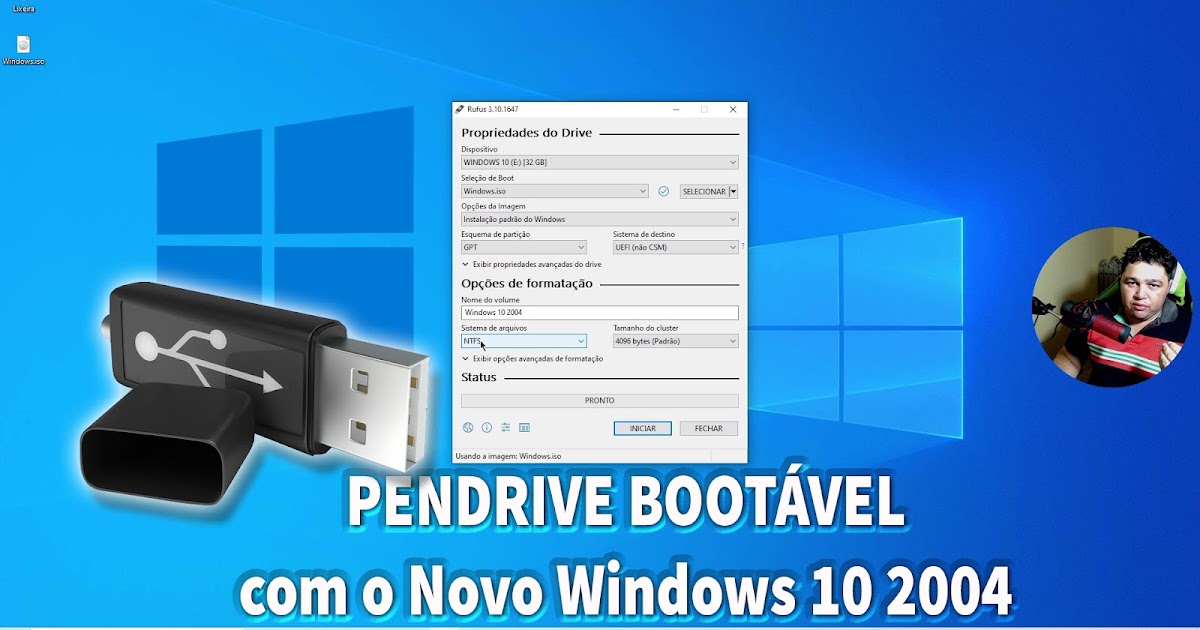
- Rufus (leve, rápido e sem instalação)
- BalenaEtcher (interface simples e multiplataforma)
- UNetbootin (funciona em algumas distribuições Linux também)
No Rufus, por exemplo, basta selecionar a ISO, o dispositivo USB e clicar em “Iniciar”. O processo apaga o pendrive e transforma ele em pendrive bootavel Windows 10 em poucos minutos.
Como inicializar a partir do pendrive
Agora que o pendrive bootavel Windows 10 está pronto, você precisa iniciar o computador a partir dele. Isso muda de um modelo para outro, mas o padrão geralmente funciona assim.
- Desligue o computador e conecte o pendrive USB em uma porta disponível
- Ligue o computador e entre na tela de BIOS/UEFI (geralmente com as teclas F2, Del, Esc ou F10)
- Procure a opção “Boot Order”, “Initial Boot” ou algo parecido
- Mova o pendrive para o topo da lista de prioridade de inicialização
- Salve as alterações e reinicie
O computador vai reiniciar e iniciar o instalador do Windows 10 diretamente pelo pendrive.

Solução de problemas comuns
Encontrou erro? Não desanime. Problemas na hora de criar pendrive bootavel Windows 10 são comuns e têm solução na maioria das vezes.
Problemas frequentes e o que fazer
| Problema | Causa provável | Solução |
|---|---|---|
| Pendrive não inicializa | BIOS não reconhece ou prioridade de boot incorreta | Refaça o ajuste da ordem de boot na BIOS |
| Erro durante a cópia | Pendrive com setores defeituosos ou arquivo corrompido | Use outro pendrive ou refaça o download da ISO |
| Computador não reconhece o pendrive | Porta USB com problema ou pendrive muito antigo | Teste em outra porta ou use um pendrive maior |
Dicas finais e boas práticas
Alguns cuidados a mais fazem toda a diferença na hora de criar seu pendrive bootavel Windows 10:
- Nunca interrompa o processo depois que ele começou
- Desative temporariamente programas antivírus que podem bloquear a gravação
- Use um pendrive dedicado para evitar confusão com outros arquivos
- Guarde a ISO ou anote a versão do Windows para futuras instalações
Perguntas frequentes
Posso criar um pendrive bootável com Windows 10 grátis?
Sim, os métodos oficiais da Microsoft são totalmente gratuitos. Evite sites que oferecem “downloads rápidos” não oficiais, pois podem conter malware.
O pendrive bootável apaga meus arquivos?
Sim, tanto a formatação quanto a gravação da ISO apagam tudo que estava no pendrive. Faça backup dos dados importantes antes de começar.
Posso usar o mesmo pendrive para outras coisas depois?
Após criar a mídia, você pode formatar o pendrive novamente e usá-lo como armazenamento comum, desde que não precise mais dele para reinstalar o Windows.
Como Fazer um Pendrive Bootável Windows 10 2025
Como Fazer um Pendrive Bootável Windows 10 2025, aprenda passo a passo como criar um pendrive bootável do Windows 10 ...
