Como Criar Link No Meet

Neste guia, você vai aprender como criar link no Meet de forma rápida e segura, para compartilhar suas reuniões com clientes, colegas ou amigos.
O que você vai conseguir fazer ao final deste guia
Você será capaz de gerar um link de reunião no Google Meet, personalizando opções essenciais, e entenderá como compartilhar esse link em diferentes plataformas de forma organizada.
Preciso de uma conta Google para criar link no Meet
O Meet está integrado ao Google Workspace e ao Google Conta Pessoal, então, para usar o recurso, você precisa ter uma dessas contas ativa e fazer login nela antes de iniciar ou agendar uma reunião.

Como criar uma nova reunião no Google Meet
A maneira mais comum de criar link no Meet é dentro de uma nova reunião. Siga estas etapas:
- Acesse o Google Agenda (calendar.google.com) ou abra o app de agenda no seu celular.
- Toque em “Criar” para agendar uma nova reunião.
- Preencha o título, data, horário e convidados.
- Marque a opção “Adicionar link do Google Meet” ou “Adicionar Meet” (dependendo da interface).
- O sistema gera automaticamente o link e o adiciona na descrição do evento.
- Salve e envie a agenda. O link será exibido para todos os participantes.
Como criar link no Meet direto pelo navegador ou app
Se você não precisa agendar com antecedência, pode iniciar uma reunião espontânea e gerar o link rapidamente:
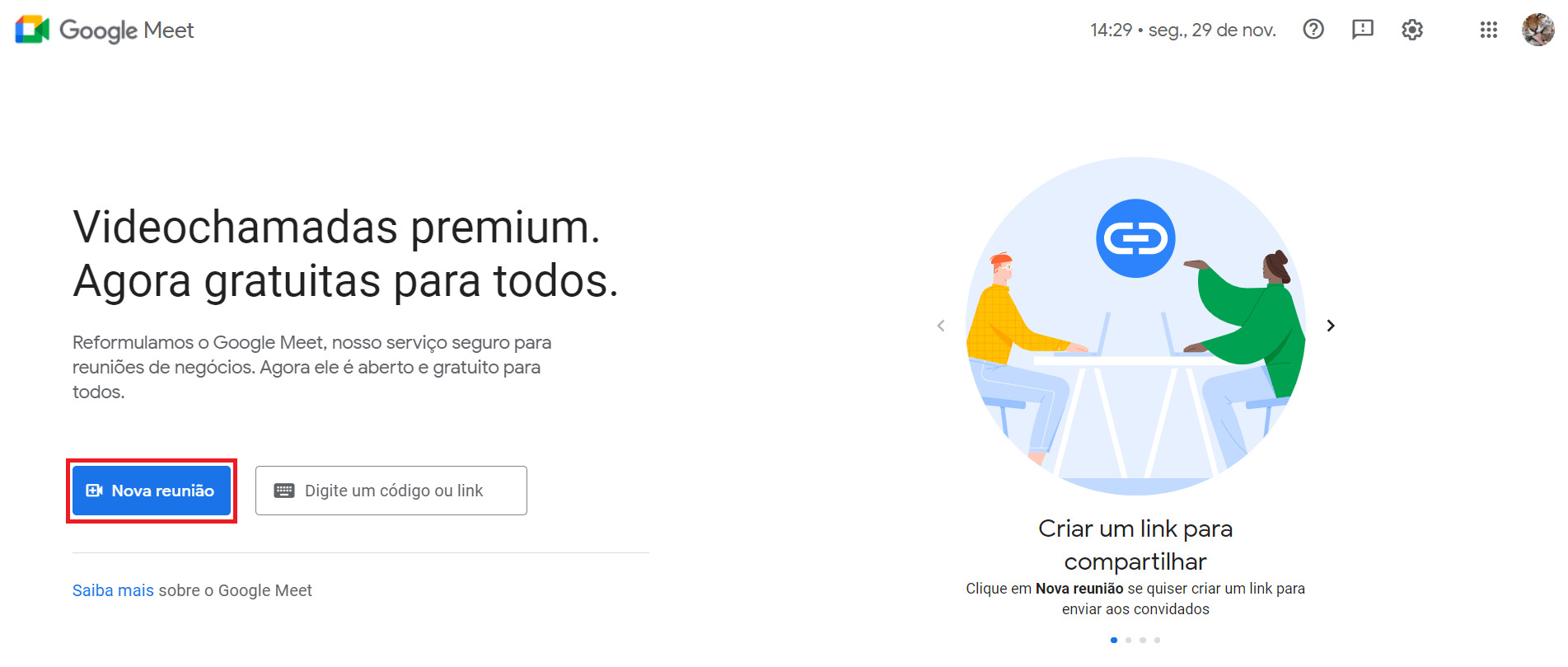
- No computador, acessa meet.google.com e faça login.
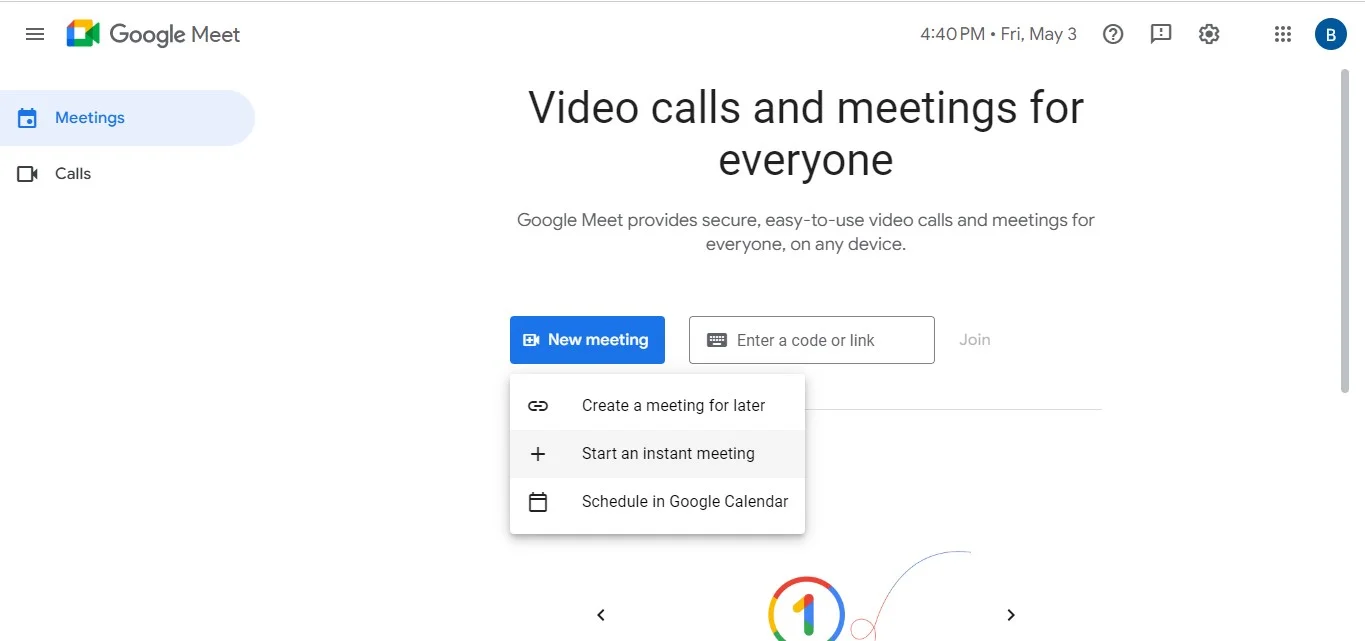
- Clique em “Iniciar uma reunião” ou “Nova reunião”. Aceite as permissões de câmera e microfone, se solicitado.
- Após entrar na sala, clique em “Pessoas” no canto inferior.
- Selecione “Convidar” e depois em “Copiar link”.
- Cole o link em mensagens, e-mails ou outros apps.
Quais são as funcionalidades do link do Meet
O link do Meet permite que participantes entrem diretamente na sala, sem precisar de senha (em configurações padrão). É possível também:
- Definir senha para proteger a reunião.
- Configurar espera em fila para moderadores aprovarem entradas.
- Definir prazo de validade do link em alguns planos empresariais.
- Bloquear participantes ou remover alguém durante a chamada.
Como personalizar e gerenciar as configurações do link
Para garantir segurança e controle, acesse as configurações da reunião logo após criá-la:
- Ative a opção “Somente pessoas da sua organização podem entrar” para restringir participantes externos.
- Habilite a senha aleatória para evitar acessos não autorizados.
- Defina papéis de Apresentador e Moderador para controlar quem compartilha tela ou pode falar.
- Desative o acesso antecipado para que ninguém entre antes do horário marcado.
Como compartilhar o link do Meet de forma eficaz
O sucesso ao compartilhar está na clareza e no canal certo:
- Em e-mails corporativos, adicione o link no corpo da mensagem e anexe a agenda da reunião.
- Em mensagens instantâneas, use o botão de “Compartilhar link” nativo do Meet para enviar diretamente.
- Em grupos do WhatsApp ou Telegram, evite enviar prints longos; prefira colar o link direto.
- Em redes sociais ou páginas públicas, use senha e controle de acesso para proteger a reunião.
Perguntas frequentes
Posso criar link do Meet sem usar a agenda do Google?
Sim, você pode criar uma reunião diretamente no meet.google.com ou pelo app e copiar o link manualmente para compartilhar com outras pessoas.
O link do Meet expira automaticamente?
O link permanece ativo até o fim da reunião, mas, em alguns planos, é possível definir data e hora de validade para maior segurança.
Como impedir que pessoas não convidadas acessem o link?
Use senha, controle de acesso pela organização e, se necessário, bloqueie participantes indesejados durante a chamada.
É possível gravar a reunião depois de criar o link?
Sim, o anfitrião pode iniciar a gravação da reunião no Meet, armazenando o vídeo e áudio na nuvem ou no computador, conforme as permissões.