Como Criar Figurinha No Wpp

Criar figurinha no Wpp é uma maneira divertida de personalizar suas conversas e expressar emoções que as palavras sozinhas não captam. Neste guia, você aprenderá do zero a produzir figurinhas no WhatsApp usando recursos nativos e ferramentas complementares, desde a preparação da imagem até a inserção na conversa.
Planejamento da figurinha no WhatsApp
Antes de criar figurinha no Wpp, defina o objetivo e o estilo: uma figurinha de reação, um meme ou um adesivo pessoal. Avalie se a imagem será em escala de cinza, colorida ou com transparência, e defina um tema (esporte, anime, pets, mensagens motivacionais). Definir um objetivo ajuda a manter o foco ao editar e a alinhar o conteúdo com seu público ou contexto pessoal.
Formatos e requisitos técnicos
- Tamanho recomendado: proporções quadradas (1:1) ou retangulares padrão (4:5), com dimensões entre 100 x 100 px e 500 x 500 px.
- Formatos suportados: JPG, PNG e WEBP; use PNG para áreas transparentes e qualidade superior.
- Peso máximo: aproximadamente 1 MB para envio rápido e sem travamentos.
- Cores e fundo: evite muitos detalhes finos; teste a visualização em dispositivos móveis para garantir nitidez.
Opções para criar a base da figurinha
Você pode criar a base da figurinha no Wpp a partir de uma foto, desenho, meme ou tela em branco. Cada opção exige um nível de edição diferente, então escolha a que melhor combina com sua habilidade de edição e o resultado esperado.
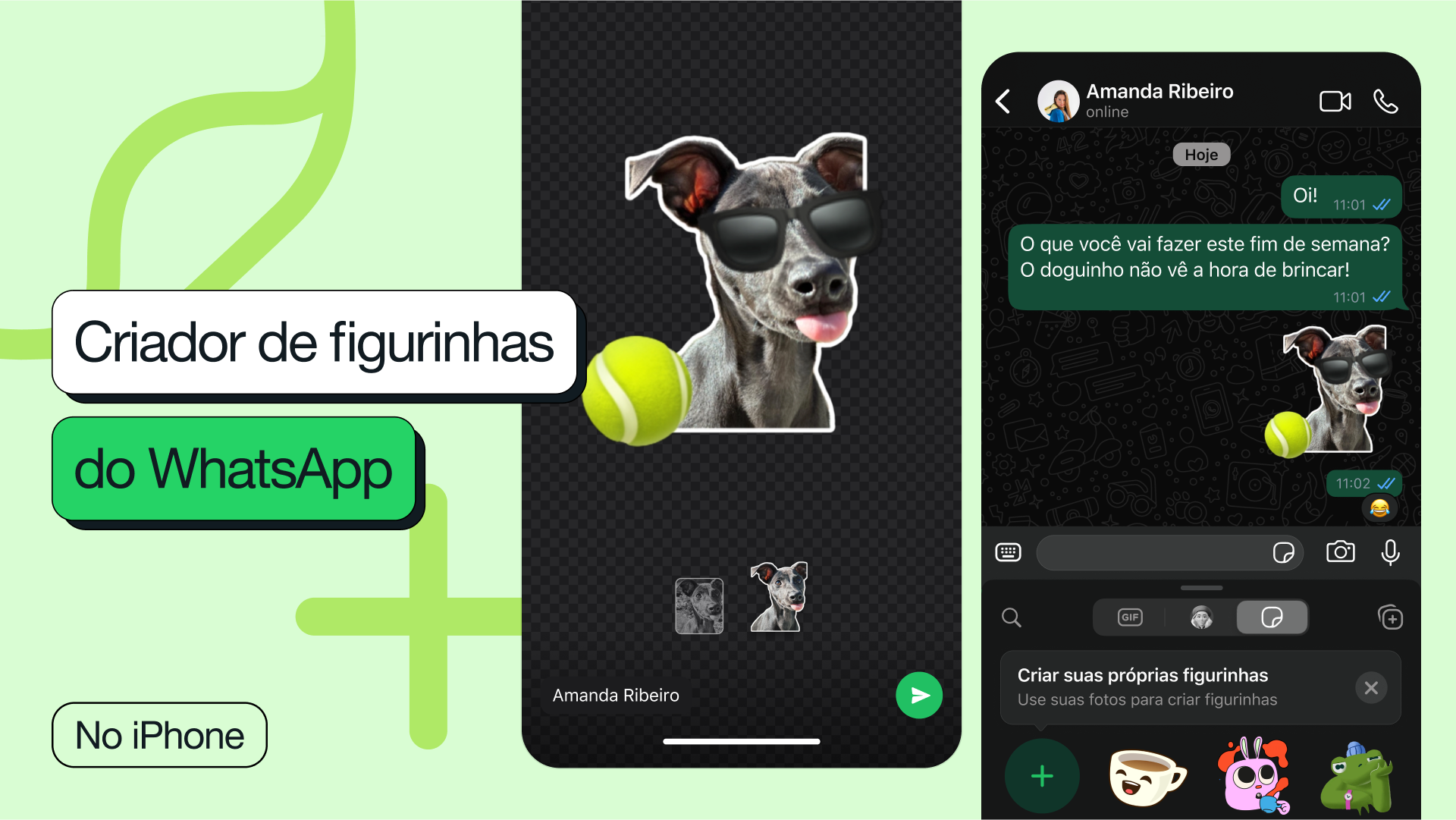
- Foto tirada com a câmera do celular.
- Foto da galeria ou imagens baixadas.
- Desenho ou ilustração digital feito em apps como Procreate, Photoshop ou Canva.
- Meme pronto com texto e imagens já organizadas.
- Tela em branco para criar do zero com formas, texto e stickers.
Edição e design no celular e no computador
A edição pode ser feita no próprio WhatsApp ou em aplicativos externos. Ajustes de corte, brilho, contraste, saturação e filtros melhoram a qualidade visual. Adicione texto, logos, bordas e efeitos para reforçar a identidade visual e o tema da figurinha.
Ferramentas e aplicativos recomendados
- Canva: templates prontos e arraste-e-solte fácil para iniciantes.
- Photoshop Express e Picsart: edição avançada com pincéis, camadas e efeitos.
- WhatsApp: opção "Anexar" > "Galeria" para enviar a imagem já pronta como figurinha.
- Ferramentas de recorte como Remove.bg para extrair o fundo de forma automática ou manual.
- Aplicativos de desenho como Sketchbook ou Fresco, para criação artística desde o zero.
Como enviar a figurinha pelo WhatsApp
- Abra a conversa onde deseja enviar a figurinha.
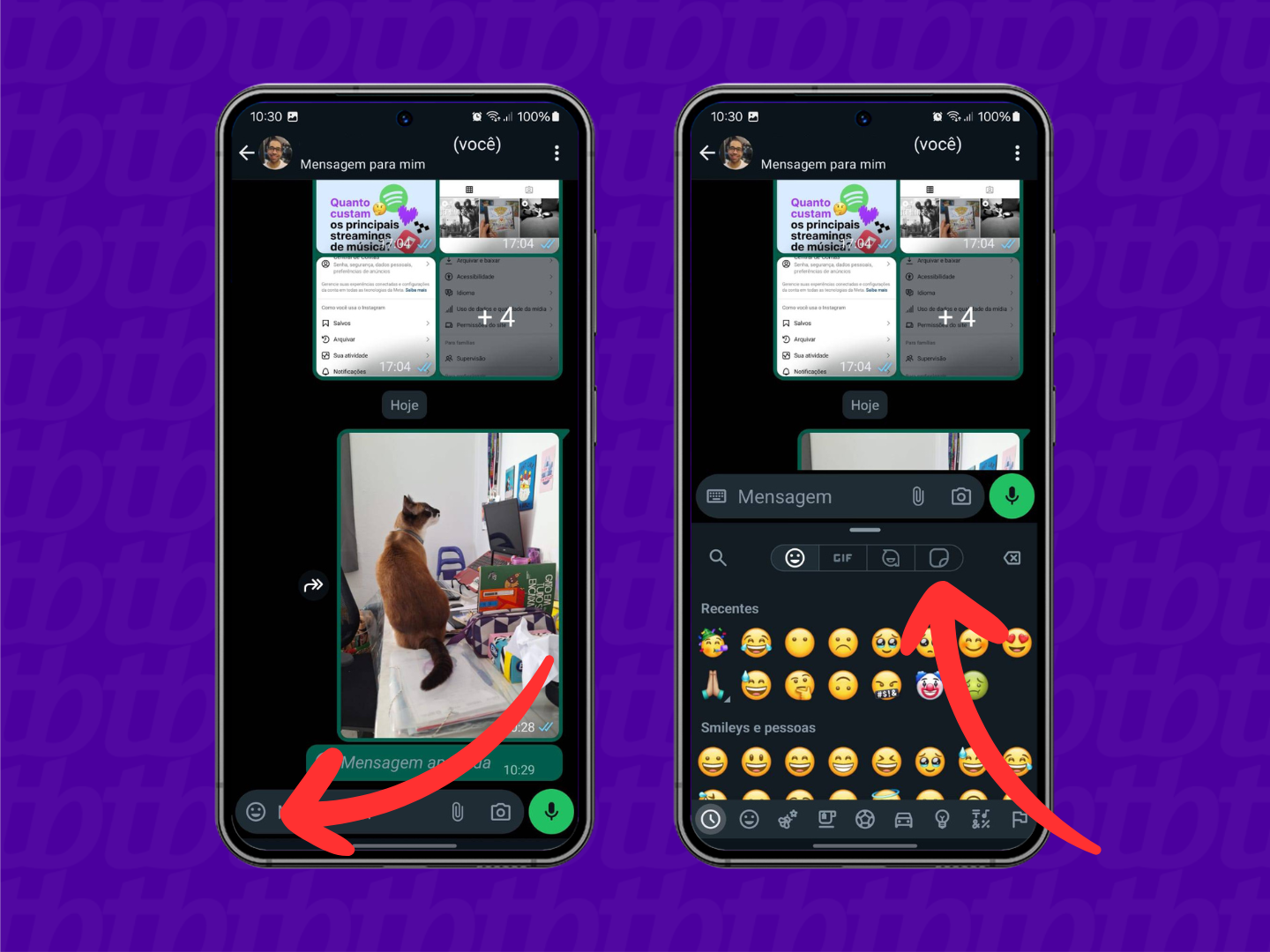
- Toque no ícone de anexo (vídeo/papel de pino) e selecione "Galeria".
- Escolha a imagem editada e toque em "Enviar".
- Na tela de visualização, selecione "Enviar como" e escolha "Figurinha" para ativar as opções de reply, remove e zoom.
- Adicione uma legenda curta se desejar contextualizar a figurinha na conversa.
Dicas para deixar a figurinha mais profissional
- Mantenha o foco no personagem ou elemento principal com fundo limpo ou desfocado.
- Use uma paleta de cores limitada para reforçar a identidade visual.
- Evite texto muito pequeno; assegure que as palavras sejam legíveis em telas pequenas.
- Teste a figurinha em diferentes dispositivos e tamanhos de tela antes de enviar em massa.
- Considere criar um conjunto temático de figurinhas para séries ou campanhas recorrentes.
Erros comuns e como evitá-los
- Imagem com qualidade baixa: sempre exporte em alta resolução e evite compressões excessivas.
- Formato ou tamanho fora dos padrões: isso pode distorcer a figurinha ou dificultar o envio.
- Fundo muito carregado: destaca o personagem com fundos neutros ou desfocados.
- Esquecer das opções de interação (reply, remove): ative esses recursos durante o envio para melhor experiência.
- Não testar o resultado: envie para você mesmo e veja como aparece no chat antes de compartilhar em grupo.
Perguntas frequentes
Posso criar figurinha no Wpp sem usar apps externos?
Sim, você pode enviar uma foto ou desenho e, ao anexá-la, selecionar "Figurinha" para ativar as opções de reply, remove e zoom diretamente no WhatsApp.
Qual o tamanho ideal para uma figurinha no WhatsApp?
O ideal é uma proporção quadrada (1:1) ou retangular 4:5, com dimensões entre 300 x 300 px e 500 x 500 px e peso sob 1 MB para melhor performance.
Como deixar a figurinha transparente no fundo?
Use PNG ao editar em aplicativos como Canva, Picsart ou Photoshop; recorte em torno do objeto e exporte com fundo transparente para combinar com qualquer cenário.
É possível usar GIF como figurinha no WhatsApp?
Sim, você pode enviar um GIF como figurinha; ele reproduzirá a animação na conversa, criando uma experiência mais dinâmica.
Como CRIAR SUAS PRÓPRIAS FIGURINHAS no WHATSAPP (SEM APLICATIVOS) | NOVA FUNÇÃO!
O WhatsApp acabou de liberar uma nova função que permite criar figurinhas e stickers com suas fotos da câmera ou galeria do ...
