Como Criar Figurinha No Whatsapp

Quer aprender como criar figurinha no WhatsApp e deixar suas conversas mais divertidas? Este guia completo te ensina do zero a criar pacotes completos com imagens, stickers e GIFs, prontos para usar no seu chat.
Resumo do que você vai aprender
- Entender o que é e para serve uma figurinha no WhatsApp.
- Conhecer as ferramentas necessárias para criar figurinha.
- Seguir o passo a passo para criar sua primeira figurinha.
- Dicas para deixar as criações mais atrativas e originais.
- Solucionar problemas comuns durante o processo.
O que é uma figurinha no WhatsApp e para que serve?
No WhatsApp, uma figurinha é um recurso que permite adicionar imagens estáticas, animadas ou sequências curtas em formato de sticker a seus chats. Diferente dos stickers oficiais, as figurinhas são criadas por usuários e podem ser totalmente personalizadas. Elas servem para expressar emoções, reações, saudar aniversariantes, entre muitas outras ocasiões.
Quais são as ferramentas necessárias para criar figurinha?
- Celular com WhatsApp: Disponível para Android e iOS.
- Aplicativo de edição de imagens: Como Canva, Picsart, InShot ou o Próprio editor de fotos do celular.
- Imagens ou vídeos de sua autoria ou com permissão de uso: Fotos, desenhos ou cenas que você queira transformar.
- Conexão com a internet: Para enviar e visualizar as figurinhas criadas.
Qual o formato ideal para uma figurinha no WhatsApp?
Dimensões e especificações técnicas
O WhatsApp tem requisitos específicos que garantem que sua figurinha apareça corretamente. Siga estas orientações:
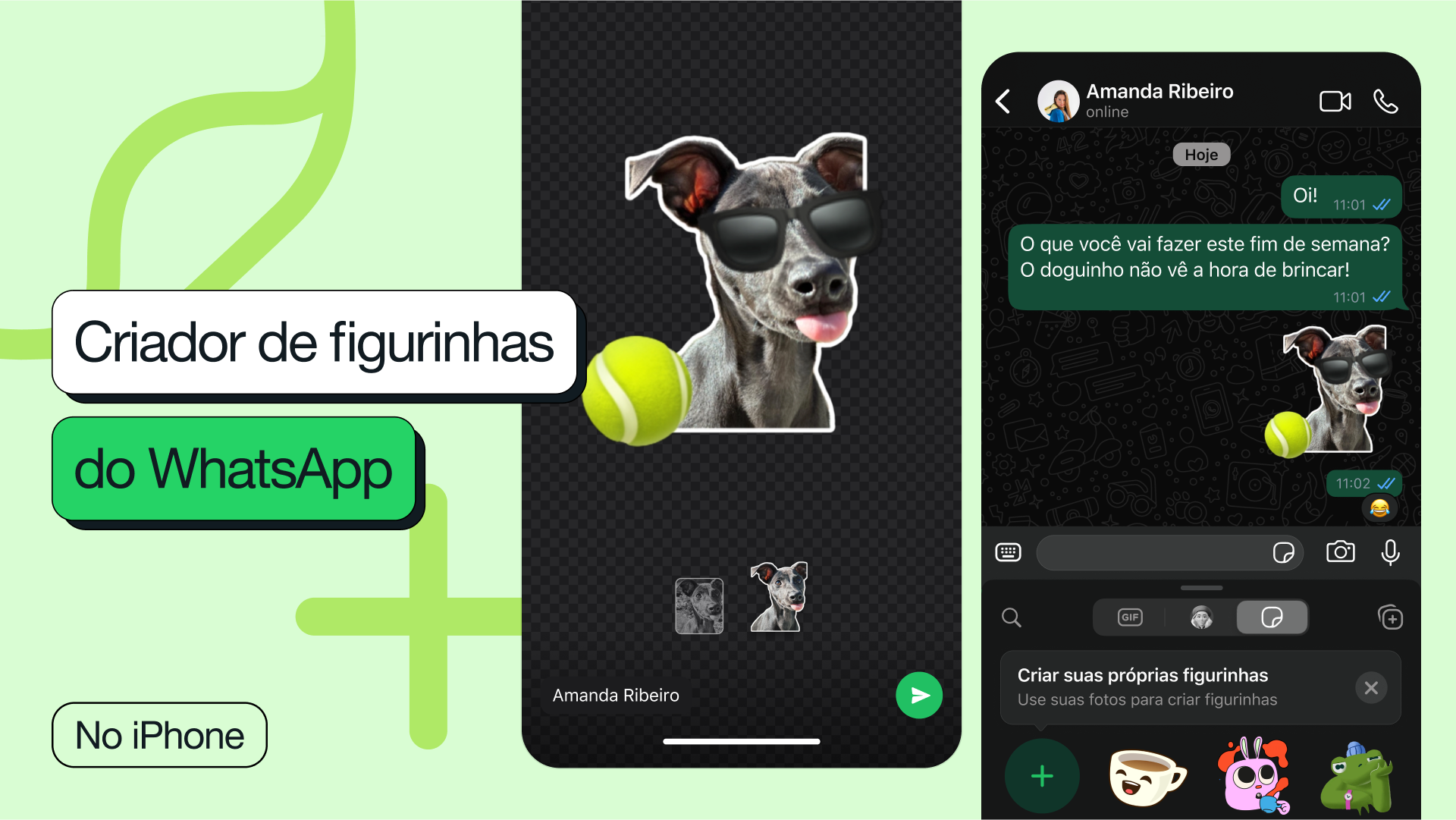
| Formato | Dimensão recomendada | Tamanho máximo do arquivo |
|---|---|---|
| Retangular (comum para imagens) | 160 x 160 pixels | 1 MB |
| Cubo (sticker animado) | 160 x 160 pixels (cada face) |
Formatos suportados: JPEG, PNG (para estáticos) e GIF ou APNG (para animados).
Como criar figurinha no WhatsApp passo a passo?
- Escolha e prepare a imagem: Selecione uma foto ou desenho no seu celular. Corte-a para ficar no formato quadrado, pois esse é o formato que o WhatsApp reconhece como figurinha.
- Edite a imagem (opcional): Use um aplicativo de edição para ajustar brilho, contraste, adicionar texto, bordas ou efeitos. Isso ajuda a deixar a figurinha mais visualmente atraente.
- Salve no formato correto: Certifique-se de salvar a imagem em um dos formatos compatíveis (JPEG ou PNG). Se for criar um sticker animado, o arquivo deve ser um GIF com duração curta.
- Abra o WhatsApp e vá para a conversa: Abra o aplicativo e entre na conversa onde deseja enviar a figurinha.
- Acesse o ícone de anexo: Toque no ícone de clipe (📎) localizado na área de digitação.
- Selecione a galeria: Escolha a opção "Galeria" ou "Fotos" para acessar as imagens salvas no seu celular.
- Escolha a imagem: Selecione a imagem que você acabou de editar e salvar.
- Adicione à mensagem: Após selecionar, a imagem aparecerá na área de edição. Toque no botão de envio (seta ou ícone de papel de avião) para enviar a figurinha.
- Verifique se é sticker: Se a imagem aparecer como uma foto comum, não será reconhecida como sticker. Para isso, o arquivo deve estar no formato correto e, às vezes, é necessário usar a função de "Sticker" em apps de terceiros antes de enviar.
Quais são os erros mais comuns e como evitá-los?
Problemas frequentes na hora de criar e enviar
- Formato de imagem errado: Imagens muito grandes ou com formato retangular podem não aparecer como sticker. Sempre recorte e redimensione para 160 x 160 pixels.
- Arquivo muito pesado: O WhatsApp limita o tamanho dos stickers para 1 MB. Imagens muito pesadas não serão enviadas.
- Confusão entre figurinha e sticker: No WhatsApp, "figurinha" pode se referir ao recurso de adesivos. Certifique-se de que está criando um sticker se desejar animação ou interação.
- Esquecer de testar: Após criar, envie para você mesmo para verificar se aparece corretamente como sticker e não como uma foto comum.
Como enviar uma figurinha já existente ou feita por terceiros?
Você também pode usar figurinhas criadas por amigos ou baixadas de fontes confiáveis. Basta salvar a imagem no celular e seguir o mesmo processo de envio: anexar na conversa e enviar. Se for um GIF, o WhatsApp geralmente reconhece automaticamente como sticker animado.
Dicas para deixar suas figurinhas mais criativas
- Use cores vibrantes e elementos simples para melhor visualização.
- Crie temas para os pacotes, como personagens, saudades ou situações engraçadas do dia a dia.
- Adicione textos curtas e engraçados que combinem com a imagem.
- Combine com amigos para criar um conjunto temático e trocar figurinhas.
Perguntas frequentes sobre criar figurinha no WhatsApp
Posso criar uma figurinha animada no WhatsApp?Sim, é possível criar stickers animados no formato GIF ou APNG. Certifique-se de que o arquivo não ultrapasse 1 MB e tenha as dimensões de 160 x 160 pixels.
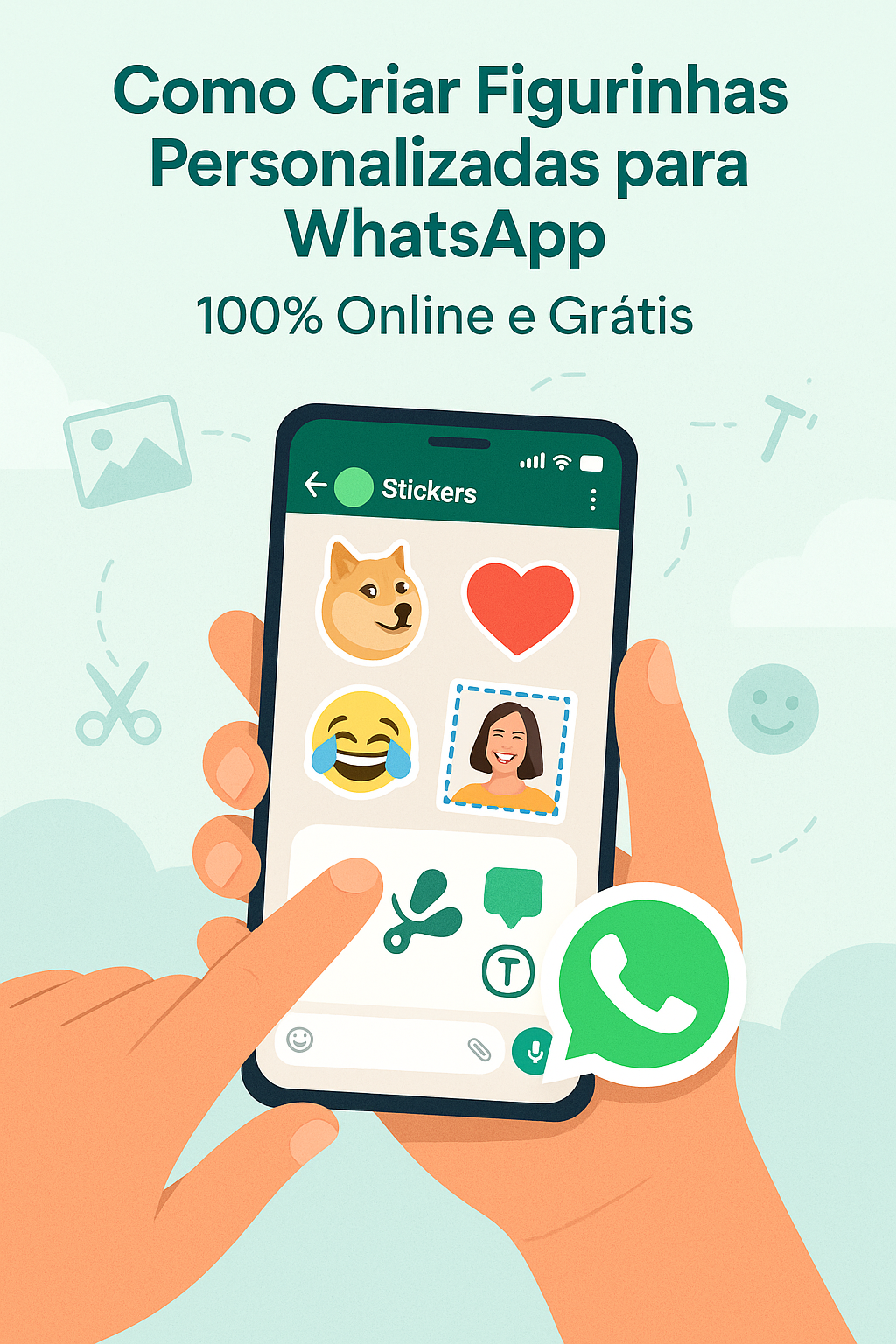
Não. Embora você possa usar o computador para editar imagens, o processo de criação e envio pode ser feito totalmente no celular usando aplicativos de edição e o próprio WhatsApp.
Como faço para transformar uma foto em sticker no WhatsApp?Após editar e salvar a foto no formato correto, envie-a pelo WhatsApp. Se não aparecer como sticker, use aplicativos de terceiros que convertem imagens em stickers antes de enviar.
Onde posso encontrar figurinhas prontas para usar?Você pode buscar por "sticker packs" em lojas de aplicativos ou grupos do WhatsApp. Certifique-se de que são de fontes confiáveis para evitar problemas de privacidade.

Agora você já sabe tudo sobre como criar figurinha no WhatsApp. Com criatividade e as ferramentas certas, você pode transformar qualquer imagem em um sticker único e animar suas conversas!
