Como Criar Figurinha Do Whatsapp
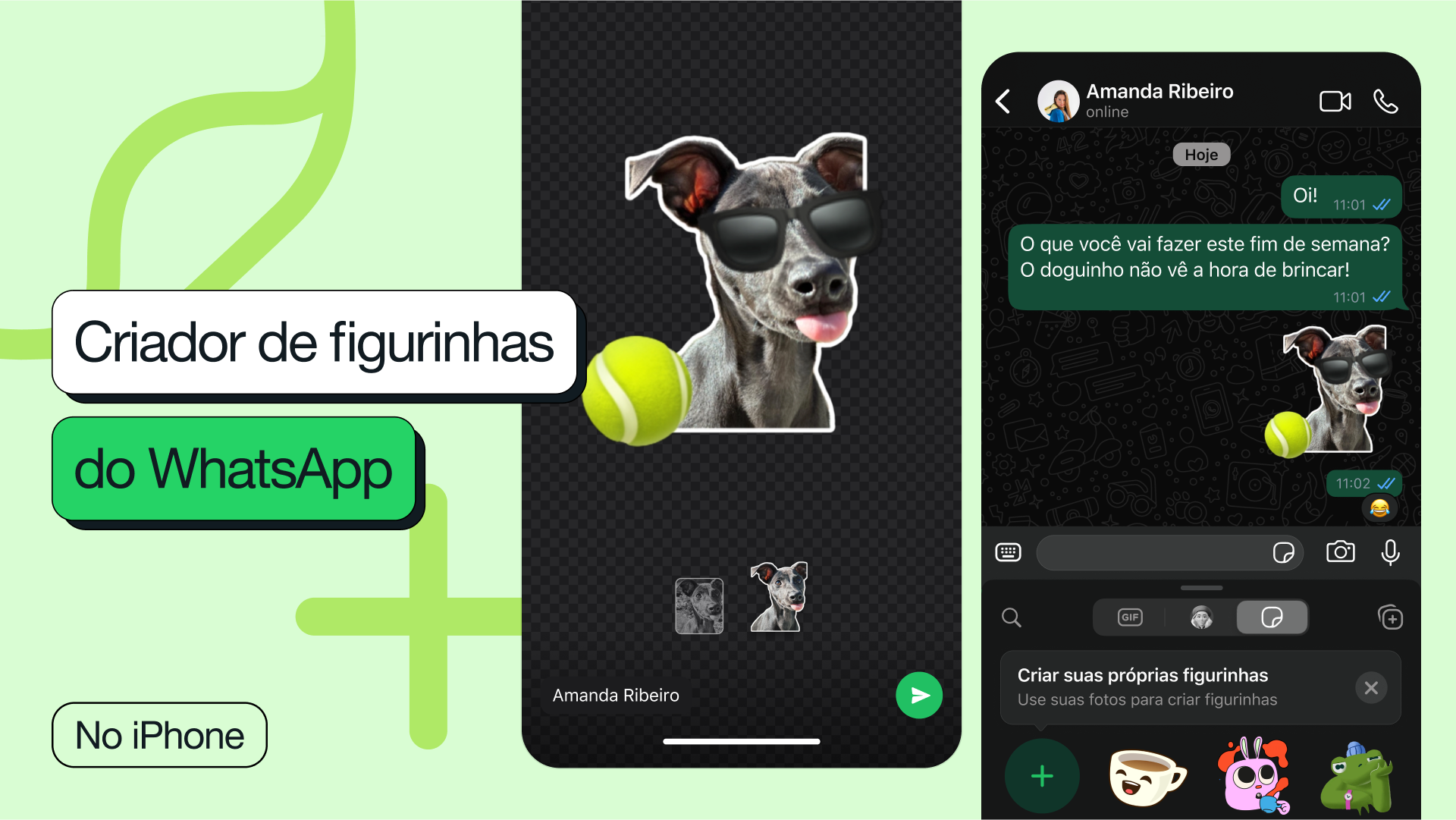
Criar figurinha do WhatsApp é uma ótima maneira de personalizar suas conversas e se destacar com estilo próprio. Neste guia, você vai aprender desde o planejamento até a publicação da sua primeira figurinha no WhatsApp, usando apenas recursos acessíveis e práticas comprovadas.
Planejamento da figurinha
Definindo o objetivo e o público
Antes de criar figurinha do WhatsApp, defina para que ela será usada: entre amigos, para marca pessoal ou para engajamento em grupos. Identifique o tema e o tom que mais combine com sua identidade ou propósito.
Escolhendo o formato e as dimensões
As figurinhas do WhatsApp têm dimensões recomendadas de 512 x 512 pixels e formato PNG para melhor qualidade. Planeje a composição considerando áreas de texto, elementos principais e espaço seguro, onde nada importante fique muito próximo das bordas.

Ferramentas e requisitos necessários
- Celular ou computador com acesso ao WhatsApp Web/Desktop
- Aplicativo de edição de imagens (como Canva, Photoshop, GIMP ou Pixelcut)
- Imagens de qualidade e ícones vetoriais (opcional)
- Conta do WhatsApp atualizada na versão mais recente
Criando a figurinha passo a passo
-
Preparar a base da figurinha
Crie um fundo sólido ou use uma imagem de alta qualidade. Corte e redimensione para 512 x 512 pixels. Mantenha o design simples, pois detalhes muito pequenos podem não ficar nítidos na visualização do WhatsApp.
-
Adicionar elementos gráficos
Inclua símbolos, textos ou mascotes que representem sua identidade. Use fontes legíveis e contraste adequado entre fundo e texto. Posicione os elementos centralizando o foco, já que a figurinha é exibida em formato circular.
-
Ajustar cores e brilho
Teste a aparência em diferentes tons de tela. Evite muitos tons de cinza ou transparências complexas, pois o WhatsApp pode simplificar a figurinha ao exportar. Mantenha um contraste forte para que ela seja reconhecível mesmo em miniatura.
/i.s3.glbimg.com/v1/AUTH_08fbf48bc0524877943fe86e43087e7a/internal_photos/bs/2022/F/Y/mqCNOBSQS6LXz1Ebf8cA/print-2.png)
Como fazer figurinha no WhatsApp no iPhone, Android ou PC? Veja o guia -
Exportar no formato correto
Salve a imagem em PNG, com fundo transparente ou não, conforme desejar. Verifique se o arquivo está abaixo de 1 MB, pois o WhatsApp limita o tamanho das figurinhas para facilitar o envio e a exibição.
-
Enviar e definir como figurinha
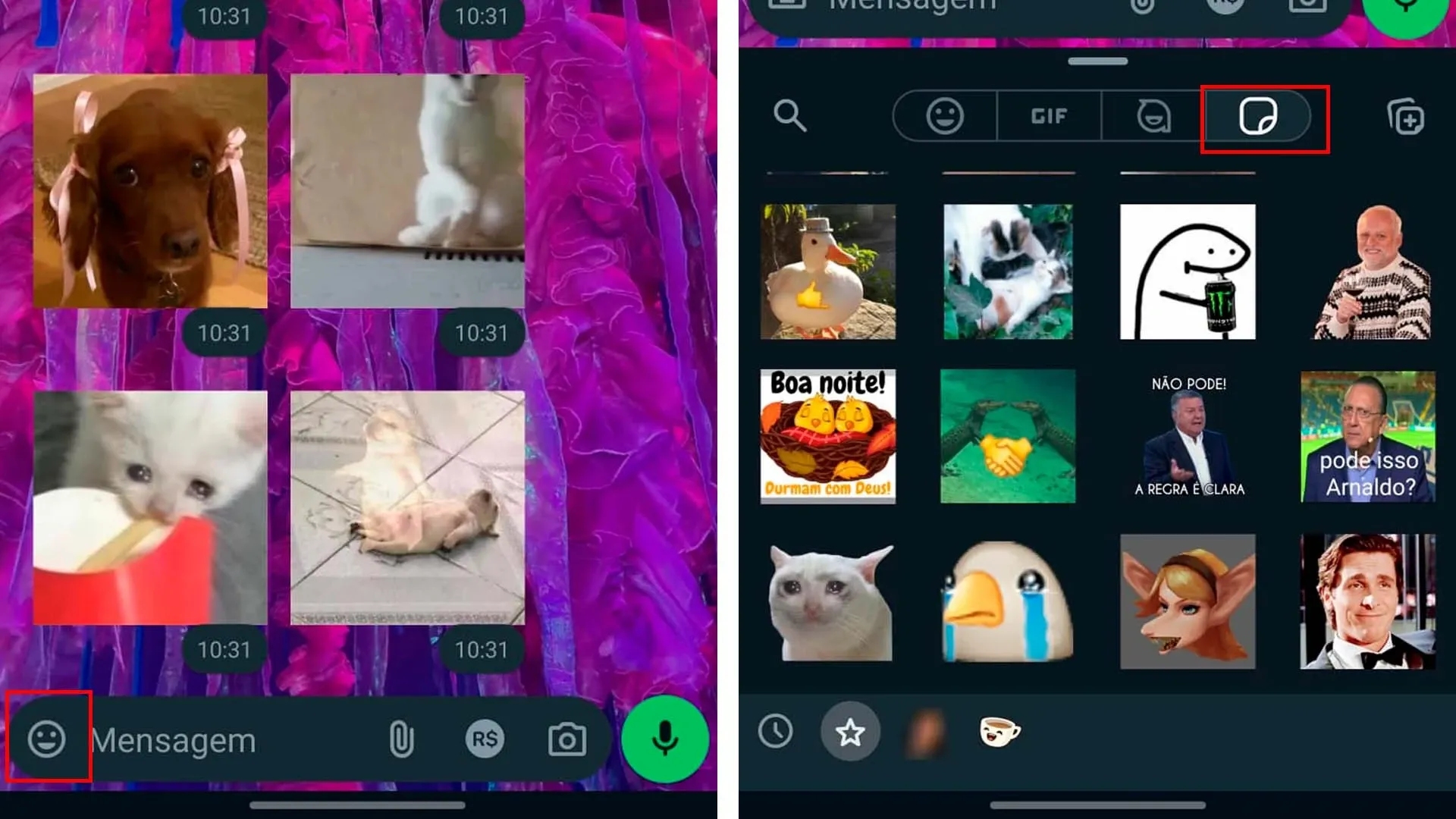
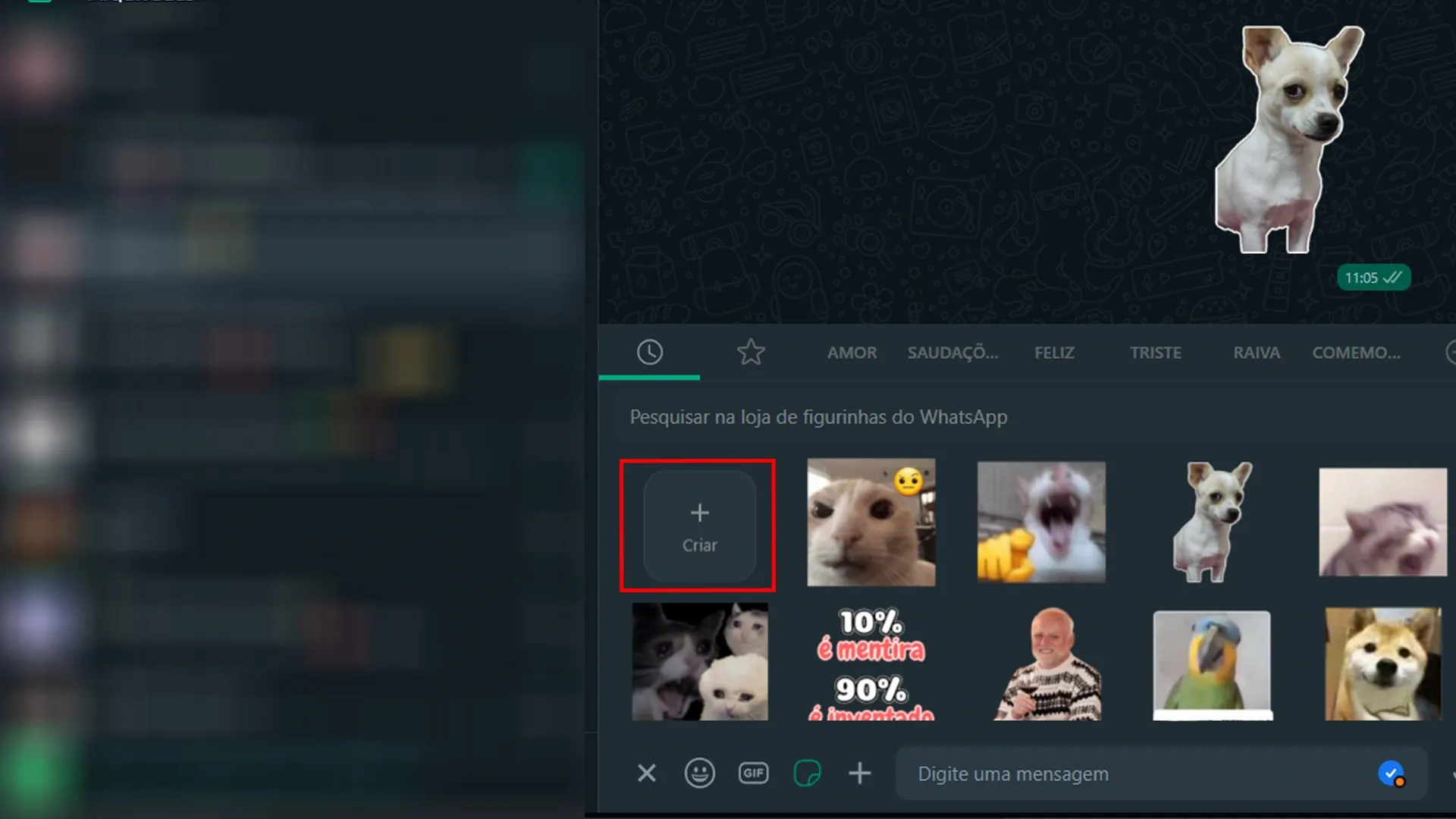
No WhatsApp, acesse "Configurações" > "Emojis e figurinhas" > "Figurinha" e faça o upload do arquivo. Depois, é só enviar para uma conversa ou definir como figurinha de perfil, conforme preferir.
Dicas comuns e erros a evitar
Erros de design
Evite usar muitos detalhes, textos longos ou imagens com baixa resolução. Figurinhas sobrecarregadas ficam borradas ou distorcidas ao serem comprimidas pelo WhatsApp.
Problemas de upload
Se o arquivo não for aceito, verifique o tamanho, o formato e a proporção. Imagens muito escuras ou com bordas irregulares podem cortar partes importante. Redimensione e recorte antes de enviar.
Dicas de otimização
- Use paletas de cores limitadas para manter o visual limpo
- Teste a figurinha em diferentes dispositivos antes de compartilhar
- Crie uma coleção com temas para facilitar a seleção
Resumo dos principais pontos
- Defina o objetivo e o público antes de começar
- Use as dimensões e o formato PNG recomendados (512 x 512 pixels)
- Escolha ferramentas acessíveis, como Canva ou Photoshop
- Simplifique o design para garantir boa visualização no WhatsApp
- Exporte em PNG e controle o tamanho abaixo de 1 MB
- Envie e publique a figurinha diretamente pelo WhatsApp
- Evite detalhes excessivos e prefira elementos claros e legíveis
Perguntas frequentes
Qual é o tamanho máximo da figurinha do WhatsApp?
O tamanho máximo aceito é de 1 MB. Recomenda-se usar imagens com até 512 x 512 pixels para melhor qualidade e compatibilidade.
Posso usar fotos reais para criar figurinha?
Sim, você pode usar fotos reais. Certifique-se de que a imagem tenha boa iluminação e esteja em alta resolução. Corte e recorte para manter a proporção quadrada antes de exportar.
Posso criar figurinha animada?
O WhatsApp não aceita figurinhas animadas no formato padrão. Para conteúdo animado, considere usar vídeos curtos ou GIFs enviados como mensagem comum.
Minha figurinho some após enviar, o que fazer?
Isso pode acontecer se o arquivo for muito pesado ou tiver proporção diferente de 1:1. Reexporte a imagem em PNG, ajustando o tamanho e cortando para o quadrado perfeito antes de fazer o upload novamente.
Posso usar figurinha do WhatsApp para fins comerciais?
Sim, é possível. Crie figurinhas alinhadas à identidade da marca e use-as em campanhas de engajamento, mas sempre respeitando direitos autorais de imagens e fontes utilizadas.
/i.s3.glbimg.com/v1/AUTH_08fbf48bc0524877943fe86e43087e7a/internal_photos/bs/2020/T/P/ZQL0TSTvWDIzeB6XMAig/figurinhas-animadas-whatsapp-animated-sticker.jpg)
Como CRIAR SUAS PRÓPRIAS FIGURINHAS no WHATSAPP (SEM APLICATIVOS) | NOVA FUNÇÃO!
O WhatsApp acabou de liberar uma nova função que permite criar figurinhas e stickers com suas fotos da câmera ou galeria do ...
