Como Copiar Os Dados De Um Celular Para O Outro
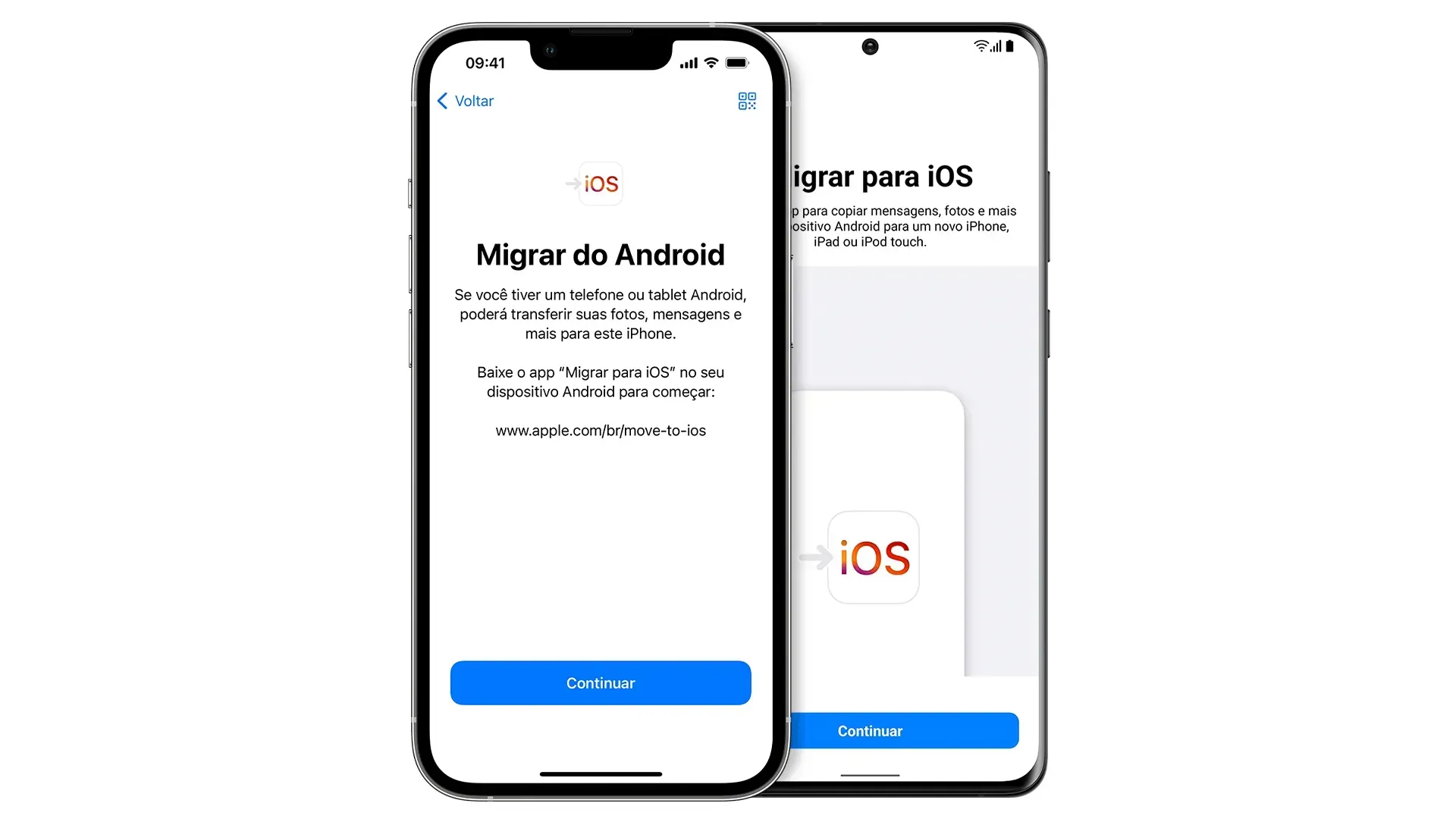
Mover ou transferir todos os seus arquivos, configurações e aplicativos de um celular para outro nunca foi tão simples, graças às ferramentas nativas e aplicativos seguros. Este guia completo explica como copiar os dados de um celular para o outro, cobrindo desde o método rápido até opções avançadas para diferentes sistemas operacionais.
Resumo dos principais pontos
- Utilize ferramentas nativas como o Quick Start (Android) ou o Quick Start / Mover para iOS (iOS).
- Escolha entre conexão Wi‑Fi direta, cabo USB ou nuvem, conforme a rapidez e a quantidade de dados.
- Faça backup antes de iniciar, confirme a compatibilidade de apps e esteja atento à segurança da rede.
- Dados como fotos, vídeos, mensagens, contatos e configurações podem ser transferidos, mas apps nem sempre são idênticos entre sistemas.
- Teste a nova transferência e reconfigure serviços essenciais após a cópia.
Planejamento e requisitos antes de copiar
Antes de iniciar a cópia, organize o que você precisa e prepare os dois aparelhos. Isso evita erros e economiza tempo.
Verifique o que será transferido
Entenda quais tipos de conteúdo podem ser movidos:
- Fotos e vídeos: galerias, downloads e pastas externas.
- Mensagens e conversas: SMS, WhatsApp, Telegram e outros chats.
- Contatos: sincronizados com conta ou armazenados localmente.
- Aplicativos e dados deles: nem todos funcionam em outra plataforma; prefira alternativas ou exportação.
- Configurações de sistema: rede, sons, wallpaper e preferências avançadas (nem sempre são copiadas automaticamente).
Itens necessários
- Celular antigo com bateria carregada e acesso à conta Google (Android) ou iCloud (iOS).
- Celular novo com sistema operacional atualizado.
- Cabo USB original ou confiável (opcional, mas recomendado para velocidade e estabilidade).
- Acesso a uma rede Wi‑Fi estável para cópias grandes ou backups na nuvem.
- Caso necessário, apps de terceiros confiáveis, baixados apenas de lojas oficiais.
Método rápido usando ferramentas nativas
As fabricantes já preparam caminhos diretos para copiar os dados de um celular para o outro, seja Android para Android, iOS para iOS ou entre plataformas.
De Android para Android (Quick Start)
- Ligue ambos os celulares e conecte-os à mesma rede Wi‑Fi.
- No celular novo, inicie a configuração até a tela de cópia de apps e dados.
- No celular antigo, toque em “Enviar” ou “Compartilhar” e siga o QR code exibido no novo.
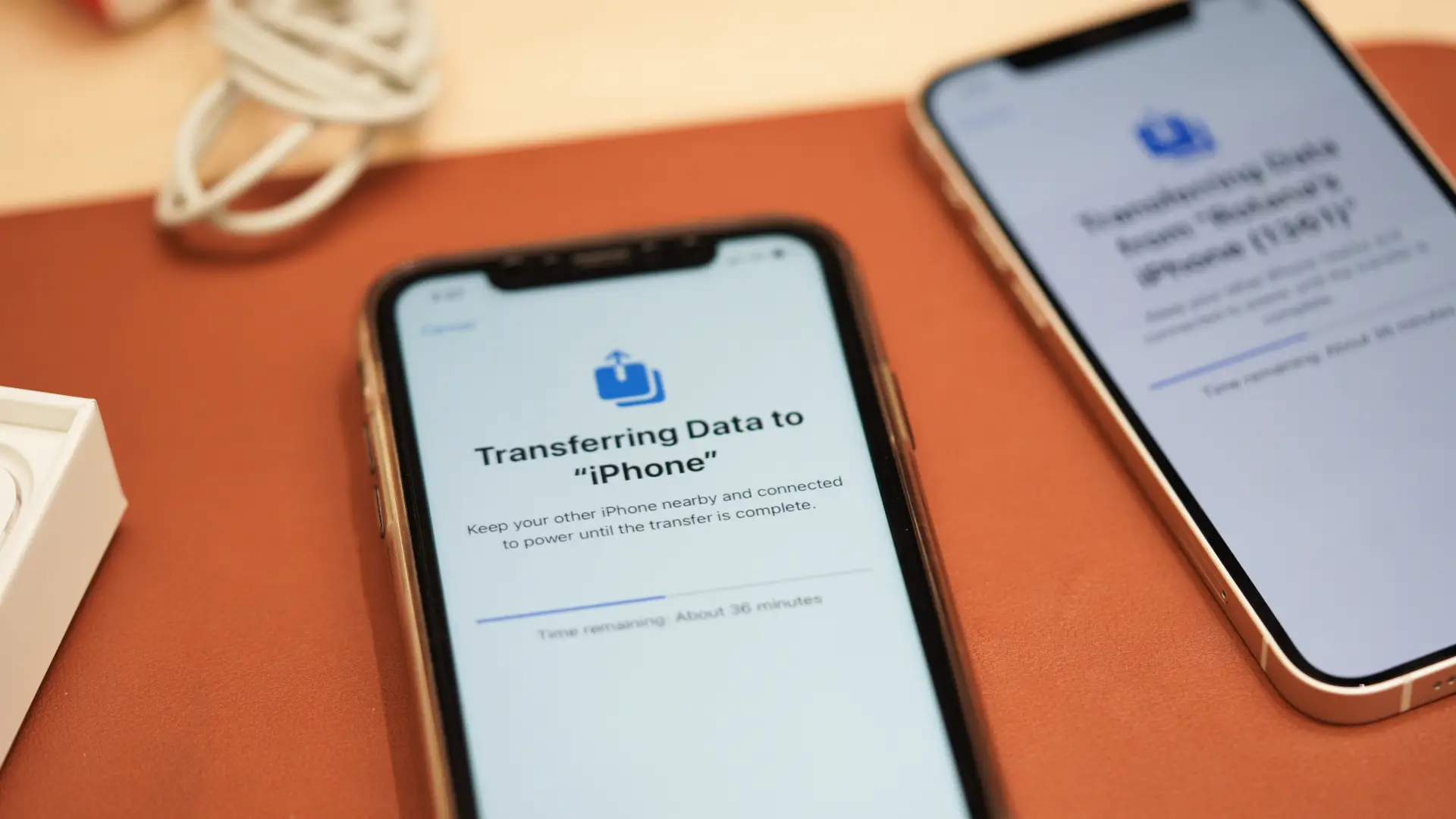
- Aguarde a transferência concluir e confirme quais itens deseja restaurar.
De iPhone para iPhone (Assistente de Transferência)
- Proxime os dois iPhones e ligue-os.
- No novo iPhone, escaneie o QR code exibido com o antigo.
- Use o Face ID ou Touch ID para confirmar e aguarde a sincronização.
- Após terminar, finalize a configuração no novo aparelho.
De iPhone para Android (Mover para iOS)
- Instale o app “Mover para iOS” na conta do Google Play no iPhone.
- No Android, inicie a configuração e selecione a opção “Dados do iPhone”.
- No iPhone, abra o app, concorde com as permissões e aguarde a cópia.
- Conclua a configuração no Android e verifique os dados transferidos.
De Android para iPhone (Apps alternativos e backup)
Use ferramentas como Move to iOS (apenas para iPhone) ou exporte contatos e calendários para a nuvem, depois importe na conta do Google ou iCloud no iPhone.
Métodos alternativos e avançados
Se a transferência direta não for possível, estratégias como backup, cabo USB ou nuvem garantem que nada fique para trás.

Backup e restore via nuvem
- Android: faça backup no Google Drive (configurações > sistema > backup).
- iOS: ative o iCloud Backup no iPhone > Configurações > [seu nome] > iCloud > iCloud Backup.
- Restaure no novo aparelho após a inicialização, conectando-se à mesma conta.
Cabo USB e ferramentas de PC
- Conecte o celular ao computador e use programas como Samsung Smart Switch, HTC Sync Manager ou ADB para extrair e restaurar dados.
- Ideal para quem quer controle total ou precisa deixar cópias de segurança antes da troca.
Aplicativos de terceiros
Escolha apps com avaliações positivas e sem acesso desnecessário a dados. Exemplos incluem:
- Send Anywhere: compartilha pastas via código ou link temporário.
- Copy My Data e PhoneClone: oferecem assistente passo a passo para cópia local e nuvem.
Erros comuns e como evitá-los
Equívocos podem atrasar ou corromper a transferência. Esteja atento a estes cuidados.
Antes e durante a transferência
- Não interrompa a conexão ou desligue os celulares no meio do processo.
- Desative apps de segurança temporariamente, se eles bloquearem a transferência.
- Confirme permissões de armazenamento, contatos e mensagens nos dois aparelhos.
- Evite usar dados móveis para transferências grandes; prefira Wi‑Fi ou cabo.
Após a cópia
- Verifique pastas, fotos, mensagens e configurações essenciais.
- Desinstale o app de transferência se não for mais necessário.
- Faça um novo backup no celular novo para segurança adicional.
Perguntas frequentes
- Posso transferir apps diretamente?: Nem sempre. Alguns apps precisarão ser reinstalados manualmente, mesmo que os dados estejam sincronizados.
- E a segurança das minhas fotos e mensagens?: Use ferramentas oficiais ou apps reconhecidos; evite métodos não confiáveis que possam roubar informações.
- E se o celular novo for de sistema diferente?: Use alternativas como backup em nuvem, exportação de contatos e apps multiplataforma para minimizar perdas.
- Quanto tempo demora?: Varia conforme a quantidade de dados e a conexão; pode levar de alguns minutos a algumas horas para grandes volumes.
- Posso continuar usando o celular antigo durante a cópia?: Sim, na maioria dos casos, mas evite executar outros aplicativos pesados para não sobrecarregar a conexão.
Com as opções certas e um pouco de planejamento, você consegue copiar os dados de um celular para o outro sem complicações, mantendo fotos, mensagens e configurações no lugar. Siga os passos, teste a nova transferência e aproveite seu dispositivo atualizado com tudo o que precisa.

